Använd fliken Hjälp i Min konsol
Fliken Hjälp, som finns under applikationerna Min konsol, samlar tre verktyg: starta om seedboxen, komma åt hjälpcentret och importera data från en annan värd.
Öppna fliken Hjälp
- Anslut till Seedbox.fr.
- Öppna Min konsol.
- Scrolla ner till fältet under appar.
- Klicka på Hjälp.

De tre tillgängliga åtgärderna är Starta om, Support och Importera.
Starta om frölådan
Knappen Reboot startar om seedboxen. Använd den när en applikation slutar svara eller efter en ändring som kräver att tjänsterna startas om.
Innan du klickar:
- vänta på att viktiga operationer ska slutföras;
- undvik omstart när du överför eller kopierar filer;
- spara aktuella ändringar i öppna applikationer.
Panelen och programmen kan vara tillfälligt otillgängliga under omstart. Vänta några minuter innan du uppdaterar Min konsol och kontrollerar att applikationerna är aktiva igen.
Obs: klicka inte på Starta om flera gånger. En enda omstart räcker; ge servern tid att slutföra operationen.
Öppna hjälpcentret
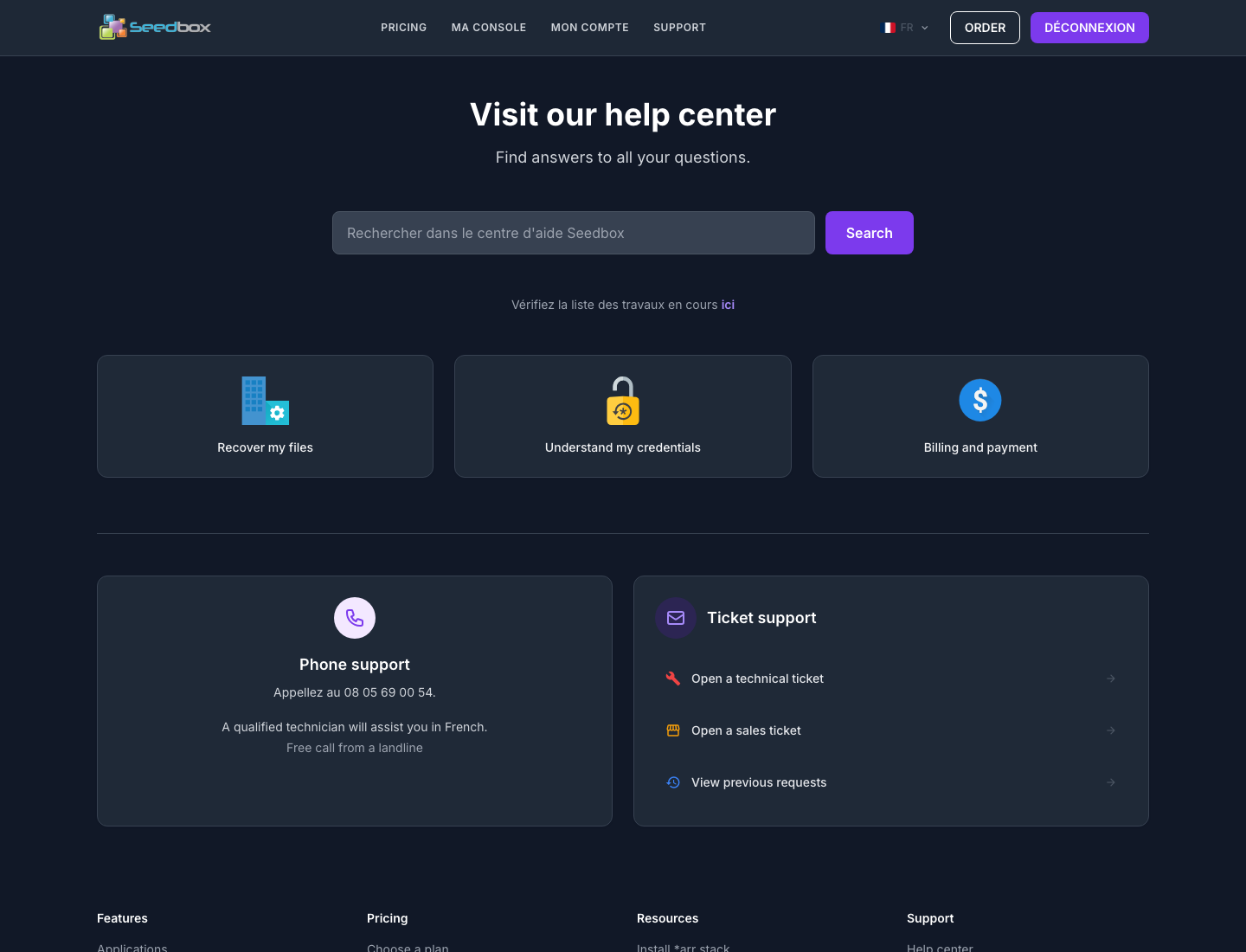
Klicka på Support för att öppna Seedbox.fr hjälpcenter. Denna sida tillåter särskilt:
- söka efter ett svar i supportartiklar;
- att konsultera pågående arbete eller incidenter;
- att komma åt avsnitten som ägnas åt filer, identifierare och fakturering;
- att kontakta support via telefon;
- att öppna en teknisk eller kommersiell biljett;
- hitta tidigare supportförfrågningar.
För att göra det enklare att bearbeta en ärende, ange vilken applikation som påverkas, det exakta felmeddelandet, den ungefärliga tidpunkten för problemet och de kontroller som redan utförts. Skicka aldrig in ett lösenord eller API-nyckel i en biljett.
Importera data från en annan värd
Knappen Importera öppnar migreringsverktyget. Den återställer data från din gamla värd i bakgrunden, utan att avbryta nedladdningar som redan pågår på din seedbox.
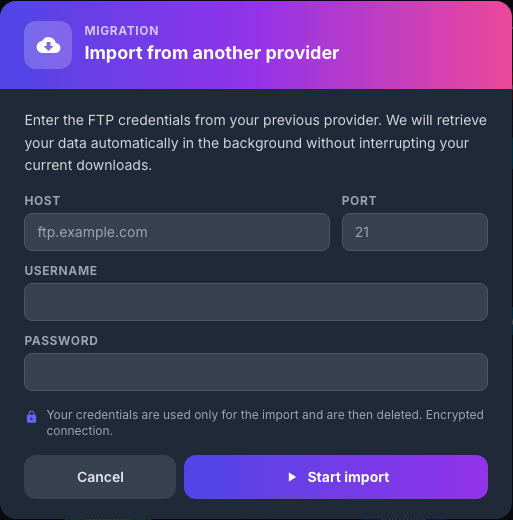
Fyll i informationen från den tidigare värden:
- Värd: namnet på servern FTP, till exempel
ftp.example.com; - Port: porten som kommuniceras av värden, ofta
21; - Identifierare: användarnamnet för fjärrkontot;
- Lösenord: det associerade lösenordet.
Markera alla fyra fälten och klicka sedan på Starta import. Importen körs sedan i bakgrunden. Dess varaktighet beror huvudsakligen på datavolymen och hastigheten på fjärrservern.
Identifierarna meddelas att de endast används för import och förstörs sedan. Anslutningen indikeras som krypterad av gränssnittet.
Säkerhet: placera aldrig inloggningsuppgifterna för den gamla värden i en skärmdump. Om möjligt, använd ett tillfälligt lösenord och ändra det efter migreringen.
Om importen misslyckas kontrollerar du värden, porten och användaruppgifterna med den gamla värden. Kontrollera också att fjärranslutningar är tillåtna på detta konto.