Installera och använd Stirling PDF
Stirling PDF är en privat PDF-verktygslåda, värd för dina Seedbox-tjänster. I synnerhet låter det dig slå samman, dela, komprimera, konvertera, signera, skydda, redigera eller bearbeta med OCR-dokument utan att skicka dem till en tredjeparts molntjänst.
Installera Stirling PDF från My Console
- Logga in på Seedbox.fr, öppna sedan My Console.
- Leta reda på kortet Stirling-PDF, märkt Inte installerat.
- Klicka på Installera och bekräfta sedan installationen.
Implementeringen tar cirka fem minuter. Kortet visar Active och Go-knappen när applikationen är klar.
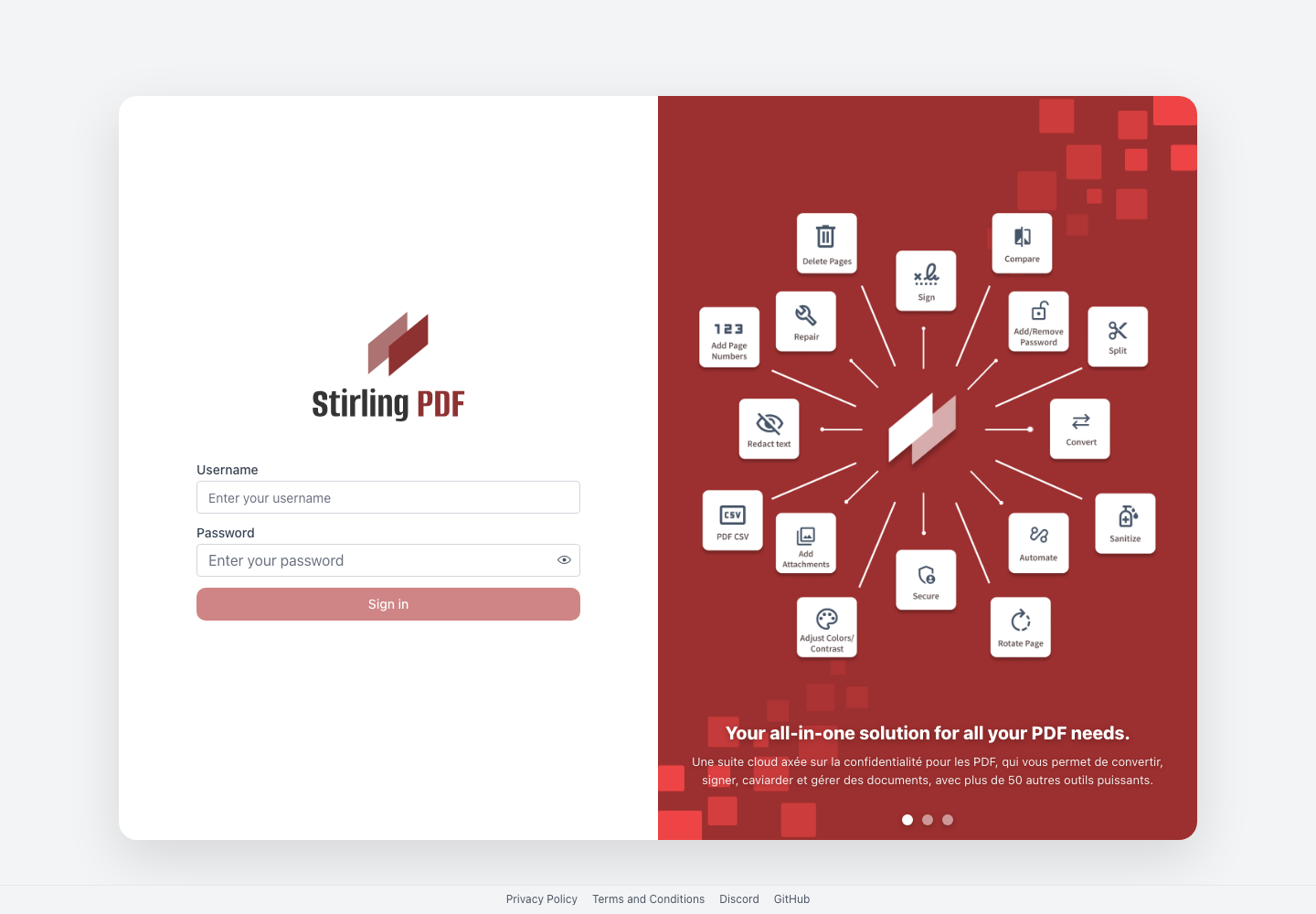
Logga in
Klicka på Åtkomst från Stirling-PDF-kortet och använd sedan:
- tjänstens användarnamn Seedbox;
- tjänstlösenordet Seedbox.
Dessa är varken e-postadressen eller lösenordet för att logga in på Seedbox.fr-kontot.
Upptäck gränssnittet
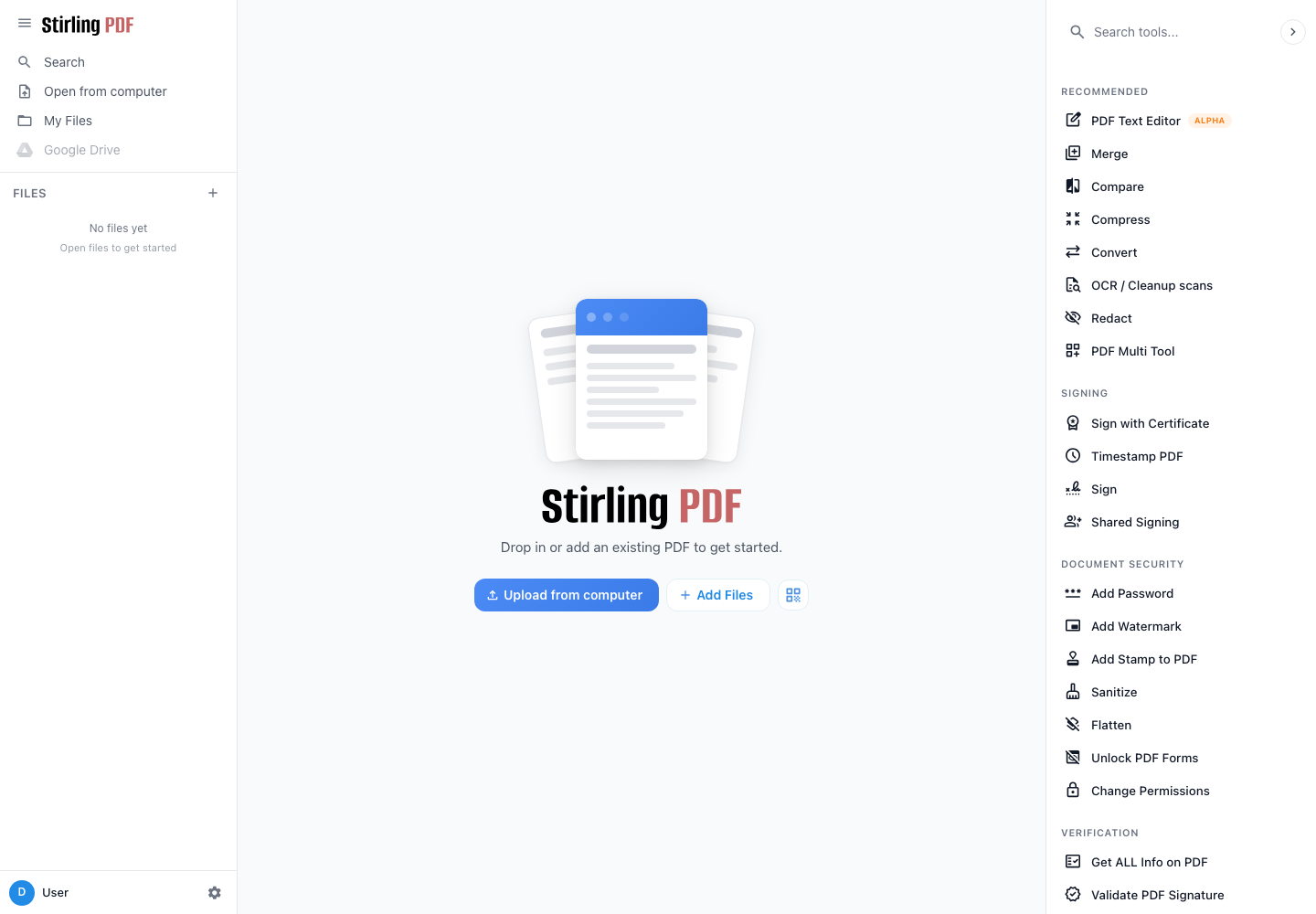
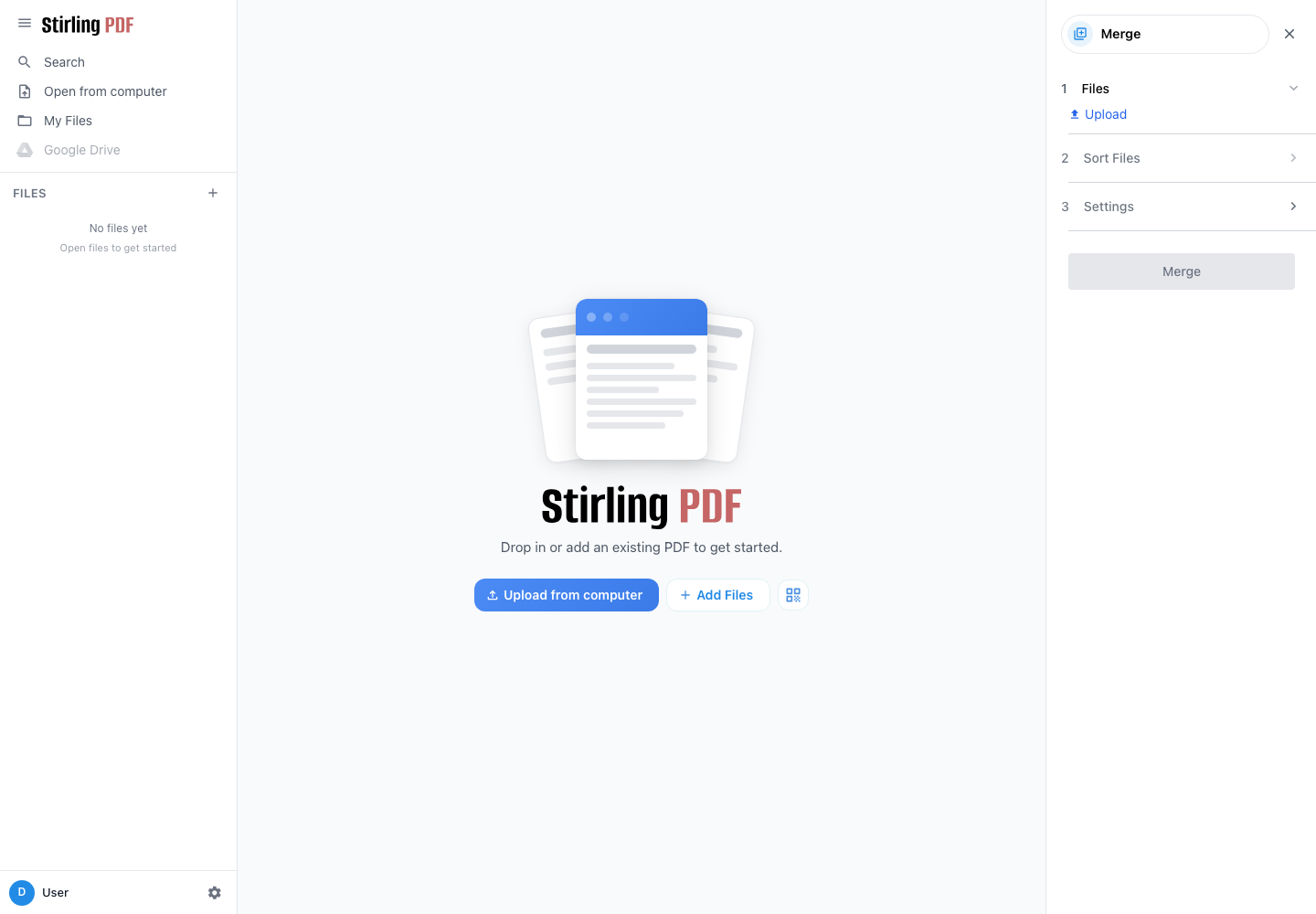
Den vänstra kolumnen ger tillgång till öppna filer och den lokala arbetsytan. Den högra panelen grupperar verktyg efter kategori: konvertering, signering, säkerhet, layout, extrahering, radering, automatisering och avancerade funktioner.
Så här bearbetar du ett dokument:
- välj ett verktyg från den högra panelen;
- lägg till filerna från datorn;
- justera de alternativ som erbjuds;
- börja bearbeta;
- ladda ner och kontrollera resultatet.
Behåll alltid originaldokumenten tills den producerade filen har verifierats.
Exempel: slå samman flera PDF-filer
- Klicka på Slå samman.
- Importera minst två PDF-dokument i Filer.
- Öppna Sortera filer och placera dem i den ordning du vill.
- Kontrollera alternativen i Inställningar.
- Klicka på Slå samman och ladda sedan upp det resulterande dokumentet.
Vanliga verktyg
- Komprimera minskar storleken på en PDF.
- Dela eller Ordna om sidor extraherar, tar bort eller flyttar sidor.
- Konvertera omvandlar en PDF eller skapar en PDF från ett annat format.
- OCR / Scan Cleaning gör texten i en skanning sökbar.
- Manuell redigering döljer permanent känslig information.
- Lägg till ett lösenord skyddar öppningen av dokumentet.
- Desinficera och Gör inert tar bort några aktiva element eller platta till filen.
- Sign lägger till en signatur till dokumentet.
Kontoinställningar och säkerhet
Klicka på ditt namn längst ner till vänster och öppna sedan Kontoinställningar.
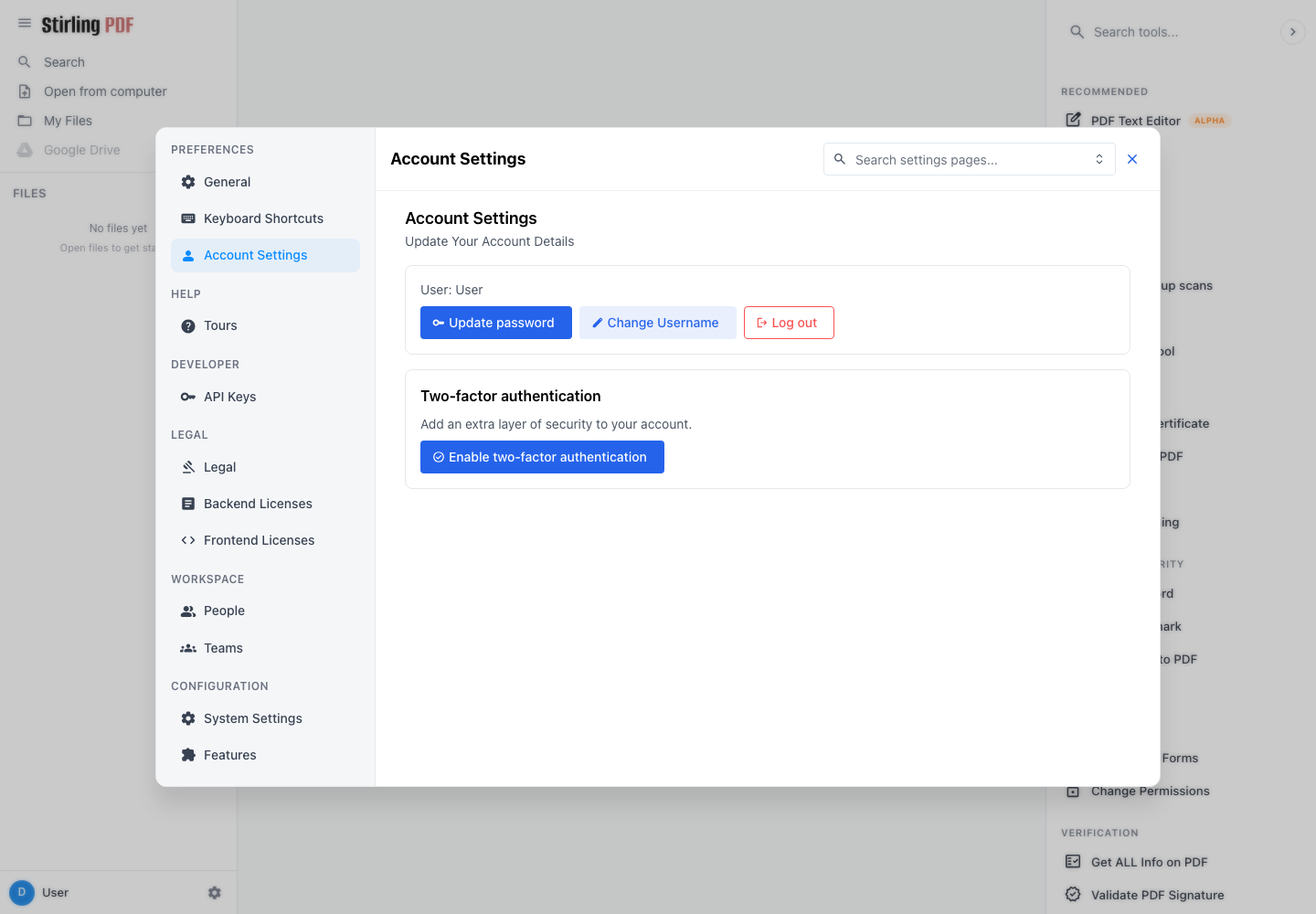
Knappen Uppdatera lösenord låter dig ställa in ett lösenord specifikt för Stirling PDF. Denna ändring ändrar inte lösenordet för andra tjänster Seedbox. Efter denna operation loggar du in på Stirling PDF med tjänstens användarnamn och det nya lösenordet.
Du kan också aktivera tvåfaktorsautentisering. Förvara sedan återställningskoderna på en säker plats.
Bästa metoder
- kontrollera det slutliga dokumentet innan du tar bort originalet;
- ladda ner resultatet så snart bearbetningen är klar;
- stäng känsliga dokument efter användning;
- kontrollera noggrant resultatet av en OCR eller redaktion innan du sänder den.