Installera och använd qBittorrent
qBittorrent är en komplett BitTorrent-klient, riktad till användare som vill ha många filter och inställningar i ett gränssnitt som liknar skrivbordsklienter.
Viktigt: Ladda bara upp och dela innehåll som du har rätt att använda.
Installera qBittorrent från Min konsol
Seedboxen använder endast en primär P2P-klient åt gången. Att installera qBittorrent ersätter därför det för närvarande aktiva Transmission- eller Deluge-kortet, utan att radera filer som redan sparats på lagringsutrymmet.
- Logga in på Seedbox.fr, öppna sedan My Console.
- Klicka på knappen ⋮ på den aktiva P2P-klientkartan.
- Välj Konfigurera.
- Leta upp qBittorrent och klicka sedan på dess Installera-knapp.
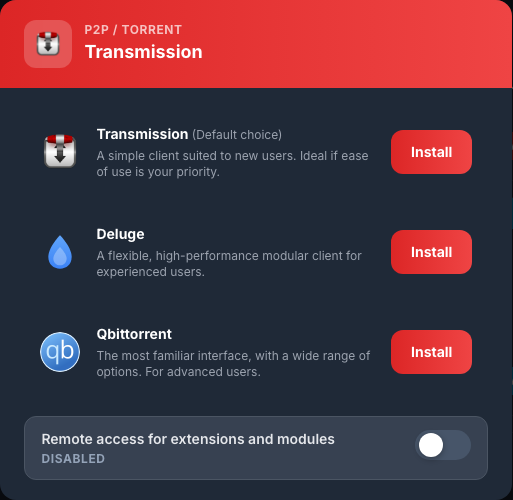
Under driftsättningen visar den nya kartan Pågår.... Vänta flera minuter utan att starta om installationen. qBittorrent är redo när kartan visar Aktiv och knappen Åtkomst.
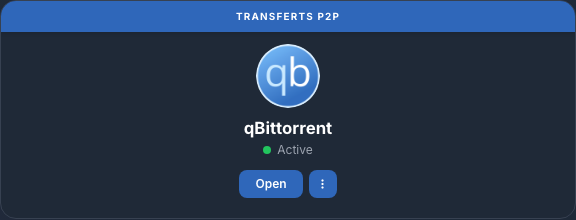
Logga in på qBittorrent
- Klicka på Åtkomst.
- I Användarnamn anger du Tjänste-ID.
- I Lösenord anger du tjänstlösenordet.
- Verifiera anslutningen.
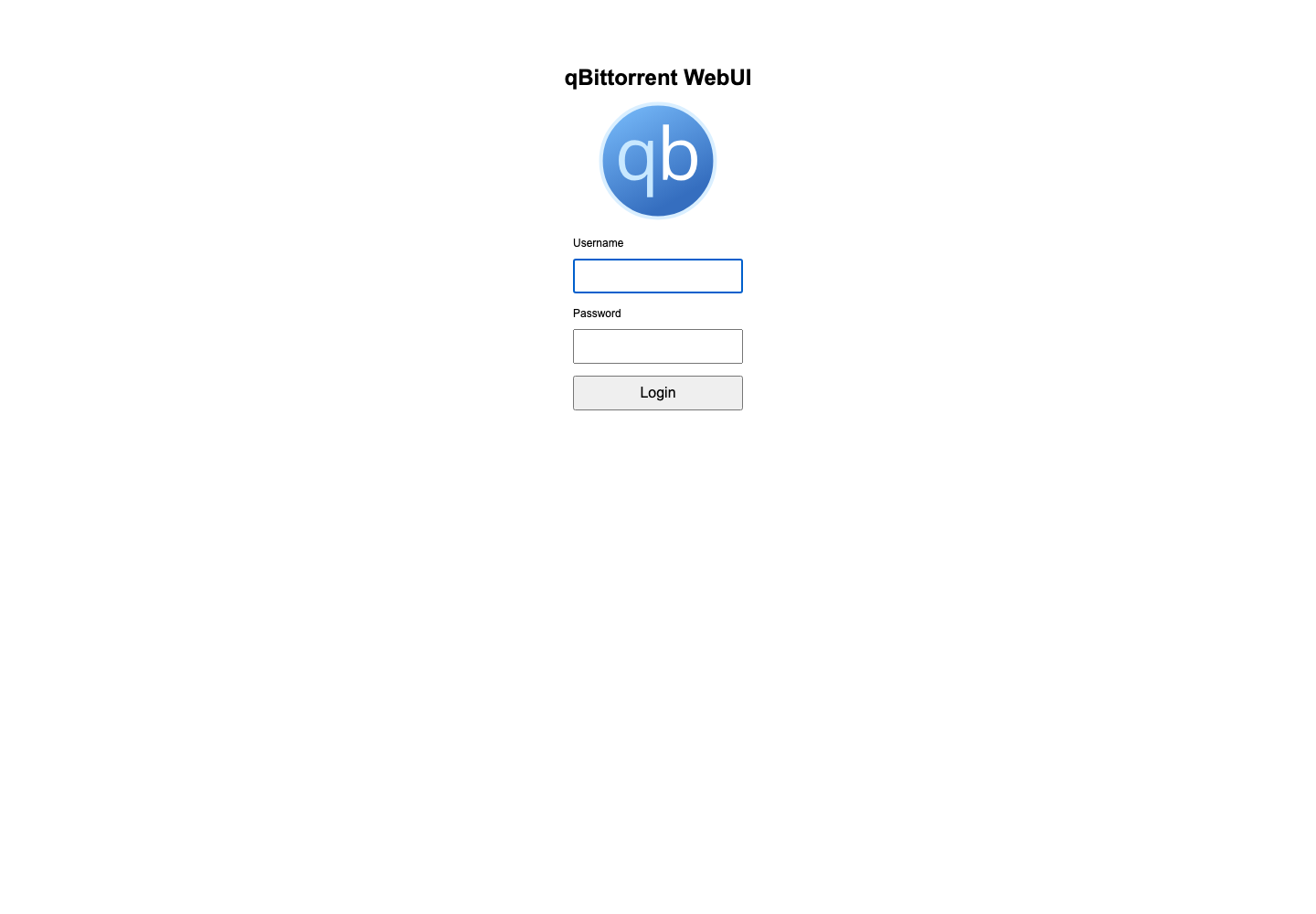
Dessa identifierare är tillgängliga i Min konsol > Detaljer. För att ändra lösenordet, använd Min konsol > Detaljer > Ändra lösenord istället för de interna qBittorrent-alternativen.
Upptäck gränssnittet
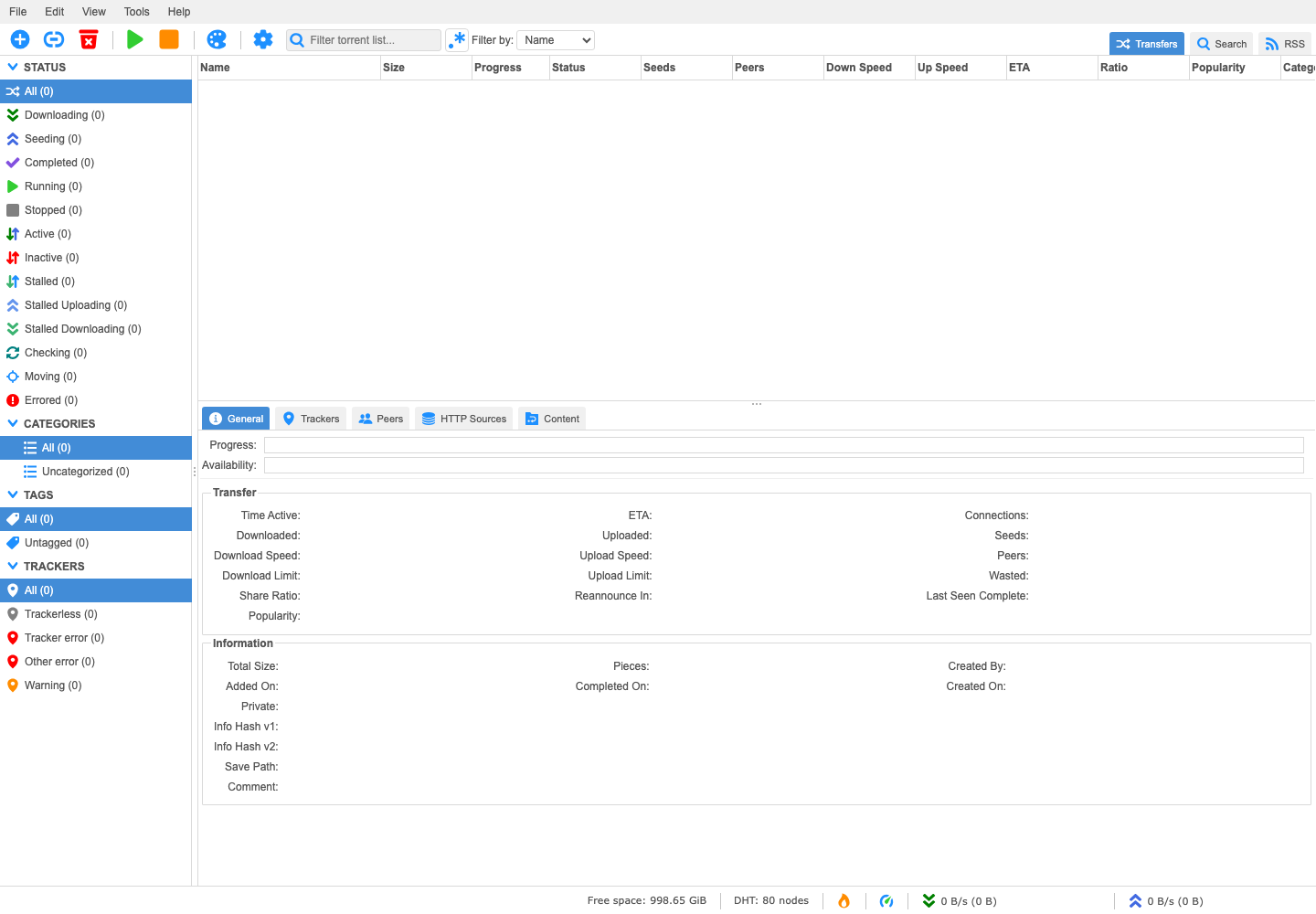
Gränssnittet inkluderar:
- menyerna Arkiv, Redigera, Visa och Verktyg;
- lägga till, starta, stoppa och ta bort kommandon;
- filtrerar efter stat, kategori, etikett och tracker;
- listan över torrents med deras storlek, framsteg, bithastighet och förhållande;
- den nedre panelen innehåller allmän information, trackers, peers och filer.
Lägg till och hantera en torrent
I Fil väljer du Lägg till torrentfil... för att importera en ".torrent"-fil, eller Lägg till torrentlänk... för att klistra in en magnetlänk eller URL.
Innan du bekräftar, kontrollera Destinationsmappen. Använd en undermapp till /downloads/complete/, till exempel /downloads/complete/FILMS, för att enkelt hitta data i Nextcloud eller Jellyfin.
Välj sedan en torrent för att starta, stoppa eller ta bort den. När du raderar, kontrollera alltid om qBittorrent ska behålla eller radera de nedladdade filerna.
Byt tillbaka till en annan P2P-klient
På qBittorrent-kortet, öppna ⋮ > Konfigurera och klicka sedan på Installera bredvid Transmission eller Deluge. Vänta igen tills Åtkomst-knappen visas.