Installera och använd Kavita
Kavita är en webbläsare designad för att organisera och läsa serier, manga, böcker och e-böcker. Det låter dig skapa bibliotek, spåra läsförlopp och hitta dina böcker från en webbläsare.
Installera Kavita från Min konsol
- Logga in på Seedbox.fr, öppna sedan My Console.
- Leta reda på kortet Kavita, märkt Inte installerat.
- Klicka på Installera och bekräfta sedan installationen.
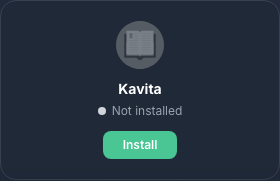
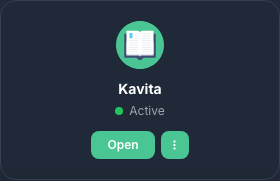
Implementeringen tar cirka fem minuter. Du kommer att få ett e-postmeddelande när Kavita är tillgängligt. Kartan visar sedan Aktiv och en Åtkomst-knapp.
Logga in på Kavita
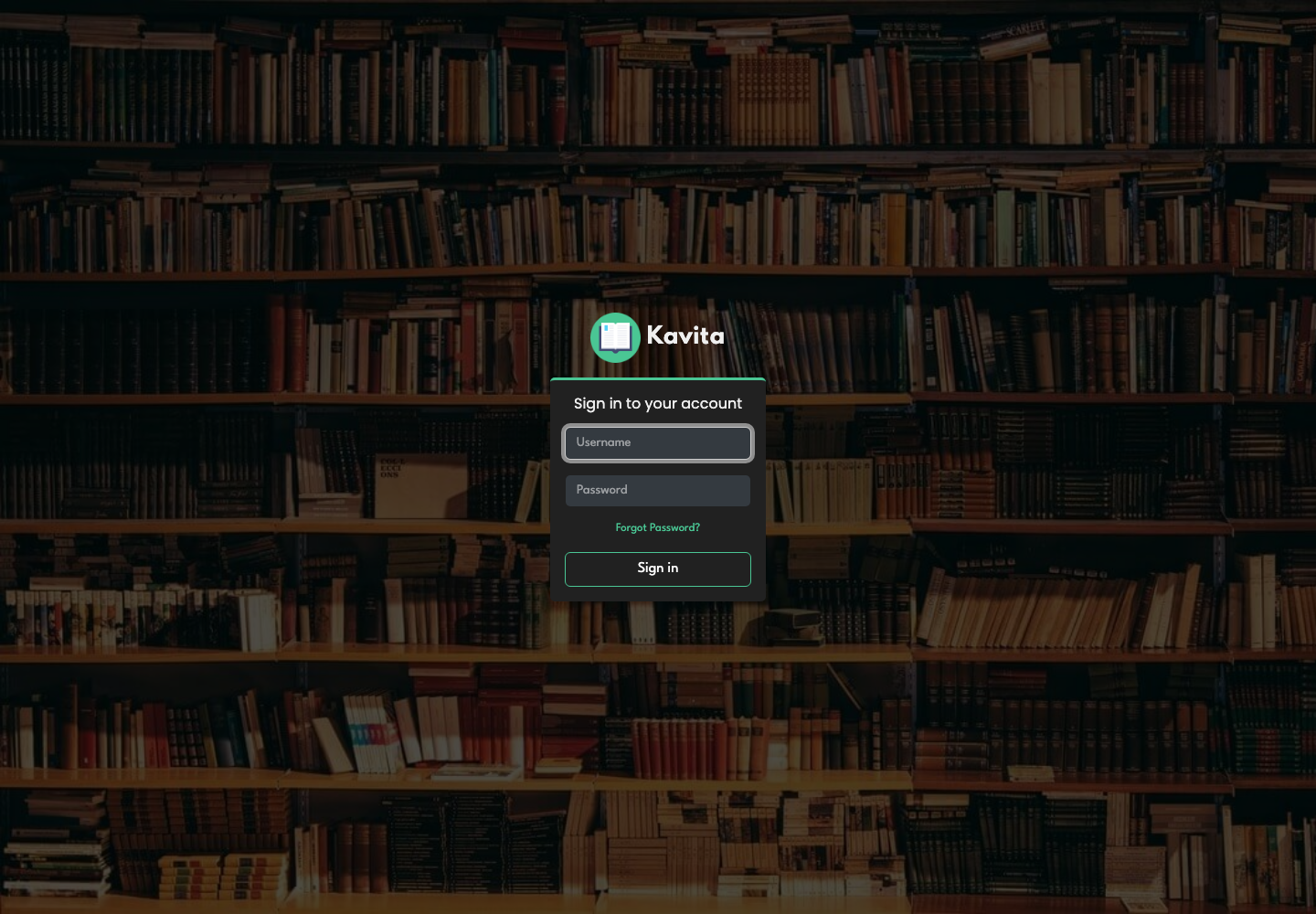
Klicka på Kör och ange sedan:
- din tjänstidentifierare Seedbox;
- ditt tjänstlösenord Seedbox.
Kavita använder inte e-postadressen eller lösenordet från ditt kundområde för denna anslutning.
Upptäck gränssnittet
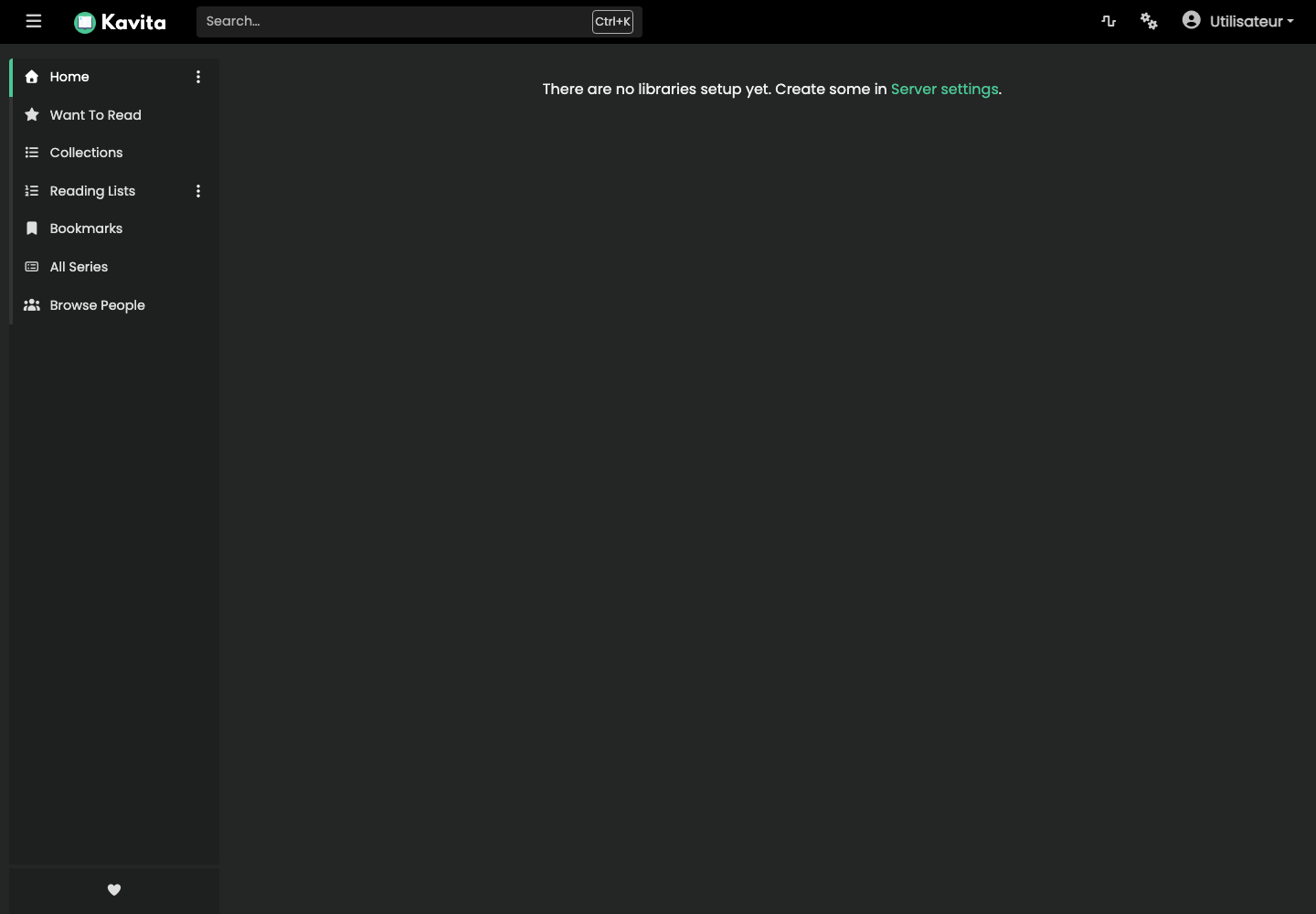
Huvudmenyn ger åtkomst till följande avsnitt:
- Hem presenterar bibliotek och aktuella läsningar;
- Att läsa samlar de verk som lagts till på din lista;
- Samlingar och Spellistor används för att organisera innehåll;
- Bokmärken behåller sparade sidor;
- Alla serier visar hela katalogen;
- den övre raden låter dig snabbt söka efter en serie.
När du ansluter för första gången är inga bibliotek konfigurerade ännu. Öppna Inställningar > Server > Bibliotek för att skapa ett bibliotek, välj dess typ och associera mappen som innehåller dina böcker med det.
Förbered e-boksfiler
Ladda bara ner verk som du har rätt att använda. I det här exemplet använder vi Le Tour du monde en quatre-vingts jours av Jules Verne, tillgänglig i EPUB3-format på Project Gutenberg och markerad som allmän egendom.
I nedladdningsklienten som redan är installerad, behåll standardsökvägen /downloads/complete/ och lägg sedan till:
ebooks/romans/Jules Verne
Den kompletta vägen blir därför:
/downloads/complete/ebooks/romans/Jules Verne
Ordna sedan filen så här:
ebooks/
└── romans/
    └── Jules Verne/
        └── Le Tour du monde en quatre-vingts jours.epub
Kavita ställer krav på organisationen av filer:
- placera inte någon e-bok direkt i bibliotekets rot;
- hålla varje serie i en enda mapp, utan att dela den mellan två närliggande mappar;
- använd en separat undermapp för varje serie eller fristående arbete;
- kontrollera EPUB:s interna metadata, eftersom de har företräde framför namnen på mappar och filer;
- för en samling i flera volymer, skriv in seriens namn och volymnumret korrekt i metadata.
Skapa ett nytt bibliotek
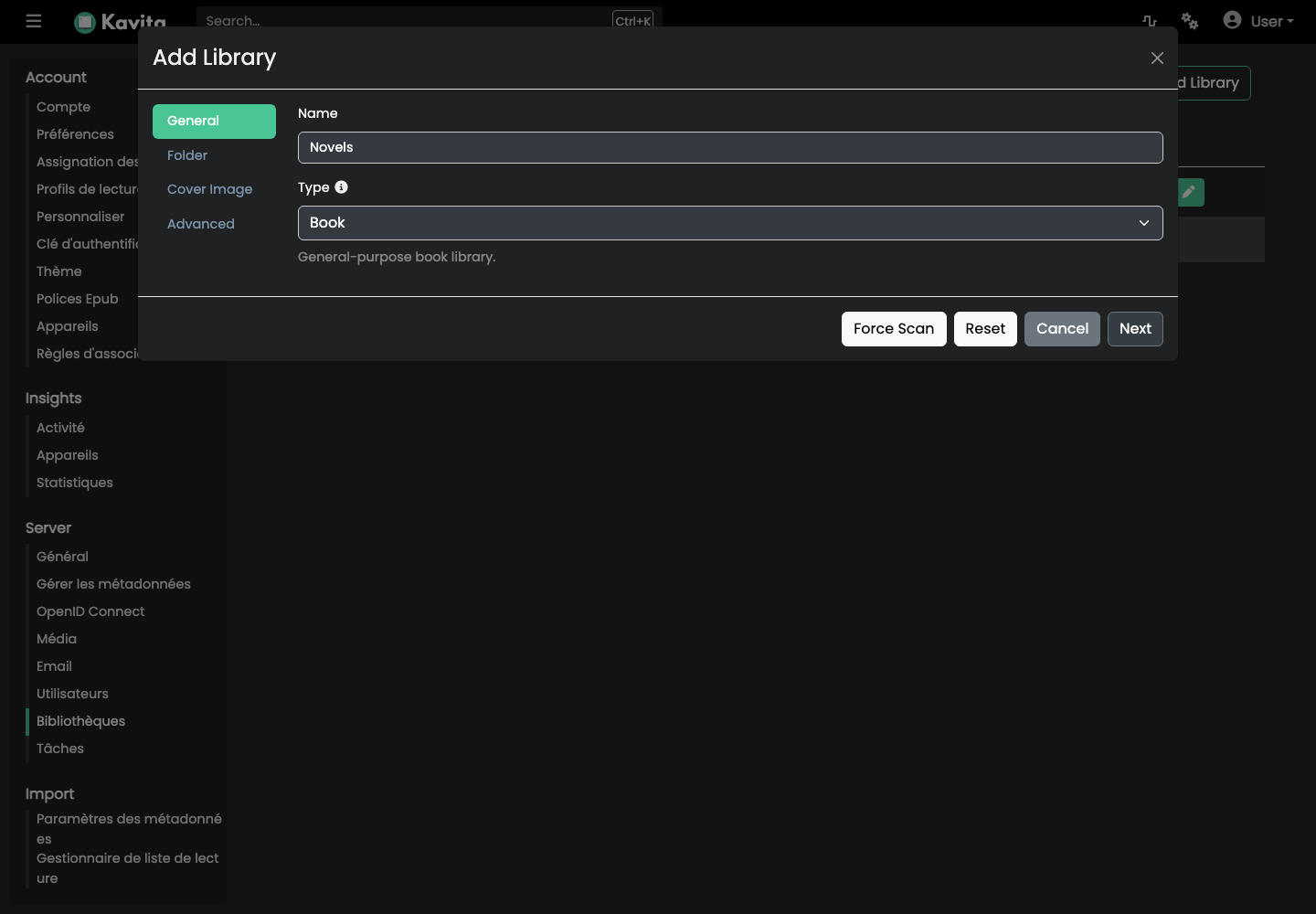
- I Kavita, öppna Inställningar > Server > Bibliotek.
- Klicka på Lägg till bibliotek.
- Ange ett meningsfullt namn för biblioteket.
- Välj Boka som typ och klicka sedan på Nästa.
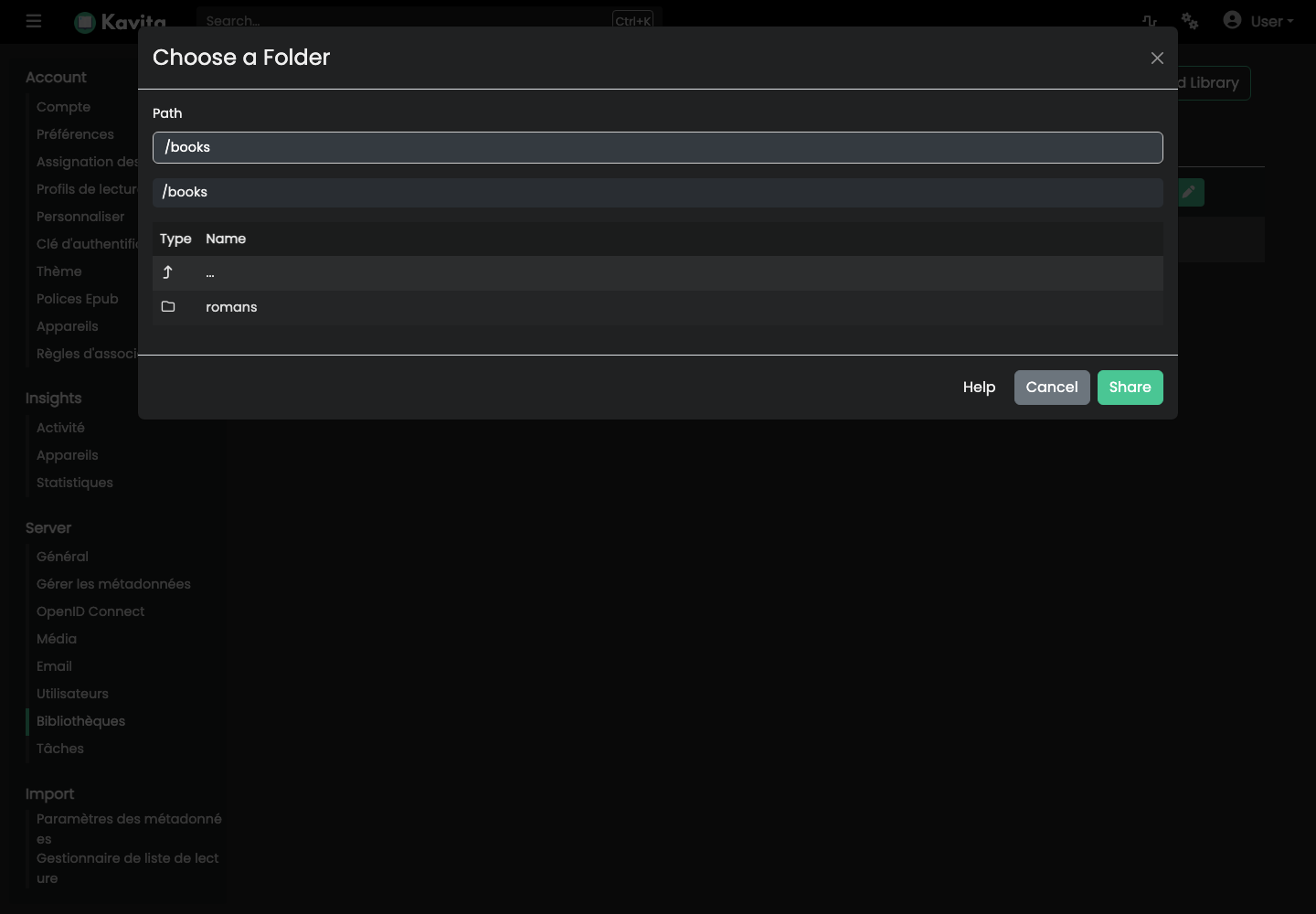
I steget Mapp klickar du på Sök efter mediemappar. Sökvägen /downloads/complete/ebooks som används av nedladdningsklienten visas som /books i Kavita.
- Öppna
/books. - Kontrollera att mappen som motsvarar kategorin är synlig.
- Gå inte ner till författarmappen:
/booksmåste förbli bibliotekets gemensamma rot. - Klicka på Dela för att välja den här mappen.
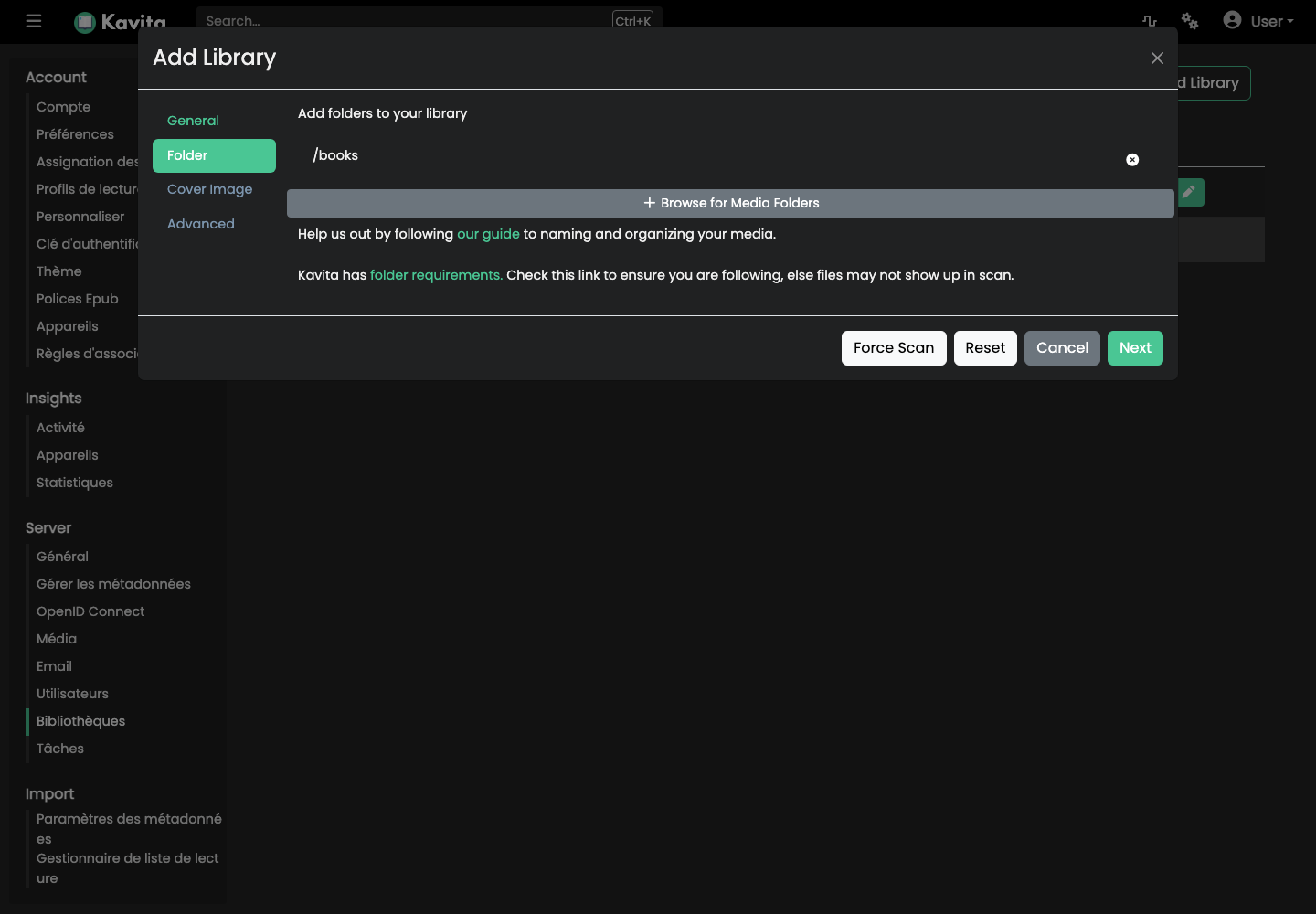
Bibliotekets omslagsbild är valfri. I steget Avancerat, behåll åtminstone Epub, Aktivera metadata och Inkludera i sökning, och klicka sedan på Spara.
Kavita startar automatiskt en första analys.
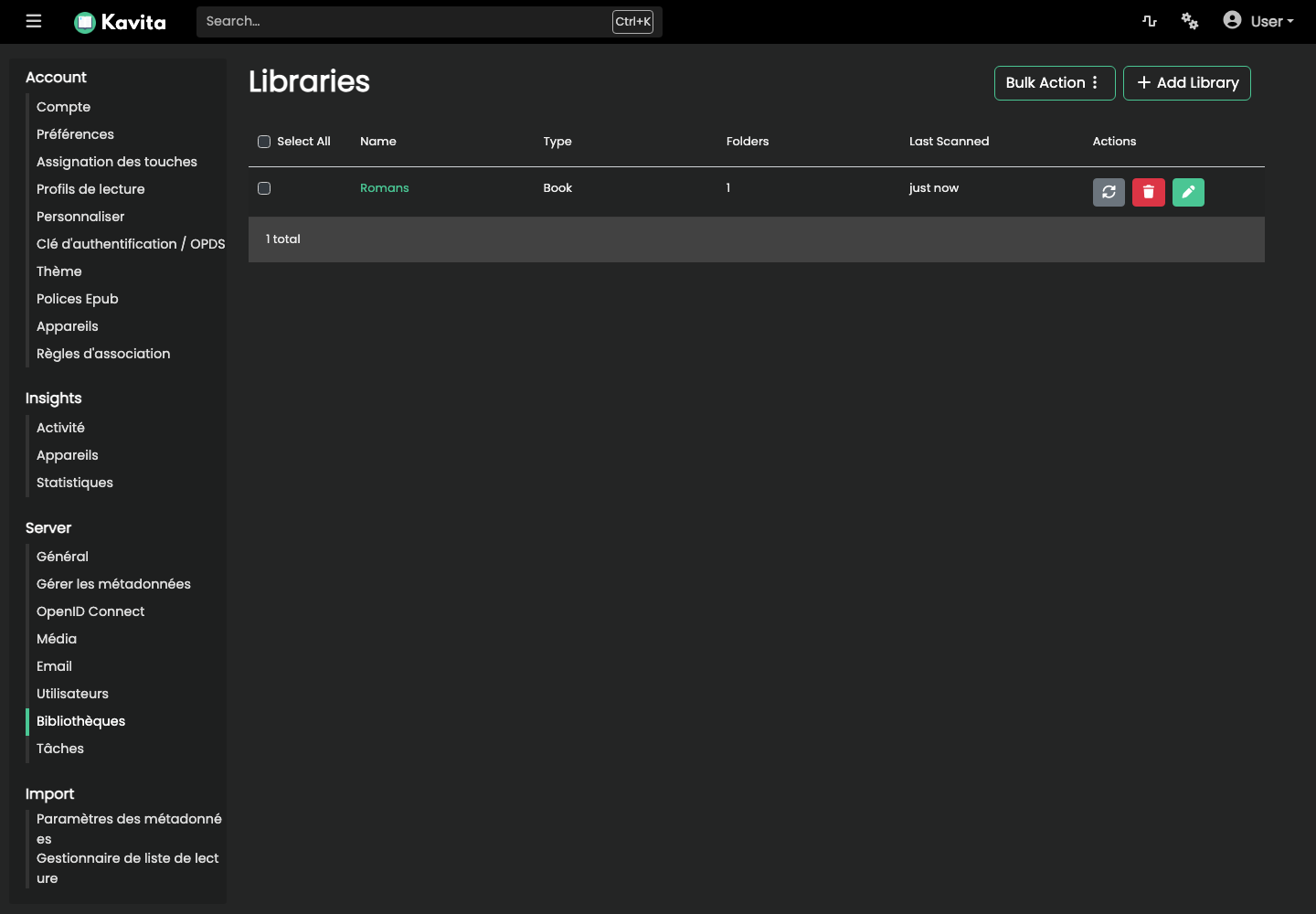
När analysen är klar visas romanen på startsidan i den nyligen tillagda och uppdaterade serien.
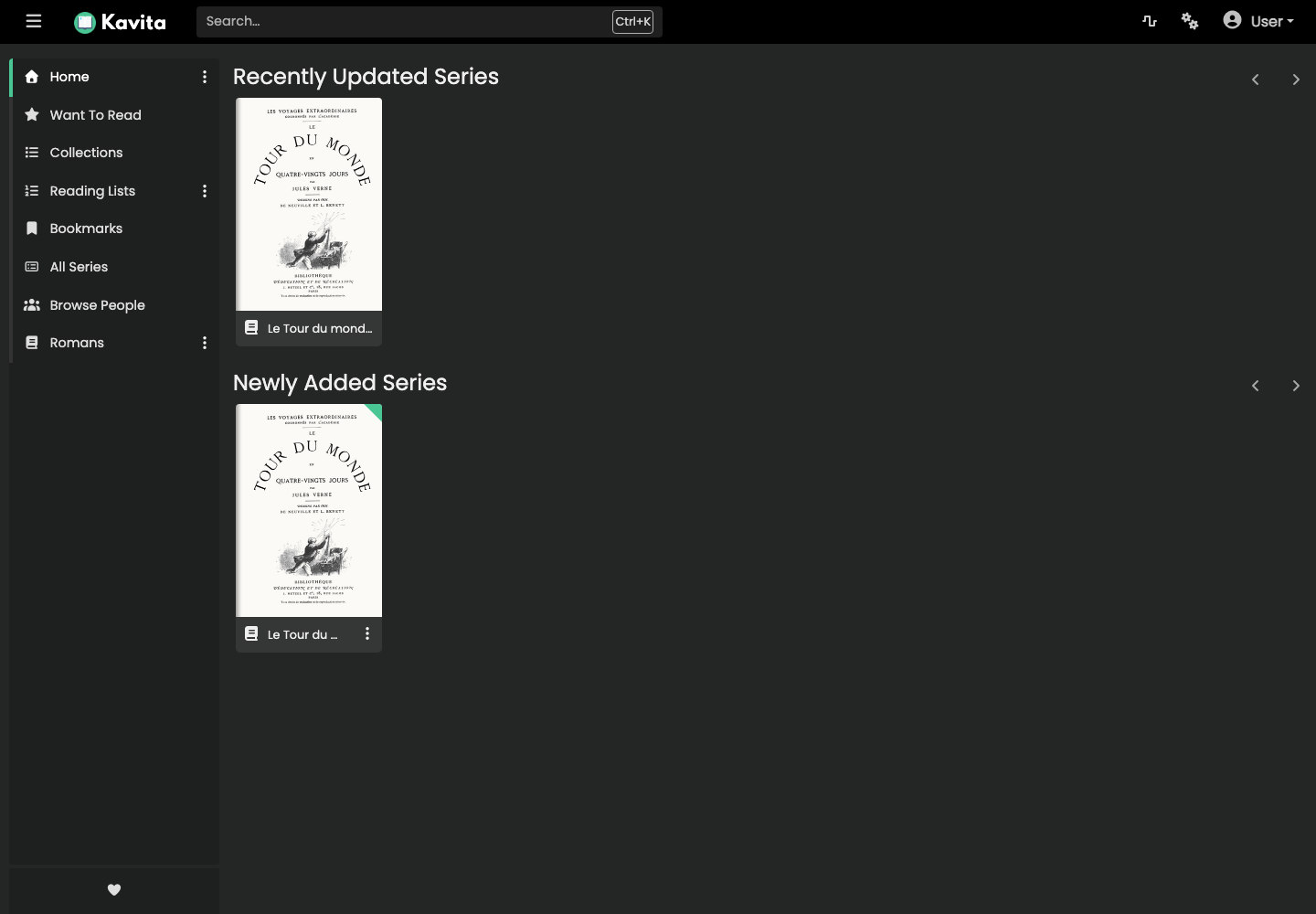
Om en bok inte visas, kontrollera först dess plats och metadata och skanna sedan om från menyn för biblioteksåtgärder.
Ändra språket för Kavita
- Klicka på din profil och sedan på Inställningar.
- Öppna Konto > Inställningar.
- På raden Plats klickar du på Ändra.
- Välj önskat språk.
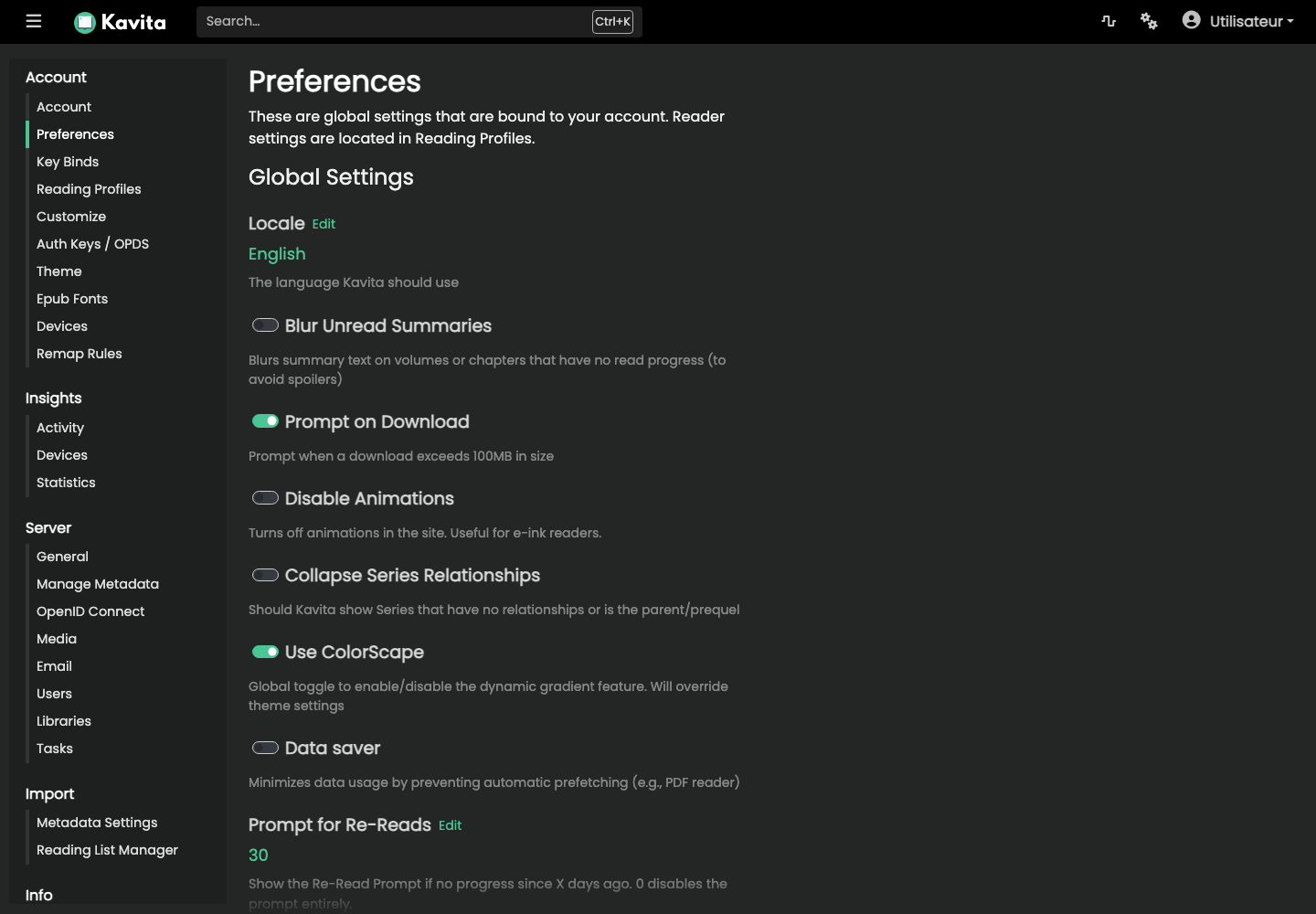
Inställningar låter dig också justera nedladdningar, animationer, sammanfattningsvisning, läsprofiler och tema.
Byt lösenord Kavita
- Klicka på din profil och sedan på Inställningar.
- Öppna Konto > Konto.
- På raden Lösenord klickar du på Ändra.
- Ange det nuvarande lösenordet, det nya lösenordet och dess bekräftelse.
- Klicka på Spara.
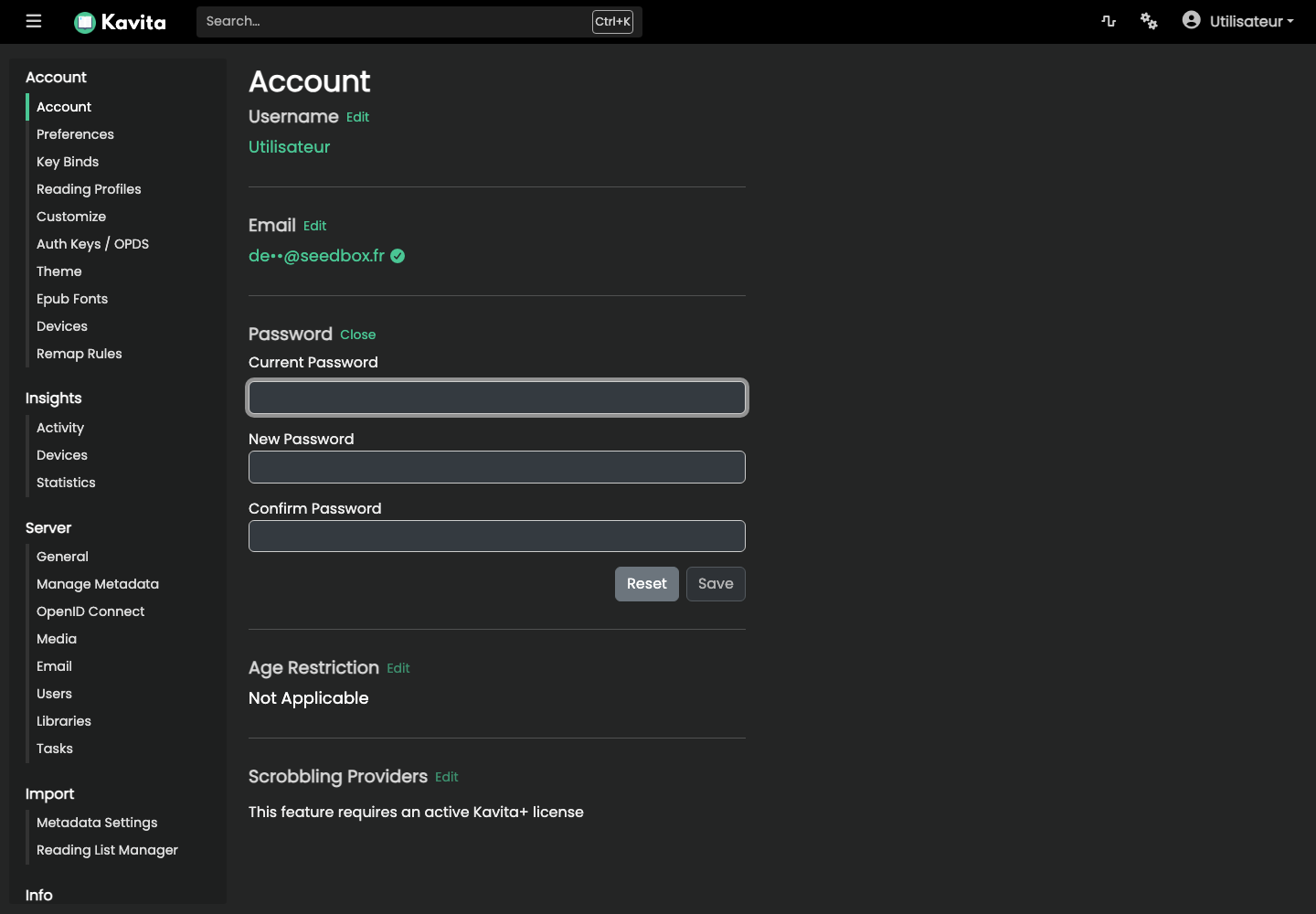
Denna ändring påverkar endast Kavita. För efterföljande anslutningar, behåll ditt tjänste-ID och använd det nya lösenordet Kavita.