Använd Transmission
Transmission är BitTorrent-klienten installerad som standard med mediastacken. Dess gränssnitt låter dig lägga till, spåra, pausa och ta bort överföringar.
Viktigt: Ladda bara upp och dela innehåll som du har rätt att använda.
Öppna Transmission
- Anslut till Seedbox.fr.
- Öppna Min konsol.
- Leta reda på kortet Transmission.
- Kontrollera att den är markerad med Aktiv och klicka sedan på Kör.
Transmission öppnas i en ny flik. Om webbläsaren kräver autentisering, använd Tjänste-ID och Tjänstlösenord som visas i Min konsol > Detaljer.
Lösenordet ändras inte i Transmission. För att ändra det, använd Min konsol > Detaljer > Ändra lösenord; ändringen gäller då tjänsterna som använder dessa identifierare.
Upptäck gränssnittet
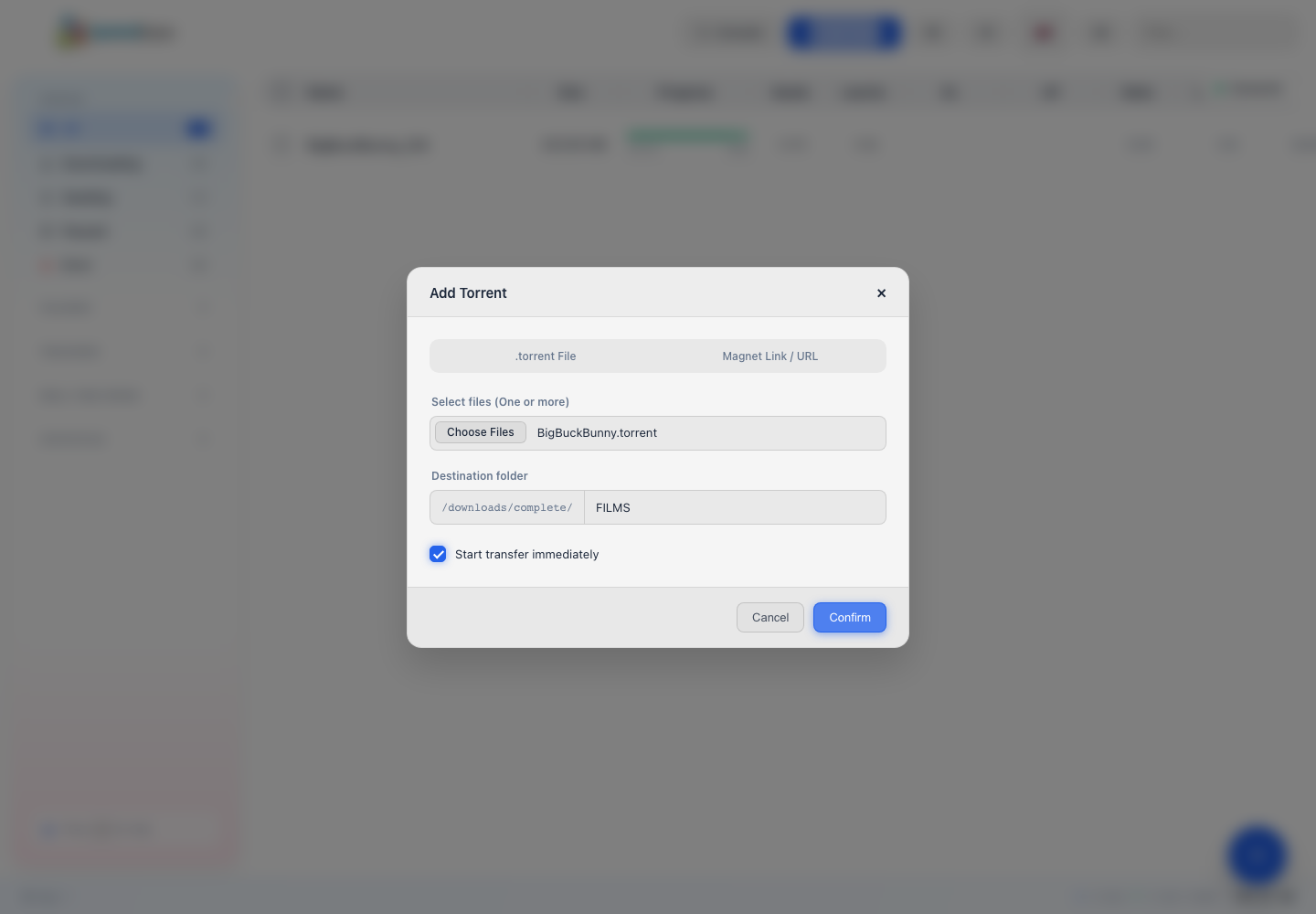
Gränssnittet består huvudsakligen av:
- Sök-fältet för att filtrera listan;
- Lägg till Torrent, för att importera en
.torrent-fil, en magnetlänk eller en URL; - den centrala listan över överföringar, med deras framsteg och hastigheter;
- filtren Alla, Ladda ned, Dela, Pausad och Fel;
- knappar för att starta, pausa eller ta bort en överföring.
Lampan Connected bekräftar att gränssnittet kommunicerar med servern.
Lägg till en överföring
- Klicka på Lägg till torrent.
- Välj en
.torrent-fil, klistra in en magnetlänk eller ange en URL. - Kontrollera Destinationsmappen.
- Aktivera Starta överföring omedelbart om det behövs.
- Klicka på Bekräfta.
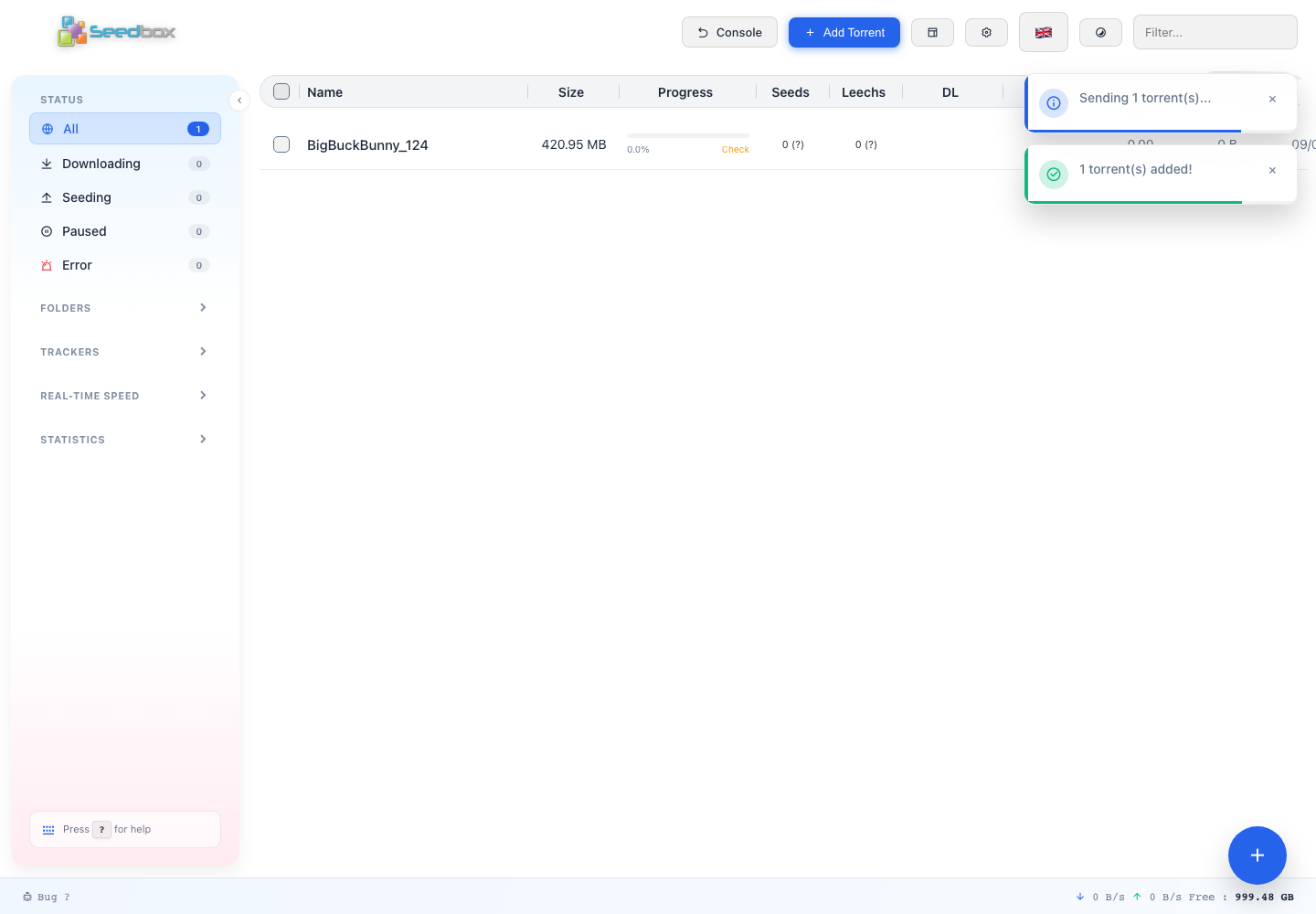
Standardmappen är i /downloads/complete/. Du kan lägga till en undermapp, till exempel /downloads/complete/FILMS, för att organisera data.
Spåra och hantera en överföring
Framstegen når 100 % när nedladdningen är klar. Statusen Seed indikerar att Transmission fortsätter att dela filen med andra användare på BitTorrent-nätverket.
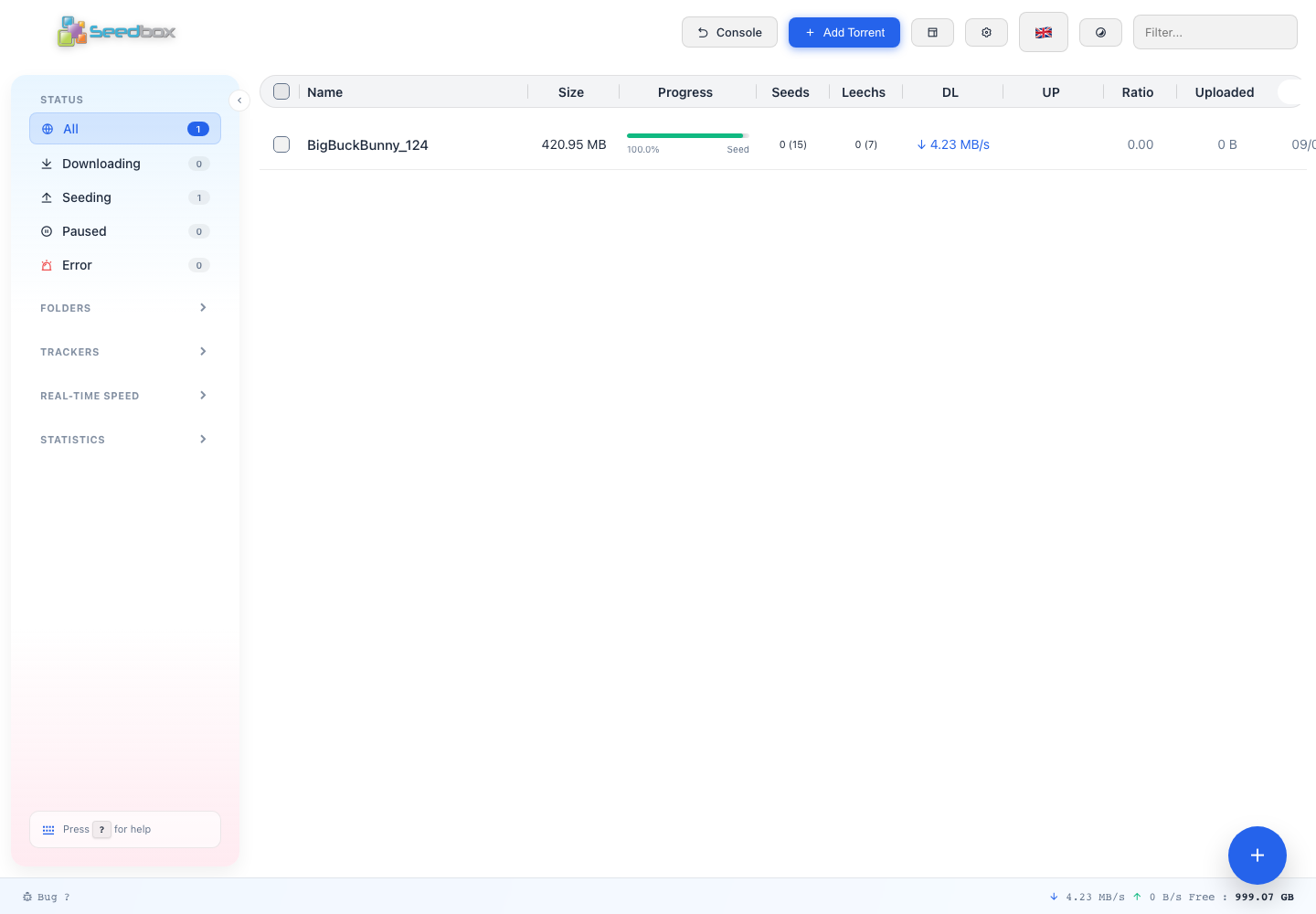
Du kan pausa en överföring för att tillfälligt sluta ta emot eller dela. Innan du tar bort en uppgift, kontrollera om den föreslagna åtgärden bara tar bort torrenten från listan eller också tar bort dess filer.
Färdiga filer kan sedan återställas med Nextcloud, FTPES eller WebDAV, eller läsas av ett program som Jellyfin.