Installare e configurare Transmission Remote
TransGUI consente di controllare Transmission della seedbox dal computer.
Installare Transmission e attivare l’accesso esterno
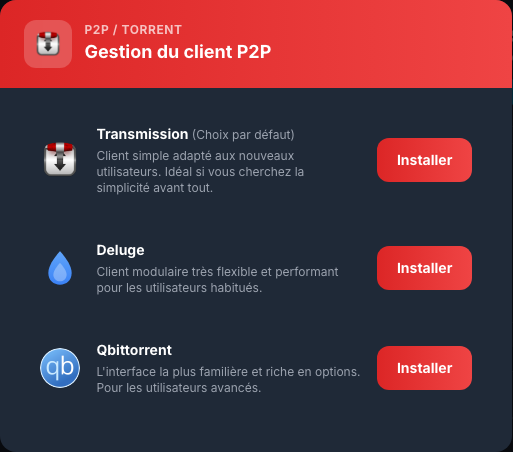
In La mia console, apri P2P / Torrent > ⋮ > Configura, scegli Transmission e fai clic su Installa. Apri poi Condivisione pubblica e privata > Opzioni e attiva l’accesso esterno.
Copiare i parametri Remote
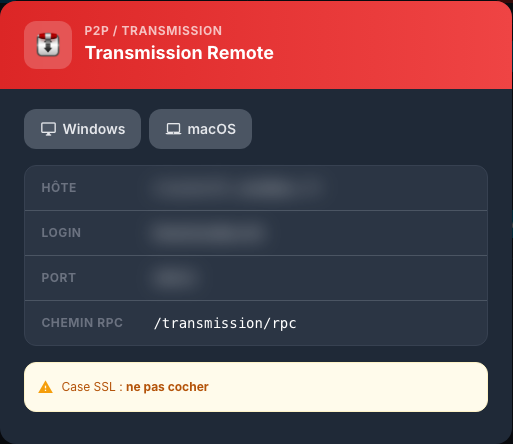
Apri Plugin > Remote (Transmission). Copia host, porta e login. Usa la password dei servizi Seedbox, il percorso RPC /transmission/rpc e non selezionare SSL.
Installare e configurare TransGUI
Scarica TransGUI dalla pagina ufficiale delle versioni. Su macOS apri il .dmg e sposta l’app in Applicazioni; su Windows esegui l’installatore a 64 bit.
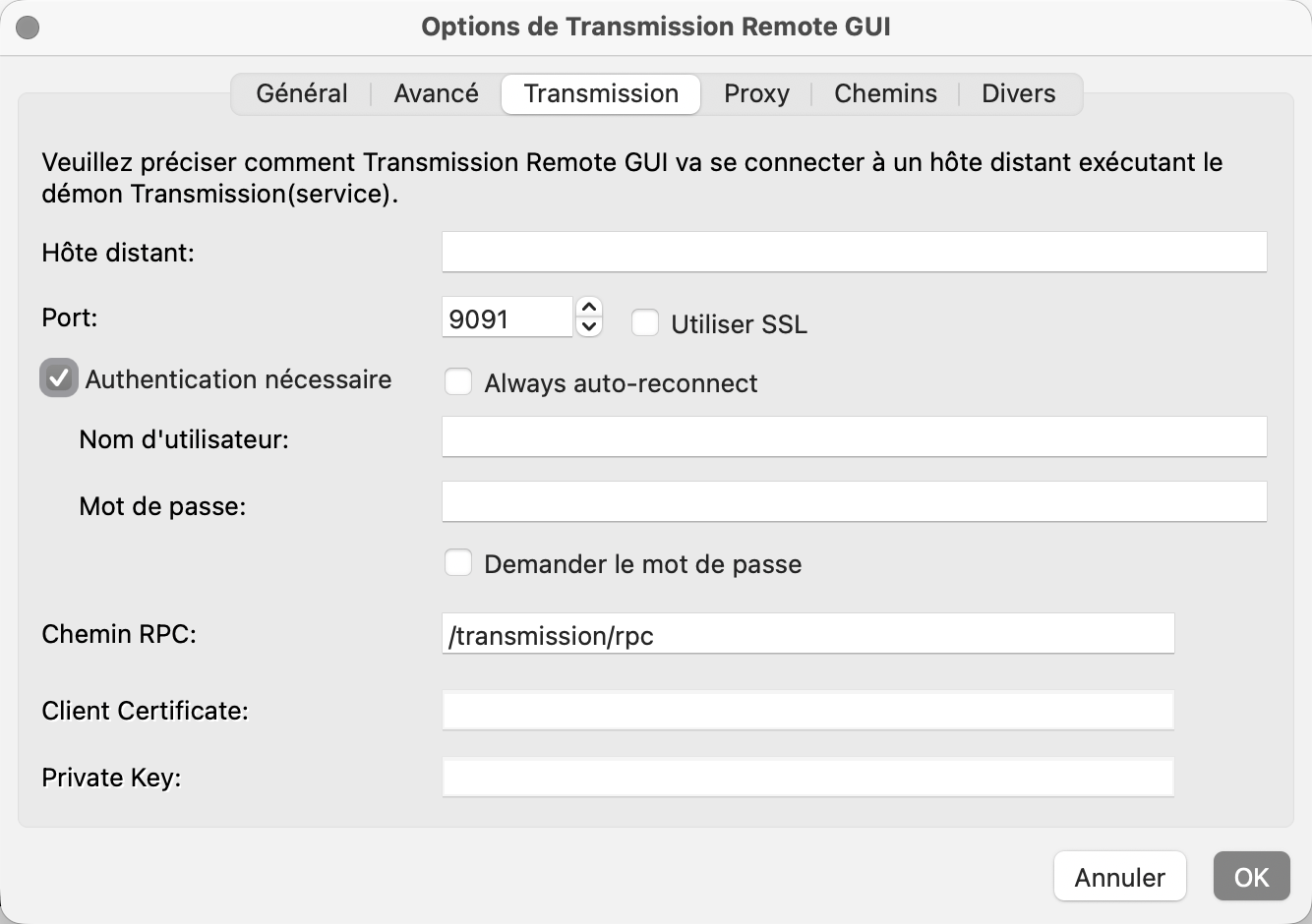
Apri Strumenti > Opzioni di Transmission Remote GUI, scegli la scheda Transmission, attiva l’autenticazione e inserisci host, porta, login e password dei servizi. Mantieni /transmission/rpc e lascia SSL disattivato. Salva e connettiti.
Aggiungere un torrent
Dal menu Torrent, scegli Aggiungi torrent… per un file .torrent o Aggiungi collegamento torrent… per un magnet o URL. Controlla la cartella di destinazione, ad esempio /downloads/complete/FILMS, conferma e verifica il trasferimento nell’elenco.
Se la connessione viene rifiutata, controlla l’accesso esterno; per un errore di autenticazione usa le credenziali dei servizi.