Installa e utilizza Stirling PDF
Stirling PDF è un toolkit PDF privato, ospitato con i tuoi servizi Seedbox. In particolare, consente di unire, dividere, comprimere, convertire, firmare, proteggere, oscurare o elaborare documenti tramite OCR senza inviarli a un servizio cloud di terze parti.
Installa Stirling PDF dalla mia console
- Accedi a Seedbox.fr, quindi apri La mia console.
- Individua la scheda Stirling-PDF, contrassegnata con Non installata.
- Fai clic su Installa, quindi conferma l'installazione.
La distribuzione richiede circa cinque minuti. La scheda visualizza Attivo e il pulsante Vai quando l'applicazione è pronta.
Accedi
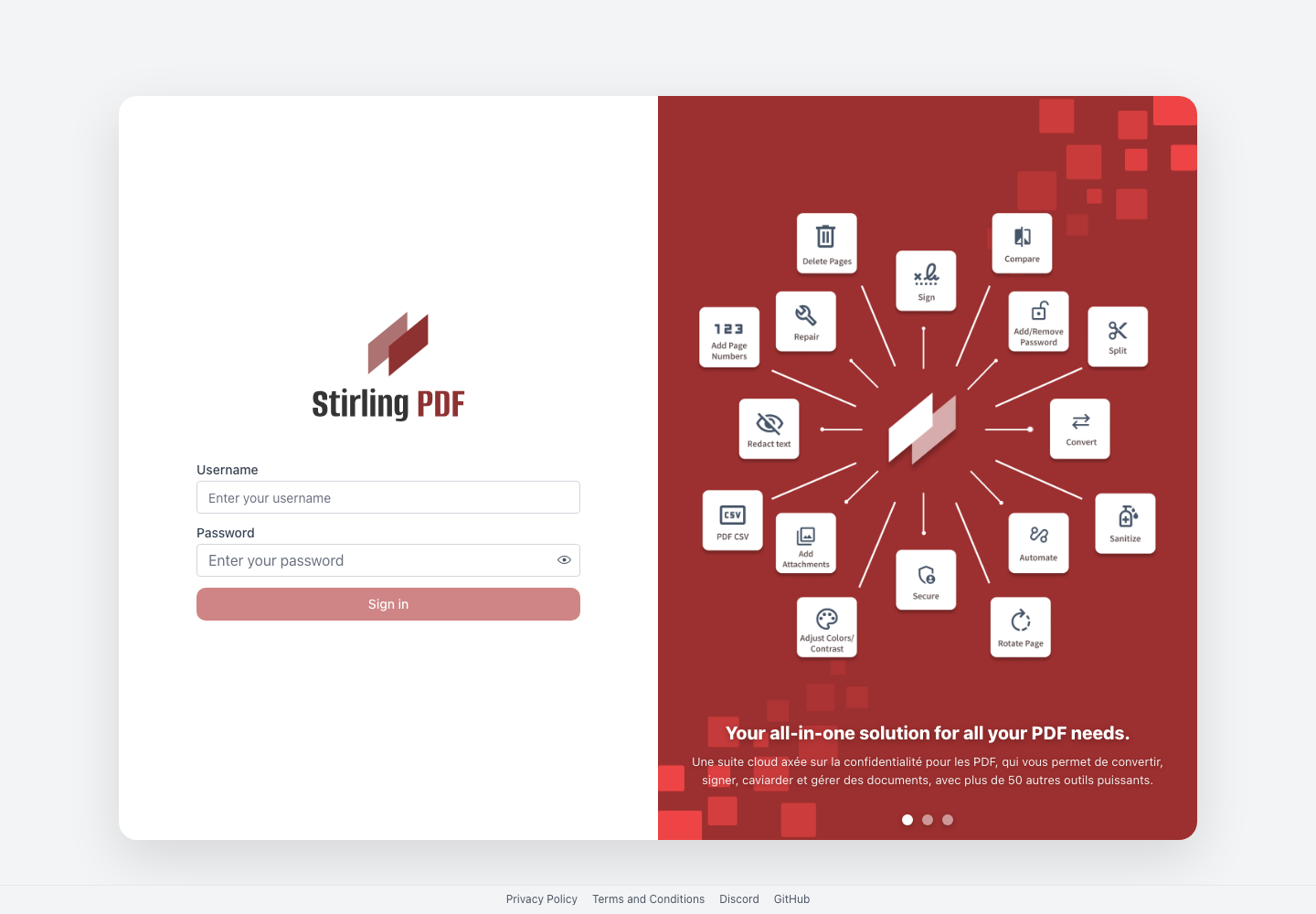
Fai clic su Accesso dalla scheda Stirling-PDF, quindi utilizza:
- il nome utente servizi Seedbox;
- la password servizi Seedbox.
Questi non sono né l'indirizzo email né la password per accedere all'account Seedbox.fr.
Scopri l'interfaccia
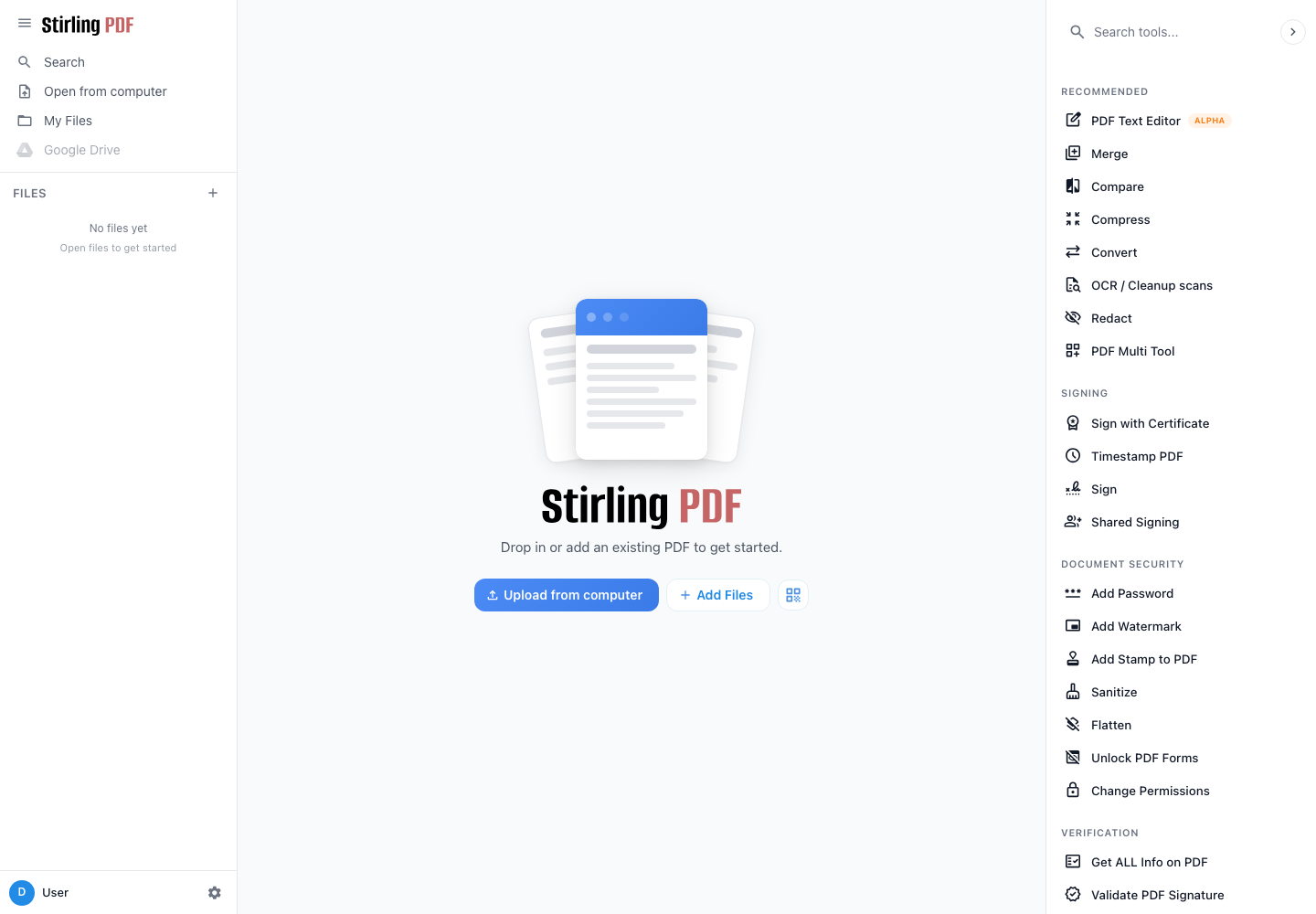
La colonna di sinistra fornisce l'accesso ai file aperti e allo spazio di lavoro locale. Il pannello di destra raggruppa gli strumenti per categoria: conversione, firma, sicurezza, layout, estrazione, cancellazione, automazione e funzioni avanzate.
Per elaborare un documento:
- scegli uno strumento dal pannello di destra;
- aggiungere i file dal computer;
- adeguare le opzioni offerte;
- avviare l'elaborazione;
- scarica e controlla il risultato.
Conservare sempre i documenti originali fino alla verifica del file prodotto.
Esempio: unire più PDF
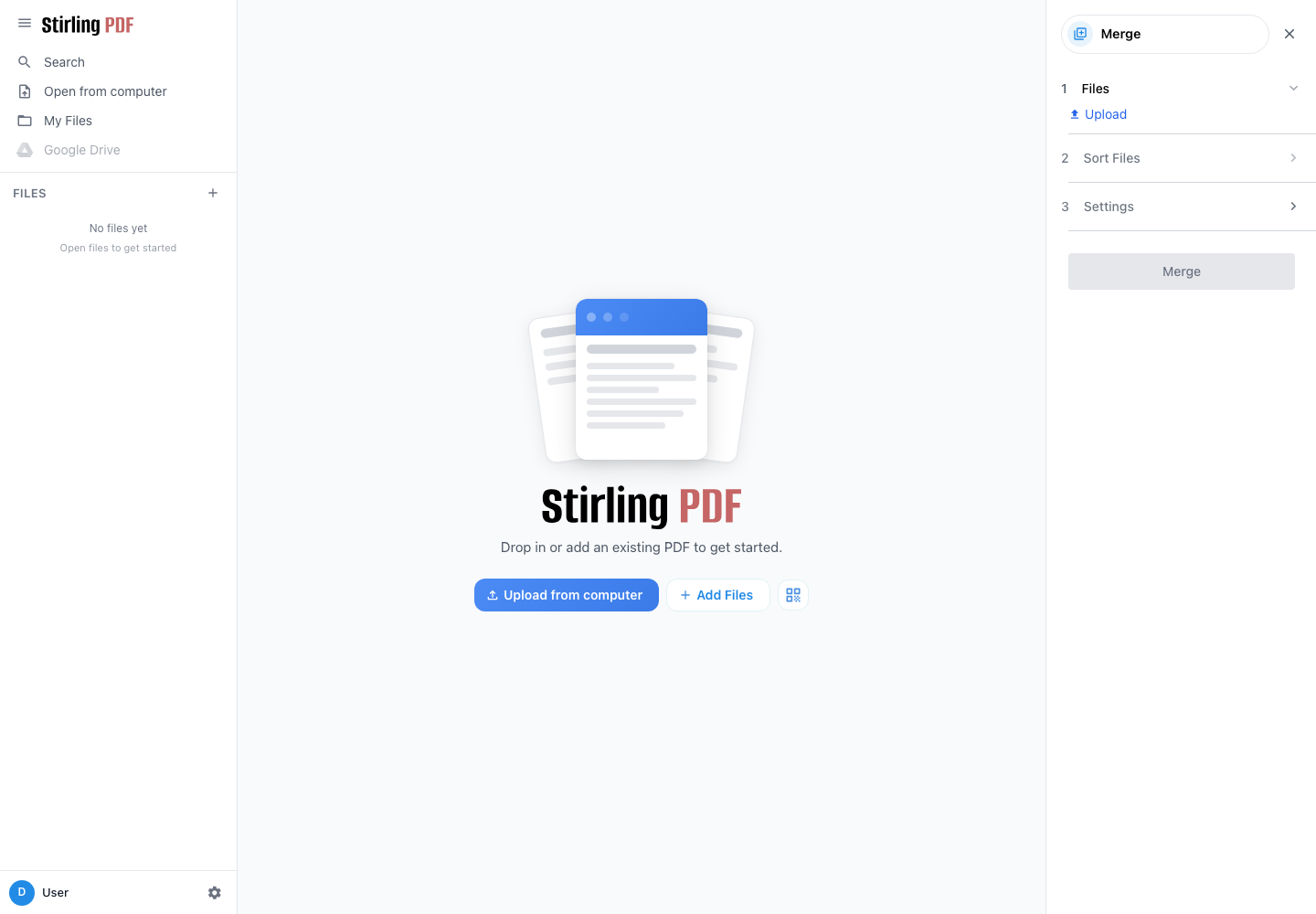
- Fai clic su Unisci.
- In File, importa almeno due documenti PDF.
- Apri Ordina file e posizionali nell'ordine desiderato.
- Controlla le opzioni in Impostazioni.
- Fai clic su Unisci, quindi carica il documento risultante.
Strumenti comuni
- Comprimi riduce le dimensioni di un PDF.
- Dividi o Riordina pagine estrae, elimina o sposta le pagine.
- Converti trasforma un PDF o crea un PDF da un altro formato.
- OCR/Pulizia scansione rende ricercabile il testo in una scansione.
- Oscuramento manuale nasconde in modo permanente le informazioni sensibili.
- Aggiungi una password protegge l'apertura del documento.
- Disinfetta e Rendi inerte rimuovono alcuni elementi attivi o appiattiscono il file.
- Firma aggiunge una firma al documento.
Impostazioni e sicurezza dell'account
Fai clic sul tuo nome in basso a sinistra, quindi apri Impostazioni account.
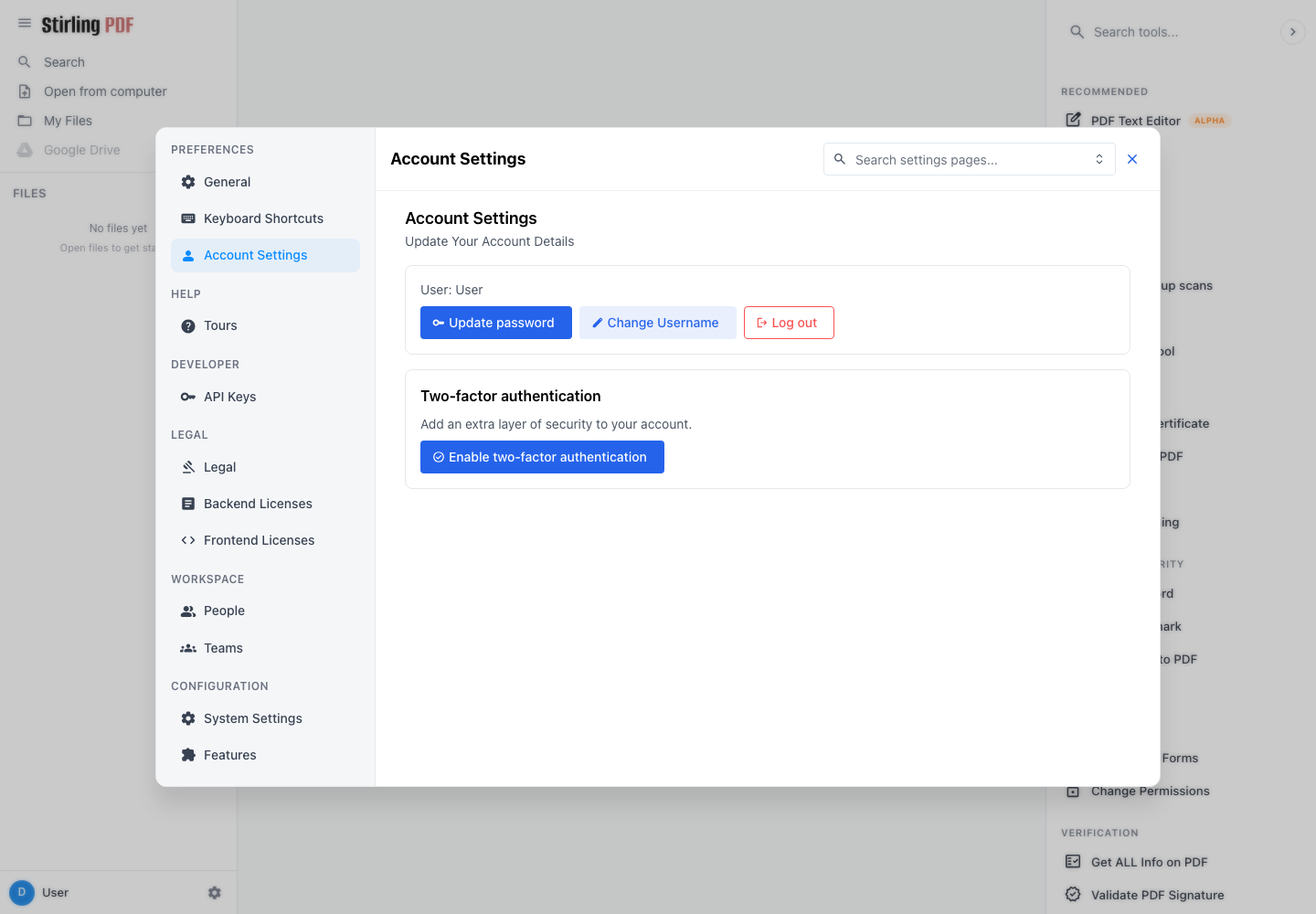
Il pulsante Aggiorna password consente di impostare una password specifica per Stirling PDF. Questa modifica non modifica la password per altri servizi Seedbox. Dopo questa operazione, accedi a Stirling PDF con il nome utente dei servizi e questa nuova password.
Puoi anche abilitare l'autenticazione a due fattori. Quindi conserva i codici di ripristino in un luogo sicuro.
Migliori pratiche
- controllare il documento finale prima di cancellare l'originale;
- scaricare il risultato non appena l'elaborazione è terminata;
- chiudere i documenti sensibili dopo l'uso;
- controllare attentamente il risultato di un OCR o di una redazione prima di trasmetterlo.