Installa e utilizza qBittorrent
qBittorrent è un client BitTorrent completo, rivolto agli utenti che desiderano molti filtri e impostazioni in un'interfaccia simile ai client desktop.
Importante: carica e condividi solo i contenuti che hai il diritto di utilizzare.
Installa qBittorrent dalla mia console
Il seedbox utilizza solo un client P2P primario alla volta. L'installazione di qBittorrent sostituisce quindi la scheda Transmission o Deluge attualmente attiva, senza eliminare i file già salvati sulla memoria.
- Accedi a Seedbox.fr, quindi apri La mia console.
- Sulla mappa client P2P attiva, fai clic sul pulsante ⋮.
- Seleziona Configura.
- Individua qBittorrent, quindi fai clic sul pulsante Installa.
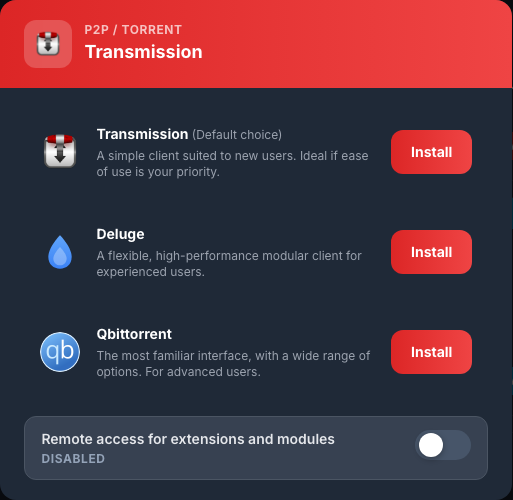
Durante la distribuzione, la nuova mappa visualizza In corso.... Attendere alcuni minuti senza riavviare l'installazione. qBittorrent è pronto quando la mappa visualizza Attivo e il pulsante Accesso.

Accedi a qBittorrent
- Fare clic su Accesso.
- In Nome utente, inserisci l'ID servizi.
- In Password, inserisci la password servizi.
- Convalidare la connessione.
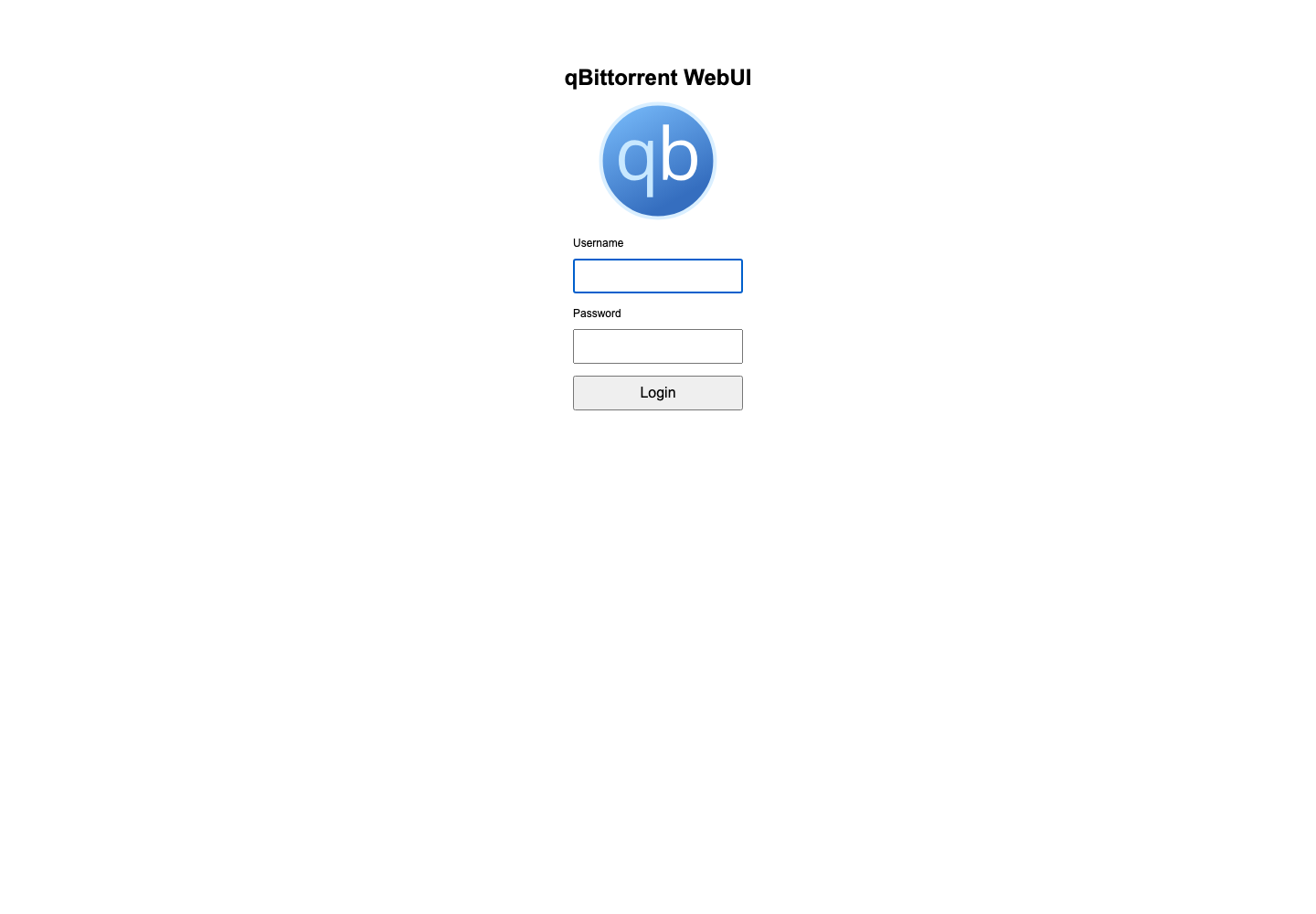
Questi identificatori sono disponibili in La mia console > Dettagli. Per modificare la password, utilizzare La mia console > Dettagli > Modifica password anziché le opzioni qBittorrent interne.
Scopri l'interfaccia
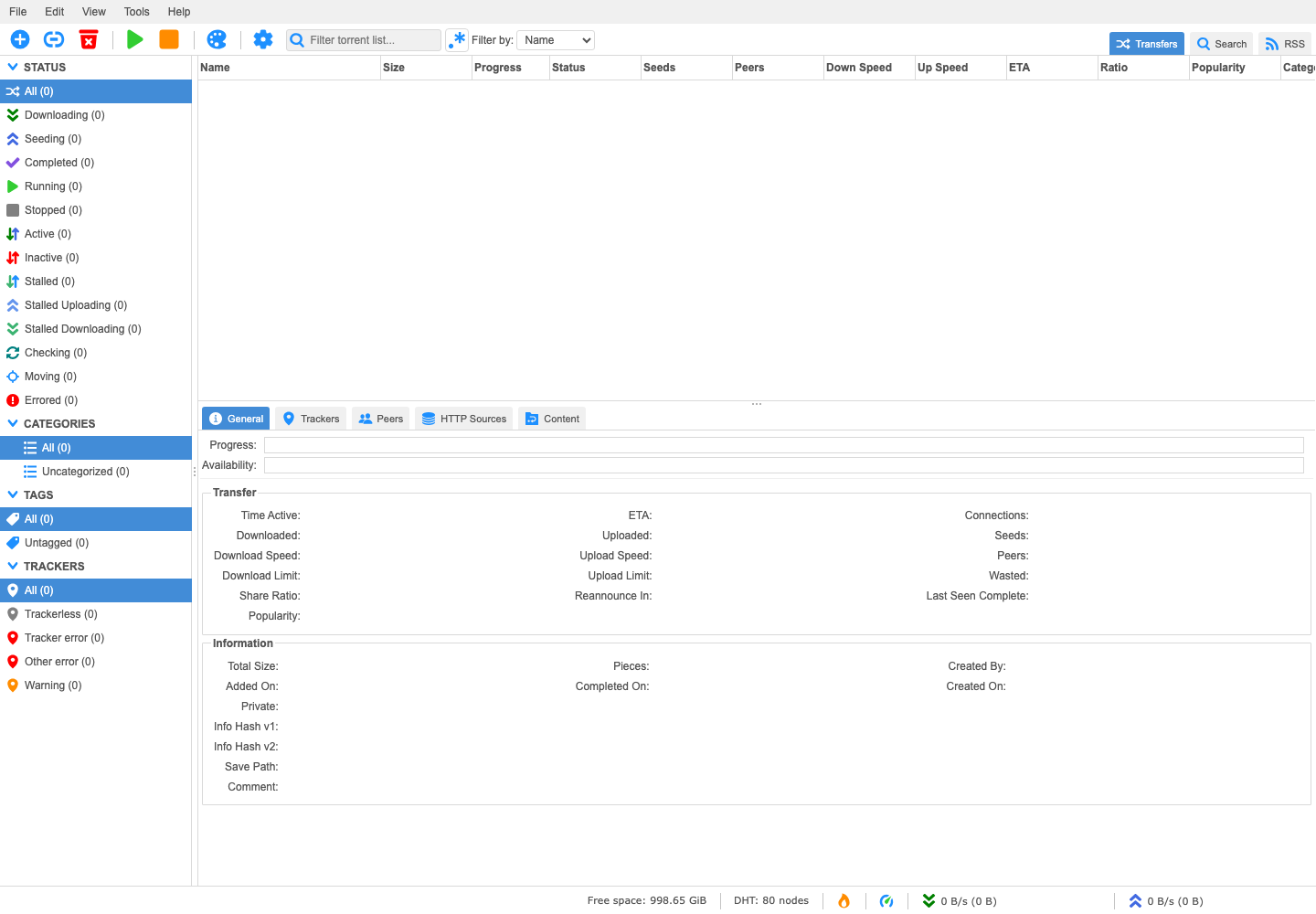
L'interfaccia include:
- i menu File, Modifica, Visualizza e Strumenti;
- aggiungere, avviare, interrompere ed eliminare comandi;
- filtri per stato, categoria, etichetta e tracker;
- l'elenco dei torrent con dimensione, avanzamento, bitrate e rapporto;
- il pannello inferiore contenente informazioni generali, tracker, peer e file.
Aggiungi e gestisci un torrent
In File, scegli Aggiungi file torrent… per importare un file .torrent oppure Aggiungi collegamento torrent… per incollare un collegamento magnetico o un URL.
Prima di confermare, controlla la Cartella di destinazione. Utilizza una sottocartella di /downloads/complete/, ad esempio /downloads/complete/FILMS, per trovare facilmente i dati in Nextcloud o Jellyfin.
Quindi seleziona un torrent per avviarlo, interromperlo o eliminarlo. Durante l'eliminazione, controlla sempre se qBittorrent deve conservare o eliminare i file scaricati.
Torna a un altro client P2P
Sulla scheda qBittorrent, apri ⋮ > Configura, quindi fai clic su Installa accanto a Transmission o Deluge. Attendi nuovamente che venga visualizzato il pulsante Accesso.