Utilizza la scheda Guida di La mia Console
La scheda Aiuto, situata sotto le applicazioni La mia console, riunisce tre strumenti: riavvio del seedbox, accesso al centro assistenza e importazione di dati da un altro host.
Apri la scheda Aiuto
- Connettiti a Seedbox.fr.
- Apri La mia console.
- Scorri verso il basso fino alla barra sotto le app.
- Fai clic su Guida.

Le tre azioni disponibili sono Riavvia, Supporto e Importa.
Riavvia la seedbox
Il pulsante Riavvia riavvia il seedbox. Utilizzalo quando un'applicazione non risponde o dopo una modifica che richiede il riavvio dei servizi.
Prima di fare clic:
- attendere il completamento delle operazioni importanti;
- evitare il riavvio durante il trasferimento o la copia di file;
- salvare le modifiche correnti nelle applicazioni aperte.
Il pannello e le applicazioni potrebbero essere temporaneamente non disponibili durante il riavvio. Attendi qualche minuto prima di aggiornare La mia console e verificare che le applicazioni siano nuovamente attive.
Attenzione: non fare clic più volte su Riavvia. È sufficiente un singolo riavvio; dare al server il tempo di completare l'operazione.
Apri il Centro assistenza
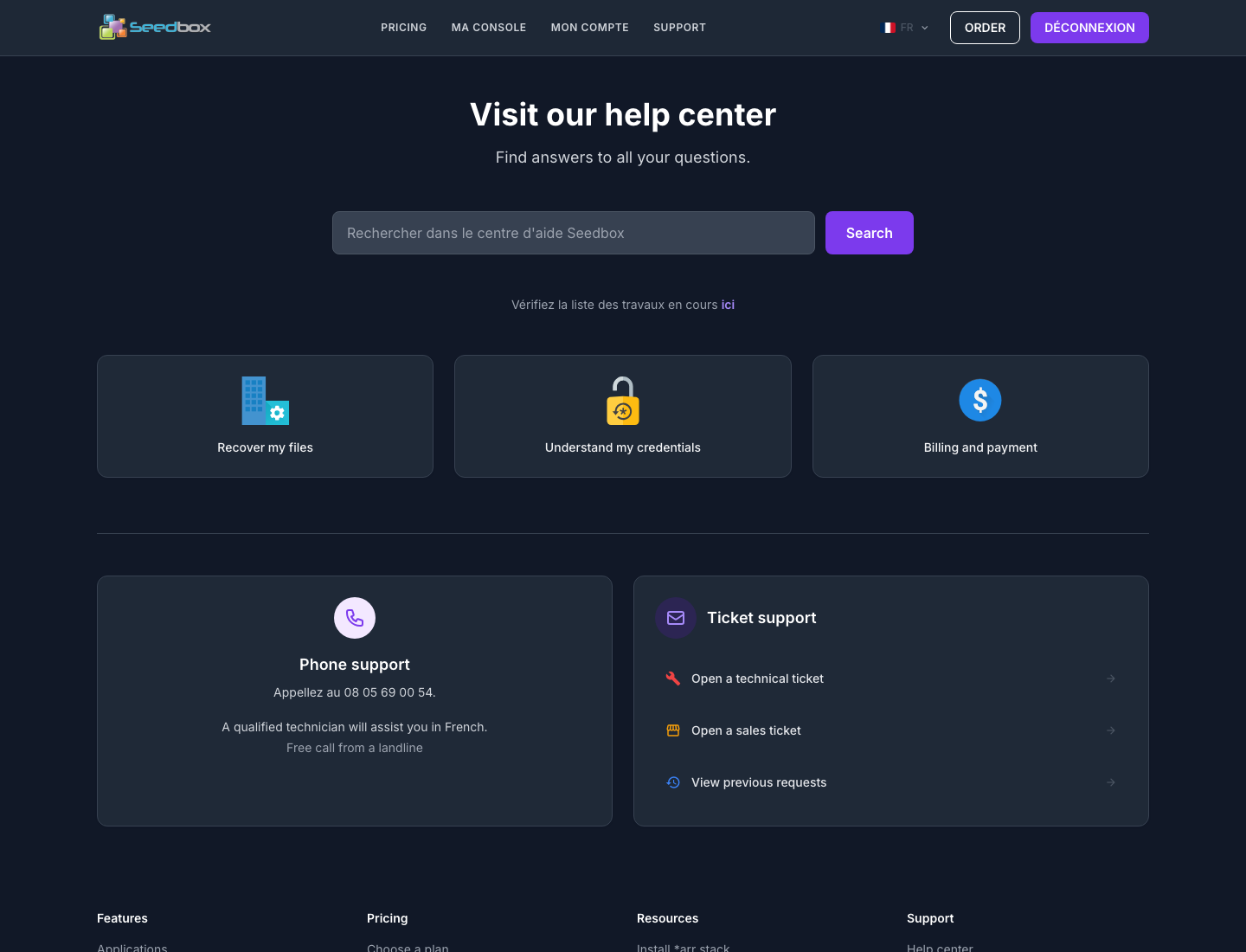
Fare clic su Supporto per aprire il centro assistenza Seedbox.fr. Questa pagina consente in particolare:
- cercare una risposta negli articoli di supporto;
- consultare lavori o incidenti in corso;
- accedere alle sezioni dedicate alle pratiche, agli identificatori e alla fatturazione;
- contattare telefonicamente il supporto;
- aprire un ticket tecnico o commerciale;
- trovare le richieste di supporto precedenti.
Per facilitare l'elaborazione di un ticket, indicare l'applicazione interessata, l'esatto messaggio di errore, l'ora approssimativa del problema e i controlli già eseguiti. Non inviare mai una password o una chiave API in un ticket.
Importa dati da un altro host
Il pulsante Importa apre lo strumento di migrazione. Recupera i dati dal tuo vecchio host in background, senza interrompere i download già in corso sul tuo seedbox.
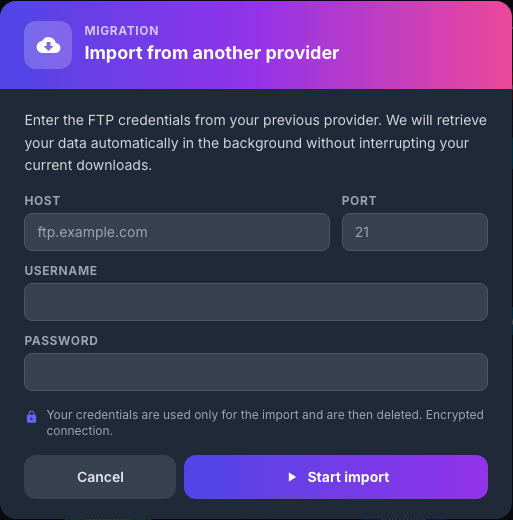
Compila le informazioni fornite dall'host precedente:
- Host: il nome del server FTP, ad esempio
ftp.example.com; - Porta: la porta comunicata dall'host, spesso
21; - Identificatore: il nome utente dell'account remoto;
- Password: la password associata.
Controlla tutti e quattro i campi, quindi fai clic su Avvia importazione. L'importazione viene quindi eseguita in background. La sua durata dipende principalmente dal volume di dati e dalla velocità del server remoto.
Gli identificatori vengono annunciati come utilizzati solo per l'importazione, quindi distrutti. La connessione viene indicata come crittografata dall'interfaccia.
Sicurezza: non inserire mai le credenziali del vecchio host in uno screenshot. Se possibile, utilizza una password temporanea e modificala dopo la migrazione.
Se l'importazione fallisce, controlla l'host, la porta e le credenziali con il vecchio host. Controlla anche che le connessioni remote siano consentite su questo account.