Installa e utilizza Kavita
Kavita è un lettore web progettato per organizzare e leggere fumetti, manga, libri ed ebook. Ti consente di creare librerie, monitorare i progressi della lettura e trovare i tuoi libri da un browser.
Installa Kavita dalla mia console
- Accedi a Seedbox.fr, quindi apri La mia console.
- Individua la scheda Kavita, contrassegnata con Non installata.
- Fai clic su Installa, quindi conferma l'installazione.
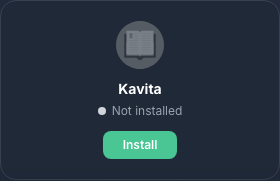
La distribuzione richiede circa cinque minuti. Riceverai un'email quando Kavita sarà disponibile. La mappa visualizza quindi Attivo e un pulsante Accesso.
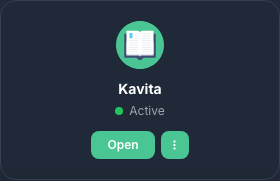
Accedi a Kavita
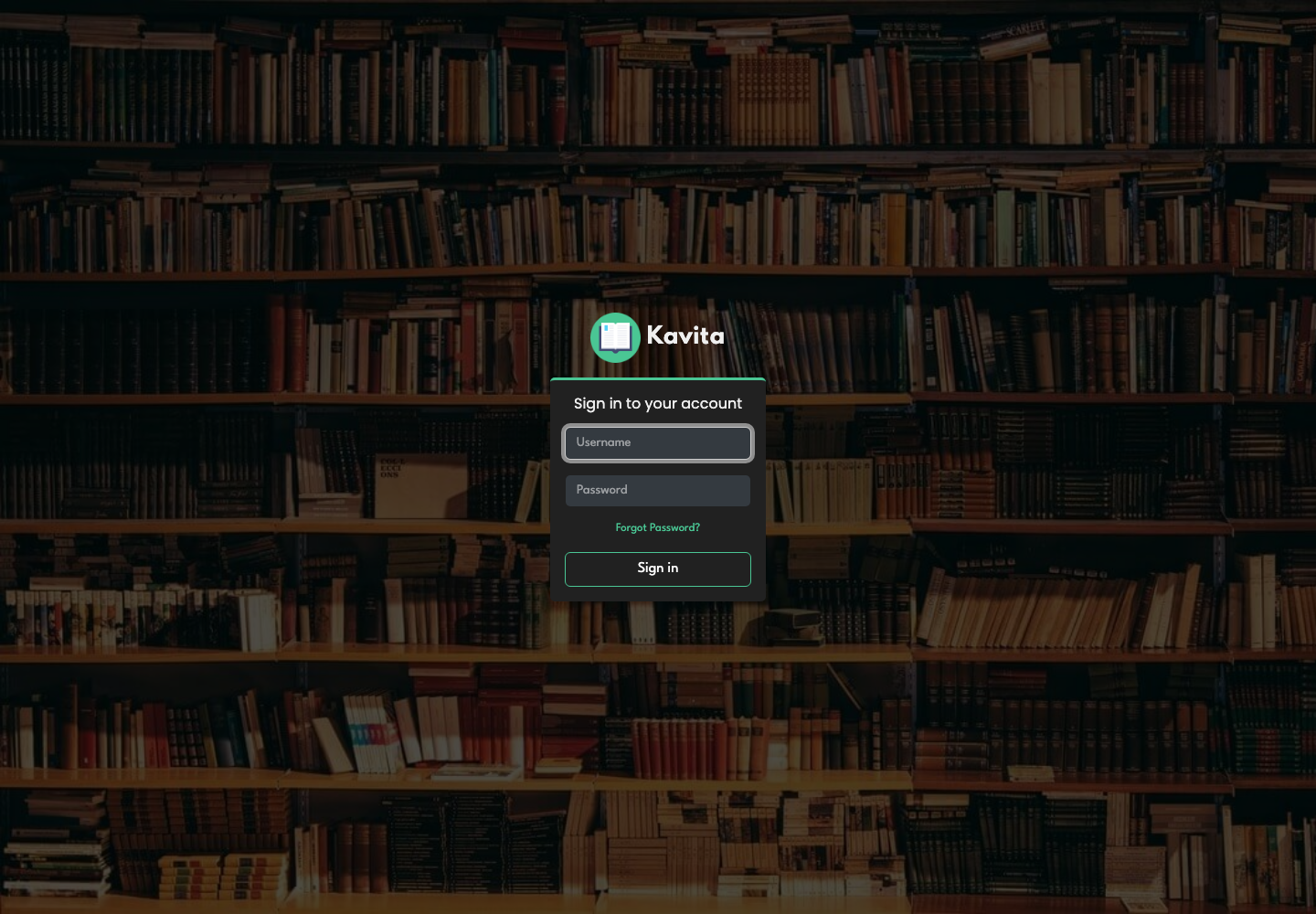
Fai clic su Vai, quindi inserisci:
- il tuo identificativo servizio Seedbox;
- la tua password servizi Seedbox.
Kavita non utilizza l'indirizzo email o la password della tua area clienti per questa connessione.
Scopri l'interfaccia
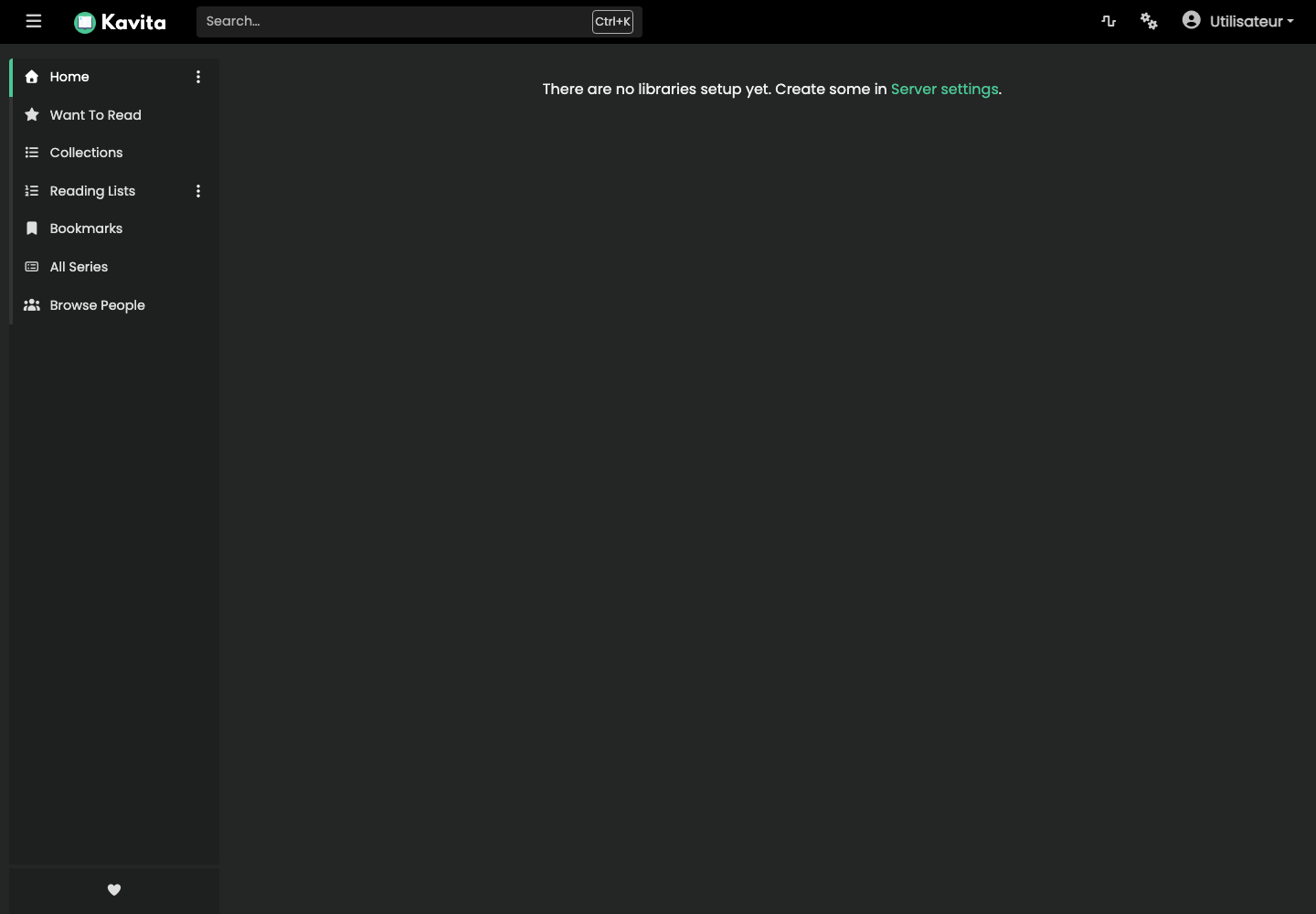
Il menu principale consente l'accesso alle seguenti sezioni:
- Home presenta biblioteche e letture attuali;
- Da leggere riunisce le opere aggiunte alla tua lista;
- Le Raccolte e le Playlist vengono utilizzate per organizzare i contenuti;
- Segnalibri mantiene le pagine salvate;
- Tutte le serie visualizza l'intero catalogo;
- la barra superiore ti consente di cercare rapidamente una serie.
Quando ci si connette per la prima volta, nessuna libreria è ancora configurata. Apri Impostazioni > Server > Librerie per creare una libreria, scegline il tipo e associa ad essa la cartella contenente i tuoi libri.
Preparare i file dell'ebook
Scarica solo le opere di cui hai il diritto di utilizzo. In questo esempio utilizziamo Le Tour du monde en quatre-vingts jours di Jules Verne, disponibile in formato EPUB3 su Project Gutenberg e contrassegnato come di pubblico dominio.
Nel client di download già installato, mantieni il percorso predefinito /downloads/complete/, quindi aggiungi:
ebooks/romans/Jules Verne
Il percorso completo diventa quindi:
/downloads/complete/ebooks/romans/Jules Verne
Quindi organizza il file in questo modo:
ebooks/
└── romans/
    └── Jules Verne/
        └── Le Tour du monde en quatre-vingts jours.epub
Kavita è esigente riguardo all'organizzazione dei file:
- non posizionare alcun ebook direttamente alla radice della libreria;
- conservare ogni serie in un'unica cartella, senza dividerla tra due cartelle vicine;
- utilizzare una sottocartella separata per ogni serie o lavoro autonomo;
- controllare i metadati interni degli EPUB, poiché hanno la precedenza sui nomi di cartelle e file;
- per una collezione in più volumi inserire correttamente nei metadati il nome della serie e il numero del volume.
Creare una biblioteca di romanzi
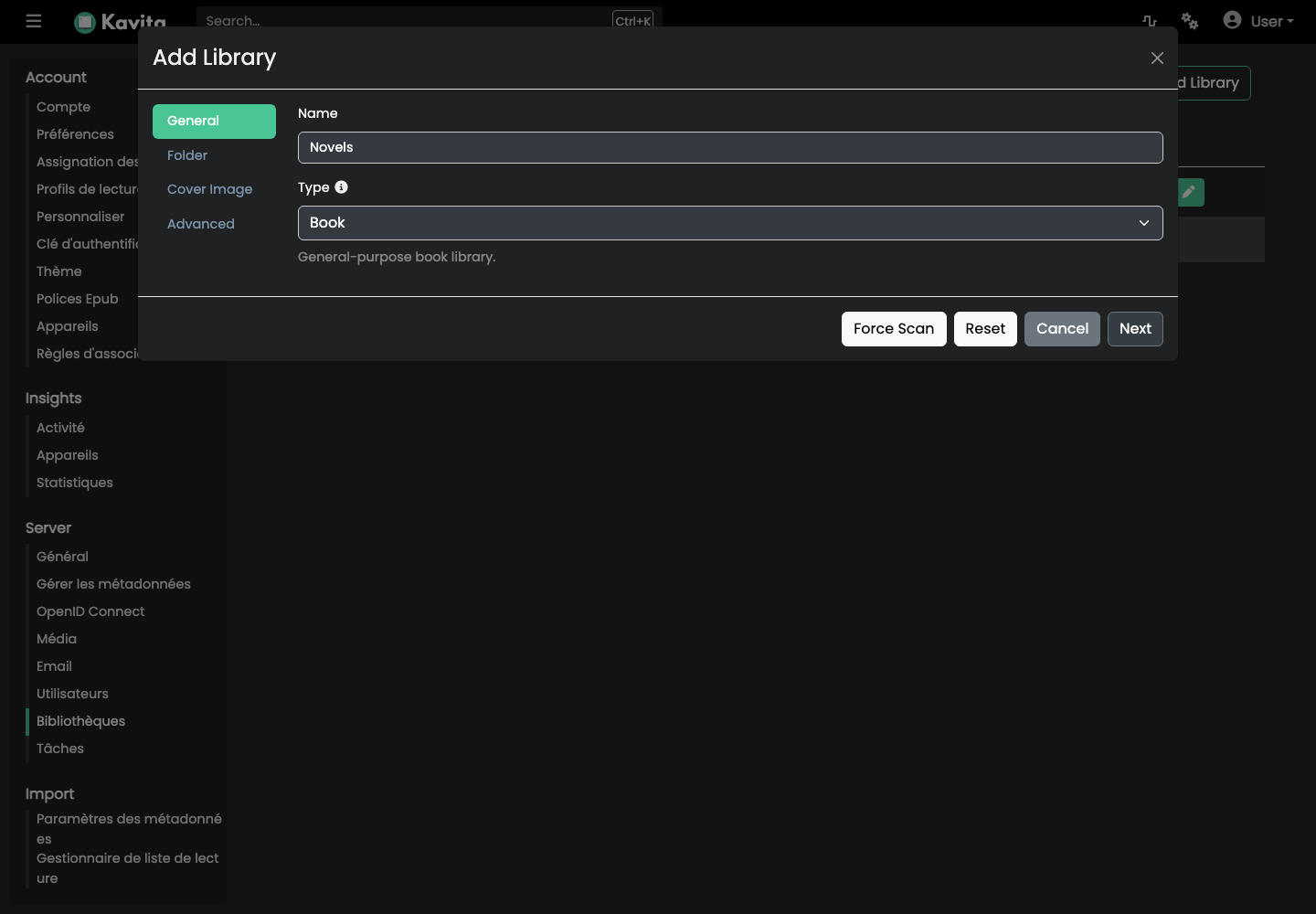
- In Kavita, apri Impostazioni > Server > Librerie.
- Fai clic su Aggiungi libreria.
- Inserisci un nome significativo per la libreria.
- Scegli Prenota come tipo, quindi fai clic su Avanti.
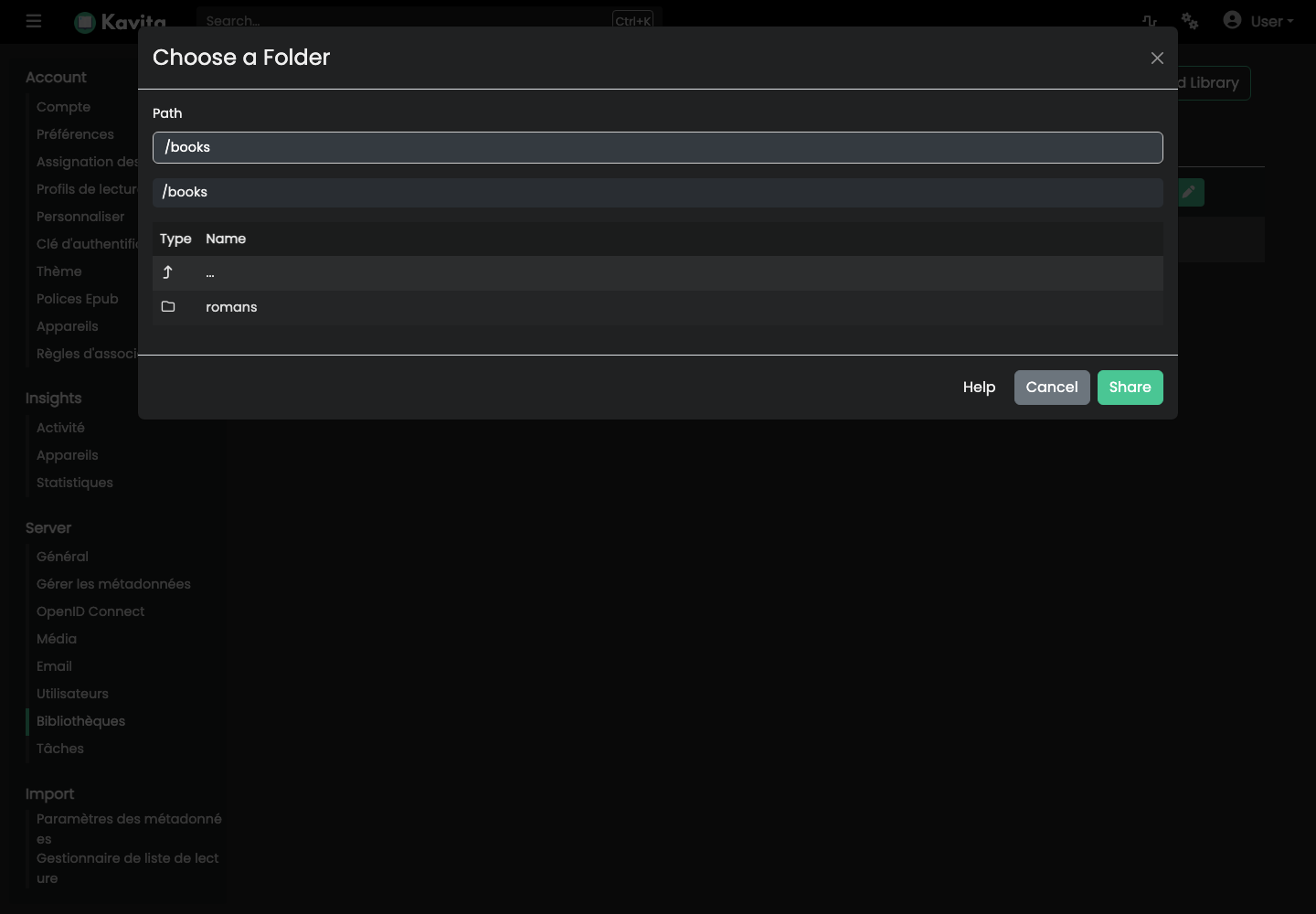
Nel passaggio Cartella, fai clic su Cerca cartelle multimediali. Il percorso "/downloads/complete/ebooks" utilizzato dal client di download viene visualizzato come "/books" in Kavita.
- Apri "/libri".
- Verificare che la cartella corrispondente alla categoria sia visibile.
- Non scendere nella cartella dell'autore:
/booksdeve rimanere la radice comune della libreria. - Fai clic su Condividi per selezionare questa cartella.
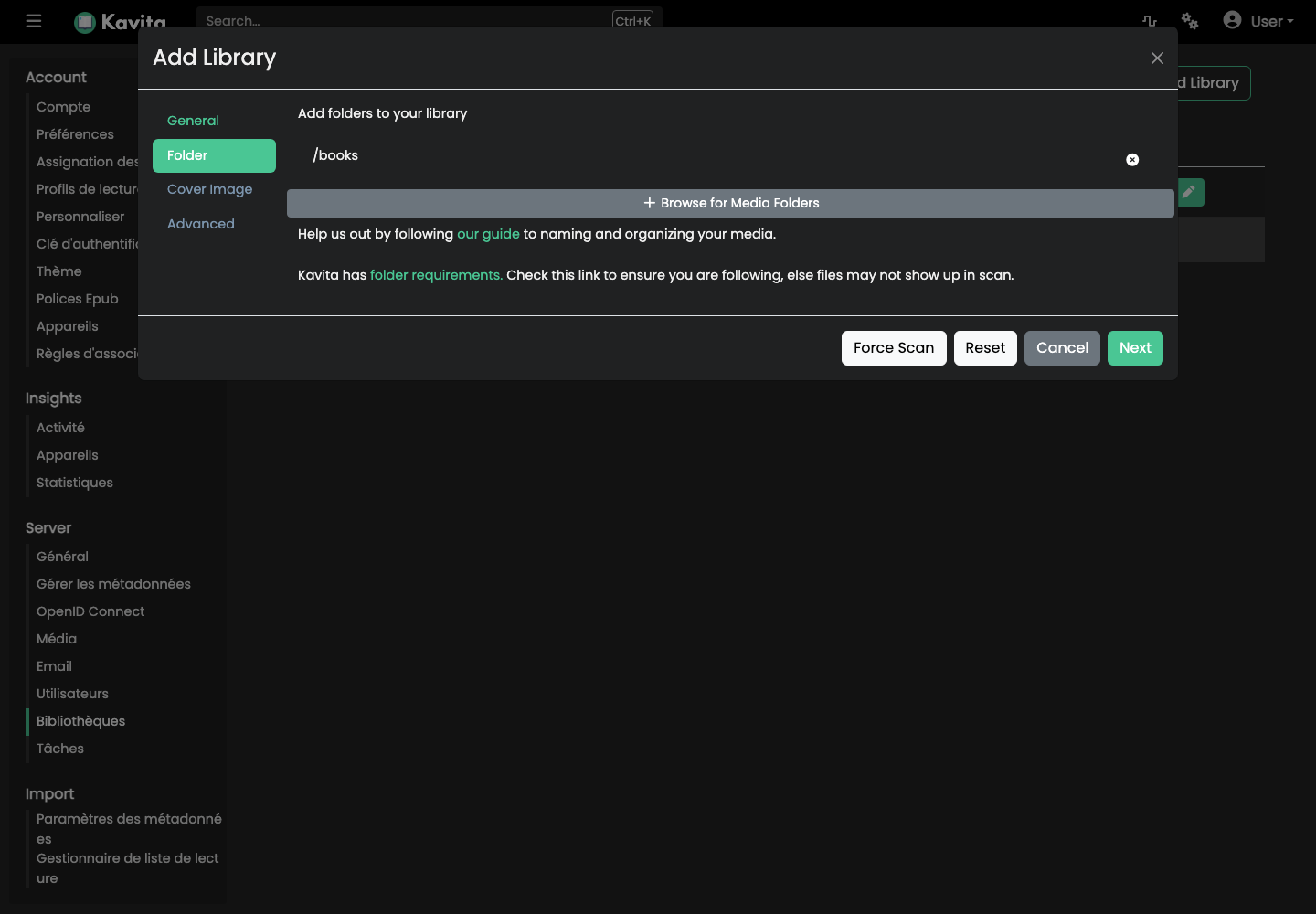
L'immagine di copertina della libreria è facoltativa. Nel passaggio Avanzate, mantieni almeno Epub, Abilita metadati e Includi nella ricerca, quindi fai clic su Salva.
Kavita avvia automaticamente una prima analisi.
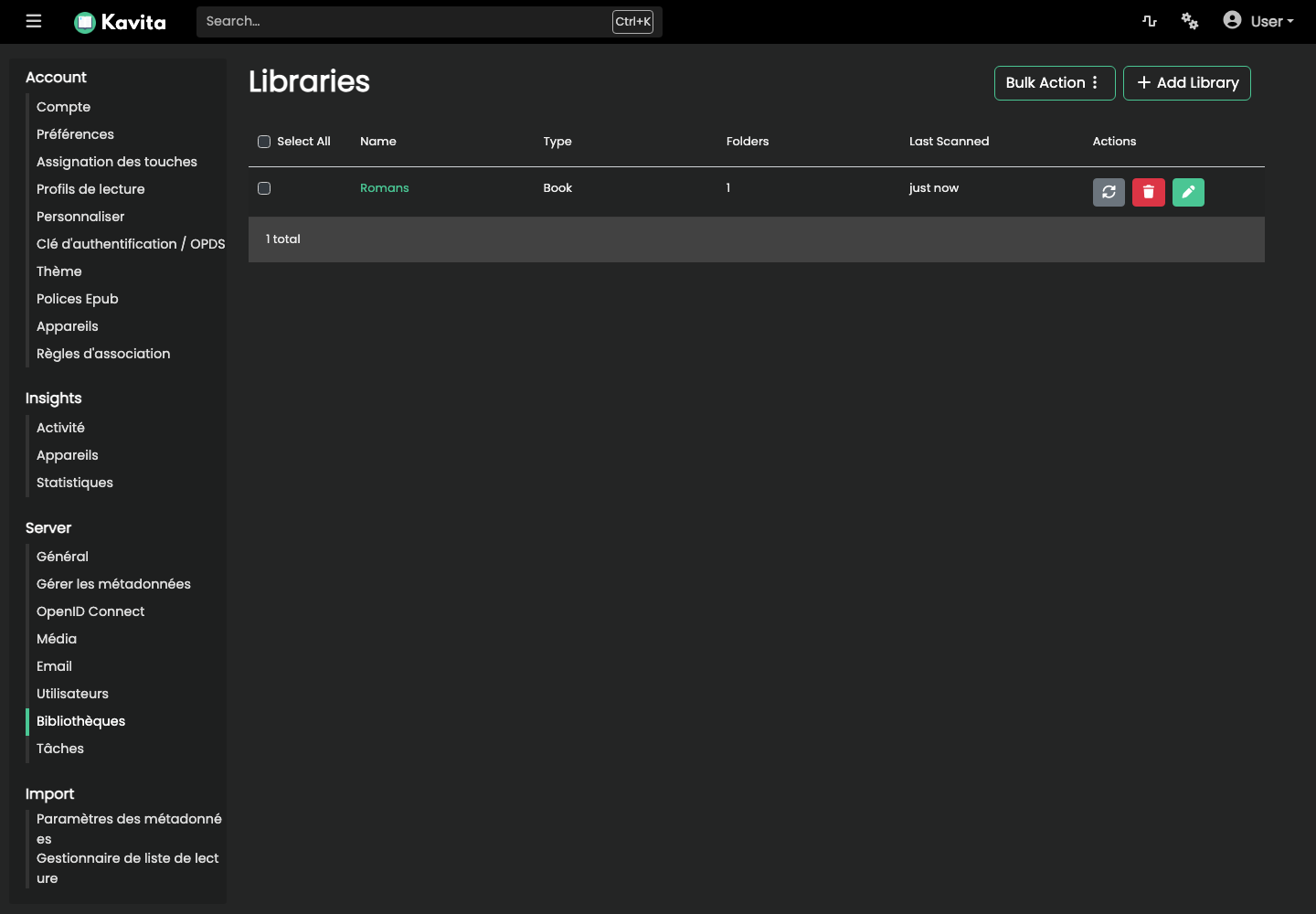
Una volta completata l'analisi, il romanzo appare in home page nelle serie recentemente aggiunte e aggiornate.
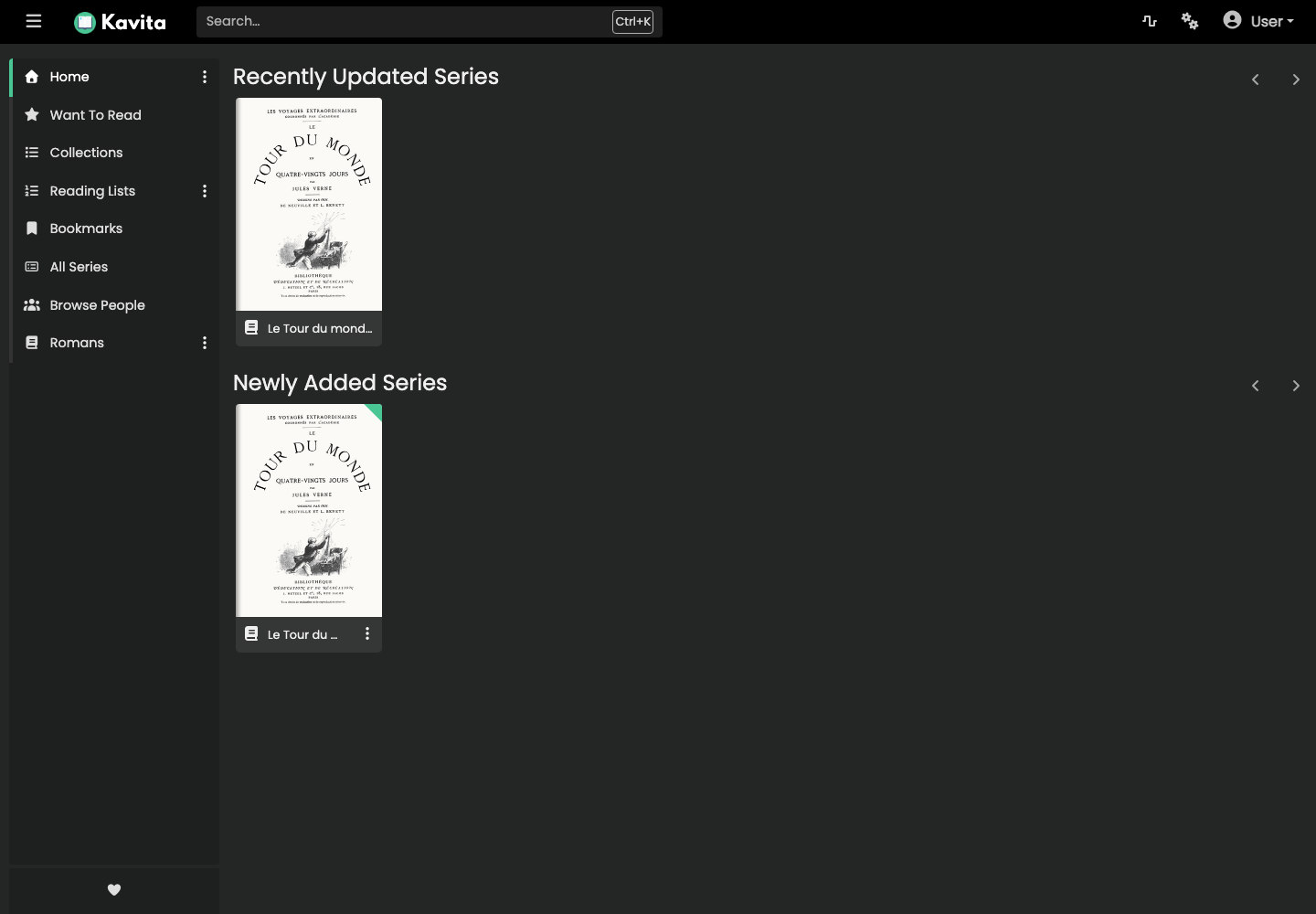
Se un libro non viene visualizzato, controlla prima la sua posizione e i metadati, quindi esegui nuovamente la scansione dal menu delle azioni della libreria.
Cambia la lingua di Kavita
- Clicca sul tuo profilo, poi su Impostazioni.
- Apri Account > Preferenze.
- Nella riga Posizione, fai clic su Modifica.
- Seleziona la lingua desiderata.
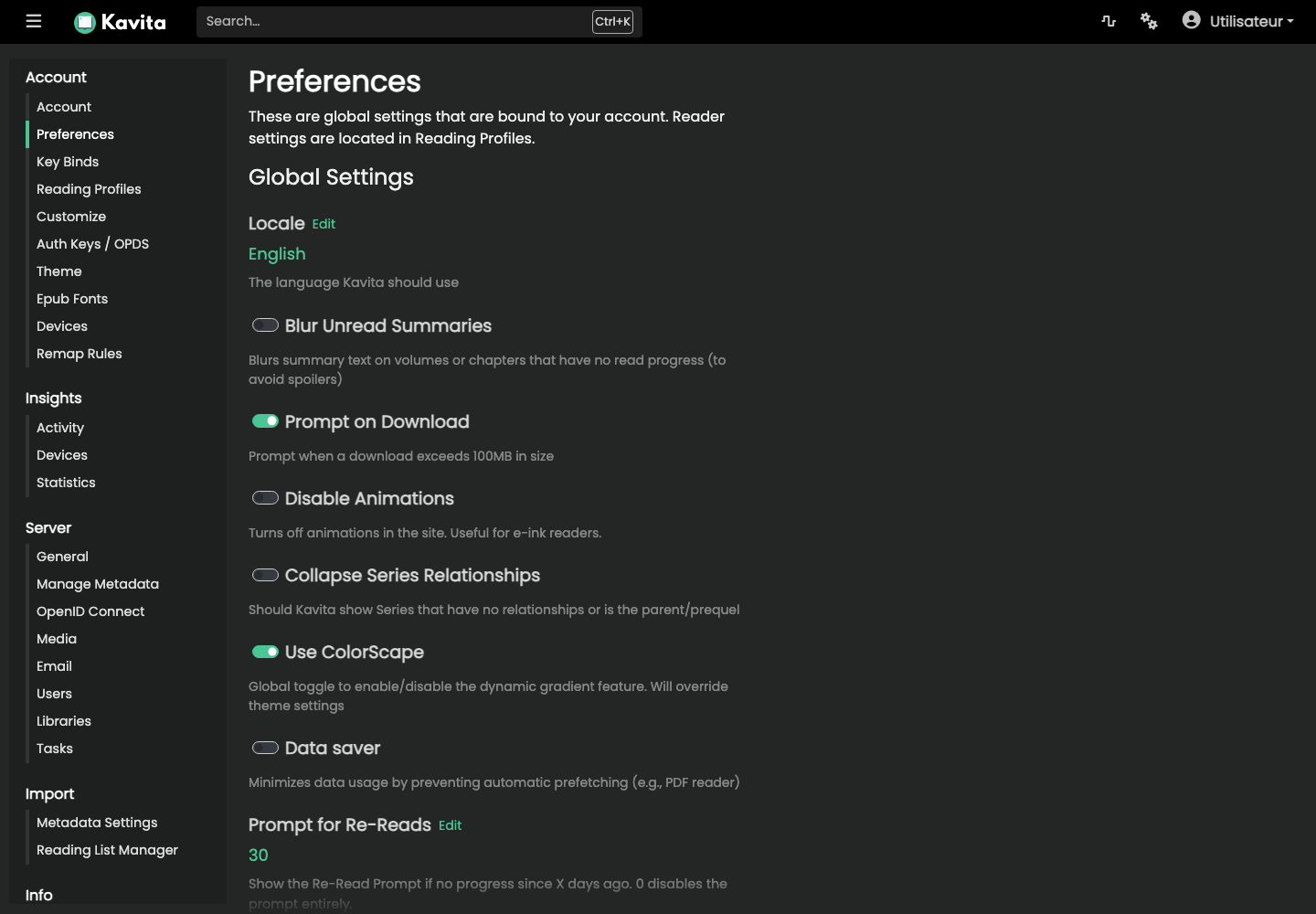
Le preferenze ti consentono inoltre di regolare download, animazioni, visualizzazione del riepilogo, profili di lettura e tema.
Cambia password Kavita
- Clicca sul tuo profilo, poi su Impostazioni.
- Apri Account > Account.
- Nella riga Password, fai clic su Cambia.
- Inserisci la password attuale, la nuova password e la sua conferma.
- Fare clic su Salva.
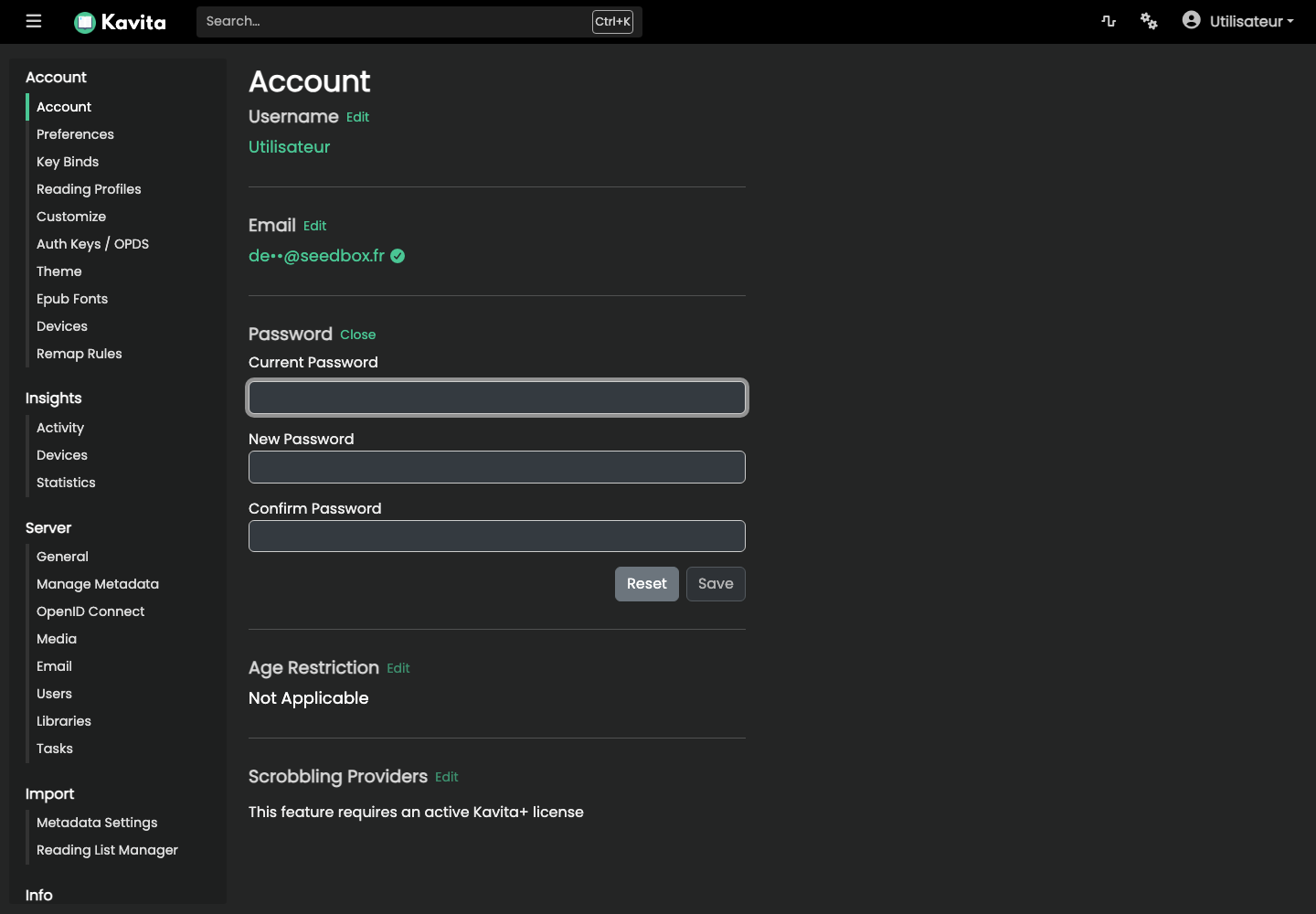
Questa modifica riguarda solo Kavita. Per le connessioni successive mantieni il tuo ID Servizi e utilizza la nuova password Kavita.