Utilizza la scheda Plugin della Mia Console
La scheda Plugin, situata sotto le applicazioni di La mia console, riunisce i parametri necessari per connettere software esterno al tuo seedbox. Non viene utilizzato per installare le applicazioni visualizzate nella parte superiore del pannello.
Apri la scheda Plugin
- Connettiti a Seedbox.fr.
- Apri La mia console.
- Scorri verso il basso fino alla barra sotto le app.
- Fai clic su Plugin.
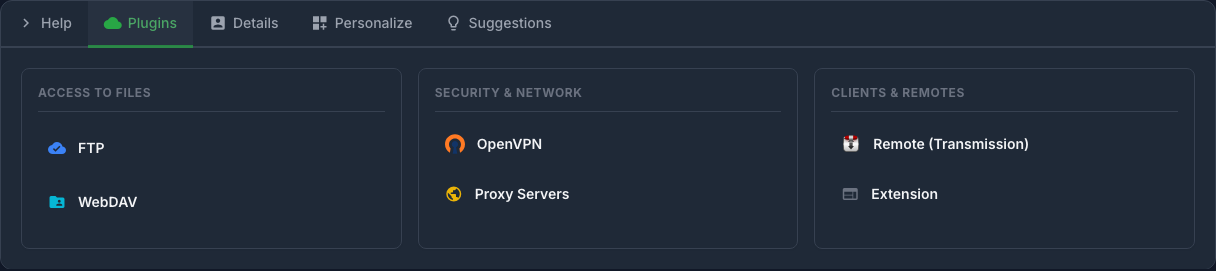
Gli strumenti si dividono in tre categorie:
- Accesso ai file: FTPES e WebDAV;
- Sicurezza e rete: OpenVPN e server proxy;
- Client e remoti: Transmission Remote ed estensione del browser.
Privacy: Host, ID, indirizzi IP, porte home e URL specifici dell'account vengono offuscati nelle acquisizioni. Non pubblicare mai queste informazioni.
Accedi ai file con FTPES
Fare clic su FTP per visualizzare l'host, l'identificatore e la porta da inserire nel client FTP.
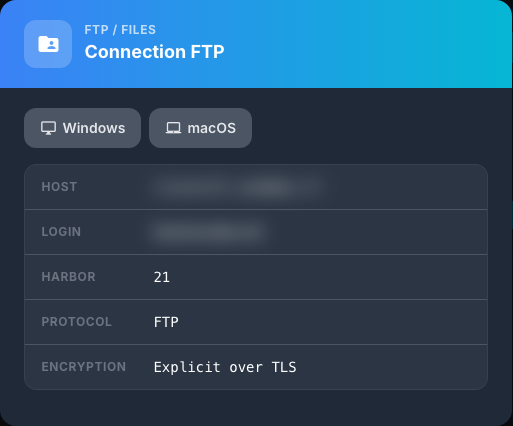
Nonostante il modulo abbia il nome FTP, indica la crittografia Esplicita su TLS: la connessione da utilizzare è quindi FTPES, generalmente sulla porta 21.
In FileZilla o software compatibile, inserisci:
- l'host visualizzato dal pannello;
- il porto indicato;
- l'identificativo di accesso al servizio;
- la password associata;
- il protocollo FTP con crittografia esplicita FTP su TLS.
I pulsanti Windows e macOS consentono di accedere a indicazioni adatte al sistema utilizzato.
Accedi ai file con WebDAV
Cliccare su WebDAV per ottenere gli indirizzi dei due spazi disponibili:
- WebDAV Seedbox per storage primario;
- WebDAV Sicuro per spazio di backup.
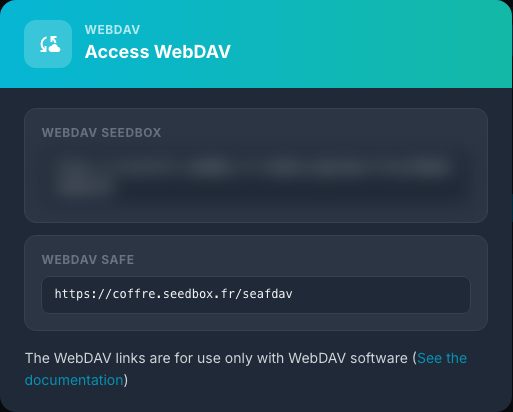
Copia l'indirizzo corrispondente allo spazio desiderato in un client compatibile WebDAV. Quando viene richiesta l'autenticazione, utilizza le credenziali di accesso ai tuoi servizi Seedbox.
Nota: questi indirizzi sono destinati al software WebDAV. Non dovrebbero essere aperti come una normale pagina web nel browser.
Genera configurazione OpenVPN
Fai clic su OpenVPN, scegli Windows o macOS, quindi utilizza Genera file .ovpn.
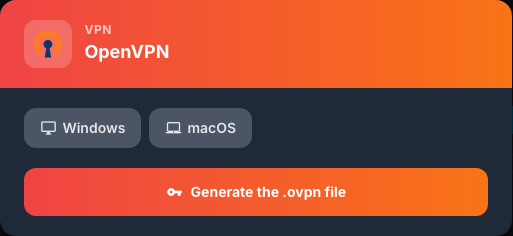
Quindi importa il file scaricato nell'applicazione OpenVPN sul tuo dispositivo. Il file .ovpn contiene i parametri necessari per la connessione: conservalo in un luogo privato e non trasmetterlo a terzi.
Utilizza server proxy
Il foglio Server proxy presenta i relè HTTP/HTTPS disponibili in diversi paesi. Usano la porta "3128". Il server francese indica anche l'inclusione di un blocco degli annunci.
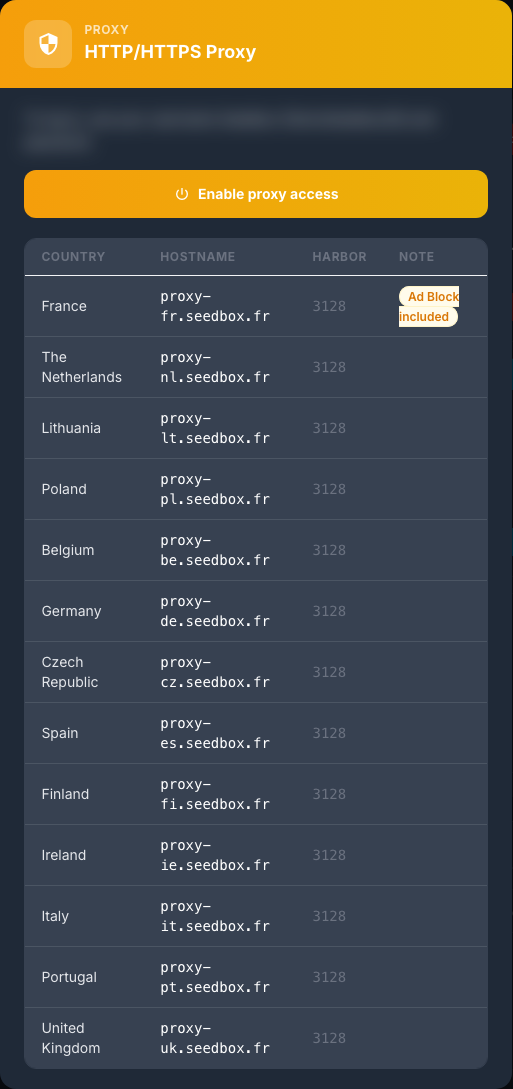
- Fai clic su Abilita accesso proxy se questo accesso non è ancora abilitato.
- Scegli il paese desiderato.
- Inserisci il nome host e la porta "3128" nelle impostazioni proxy del tuo software.
- Utilizza l'identificativo Seedbox indicato dal modulo e la relativa password.
Il proxy riguarda solo le applicazioni configurate per utilizzarlo. Non sostituisce automaticamente la connessione Internet dell'intero dispositivo.
Configura Transmission Remote
Fare clic su Remoto (Transmission) per visualizzare le impostazioni di connessione per un'applicazione Transmission Remote su Windows o macOS.
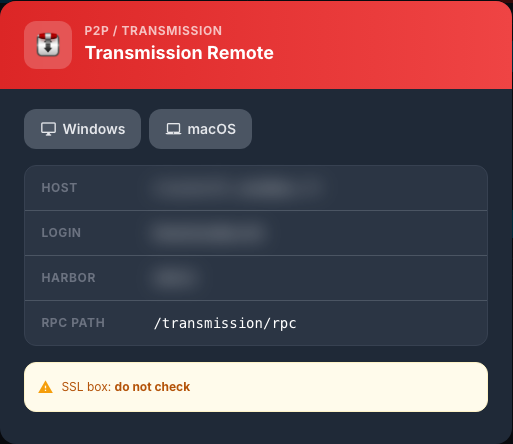
Copia l'host, l'identificatore e la porta indicati. Utilizza /transmission/rpc come percorso RPC.
Il foglio specifica che la casella SSL non deve essere selezionata nel client remoto. Rispettare questa impostazione anche se l'accesso web a Transmission utilizza un indirizzo HTTPS.
Installa l'estensione del browser
La scheda Estensione fornisce i parametri necessari per l'estensione proposta per Google Chrome.
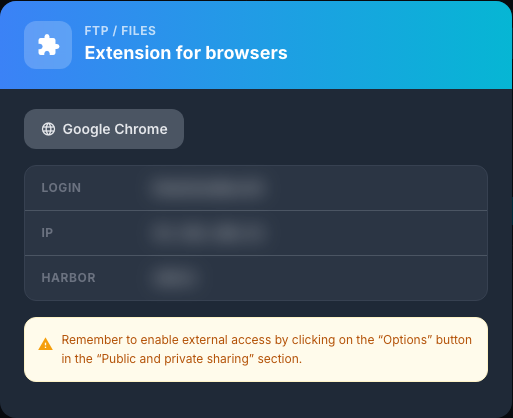
- Apri il file Estensione.
- Fai clic su Google Chrome per accedere all'estensione.
- Inserisci il login, l'indirizzo IP e la porta visualizzati nell'estensione.
- Attiva preventivamente l'accesso esterno dal pulsante Opzioni della sezione Condivisione pubblica e privata, come indicato nella scheda.
Se la connessione fallisce, controlla che l'accesso esterno sia attivo e copia i valori senza spazi aggiuntivi.
Buone pratiche di sicurezza
- non condividere alcuna acquisizione che contenga un host, un nome utente o un indirizzo di casa;
- non riutilizzare la password per servizi su altri siti;
- elimina i vecchi file
.ovpndai dispositivi che non usi più; - disabilitare l'accesso esterno o proxy divenuto non necessario;
- modificare immediatamente la password dei servizi se queste impostazioni sono state esposte.