Personalizza la visualizzazione della mia Console
La scheda Personalizza consente di scegliere le applicazioni visibili sulla dashboard, di passare da una visualizzazione semplificata a una visualizzazione completa e di ripristinare il layout predefinito.
Apri la scheda Personalizza
- Connettiti a Seedbox.fr.
- Apri La mia console.
- Scorri verso il basso sotto App.
- Fai clic su Personalizza.
Utilizza la modalità Essenziale
La modalità Essenziale visualizza solo le app conservate nella dashboard. Le app rimosse vengono visualizzate nella sezione App nascoste.
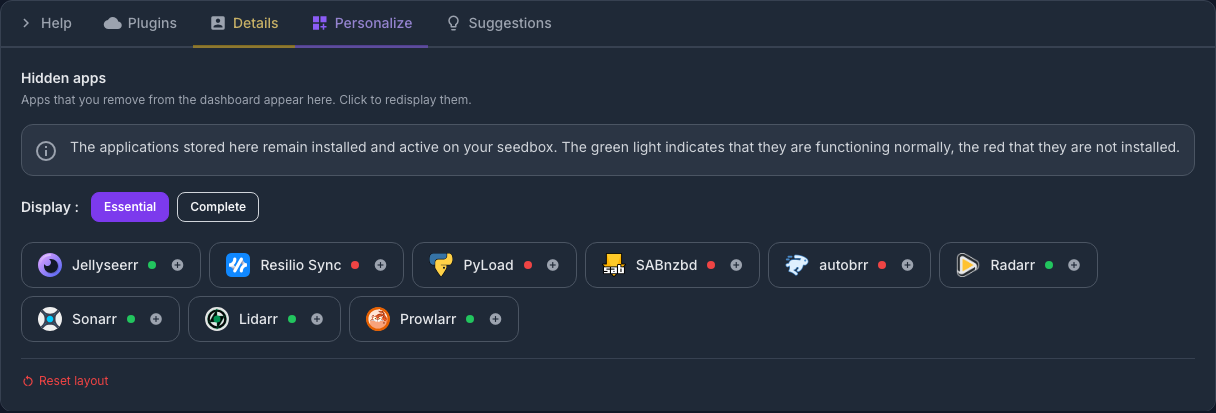
L'indicatore associato a ciascuna applicazione ne indica lo stato:
- verde: l'applicazione è installata e attiva;
- rosso: l'applicazione non è installata.
Nascondere un'app non la disinstalla né la interrompe. Ciò cambia solo la sua visualizzazione in La mia console.
Per visualizzare nuovamente un'applicazione nascosta, fare clic sul suo nome o sull'icona **. Quindi ritorna alla griglia principale.
Utilizza la modalità completa
Fai clic su Completo per visualizzare tutte le app disponibili nella griglia principale, indipendentemente dal loro stato di installazione.
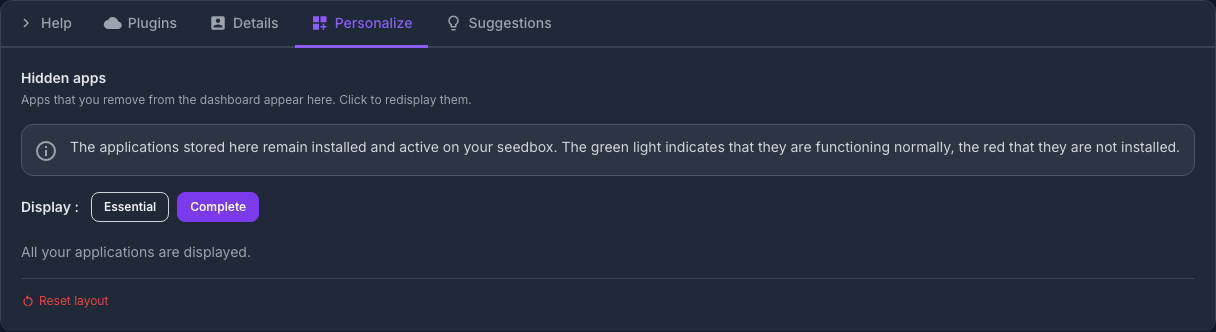
Questa modalità non installa alcuna applicazione. Rende semplicemente visibili tutte le mappe per una facile visualizzazione o installazione.
Fai clic su Essenziale per tornare alla visualizzazione semplificata.
Nascondi e riorganizza le app
Nella griglia principale di La mia console:
- usa la croce su una carta per posizionarla in Applicazioni nascoste;
- trascina una carta con la sua maniglia per cambiarne la posizione;
- torna a Personalizza per visualizzare nuovamente una carta nascosta.
Queste impostazioni riguardano solo la presentazione della dashboard.
Ripristina layout
Il pulsante Reimposta layout ripristina la griglia al layout predefinito e sovrascrive le scelte di visualizzazione personalizzate.
Questo ripristino non elimina file né disinstalla alcuna applicazione. Usalo se le carte sono state nascoste o spostate per errore.