Installa e utilizza Vaultwarden
Vaultwarden è un deposito di password compatibile con le app Bitwarden. I dati sono crittografati end-to-end e possono essere sincronizzati tra browser, estensioni, app mobili e software desktop.
Installa Vaultwarden dalla mia console
- Accedi a Seedbox.fr, quindi apri La mia console.
- Individua la scheda Vaultwarden, contrassegnata con Non installata.
- Fai clic su Installa, quindi conferma l'installazione.
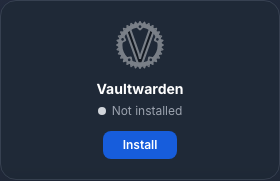
La distribuzione richiede circa cinque minuti. Riceverai una prima email quando l'istanza sarà disponibile, poi un invito inviato dal Il team Seedbox.
La mappa visualizza Attivo e un pulsante Accesso quando il servizio è pronto.
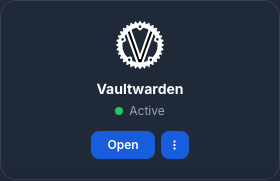
Attiva l'account con invito
- Apri l'e-mail con oggetto Iscriviti a Vaultwarden.
- Fai clic su Iscriviti subito all'organizzazione o sul collegamento di invito.
- Set a strong and unique master password.
- Confirm the password, then create the account.
Il collegamento è personale e temporaneo: non condividerlo mai. La password principale protegge la chiave di crittografia e non può essere recuperata se dimenticata. Conservalo in un luogo sicuro e non riutilizzare la password dell'account Seedbox.fr o la password dei servizi.
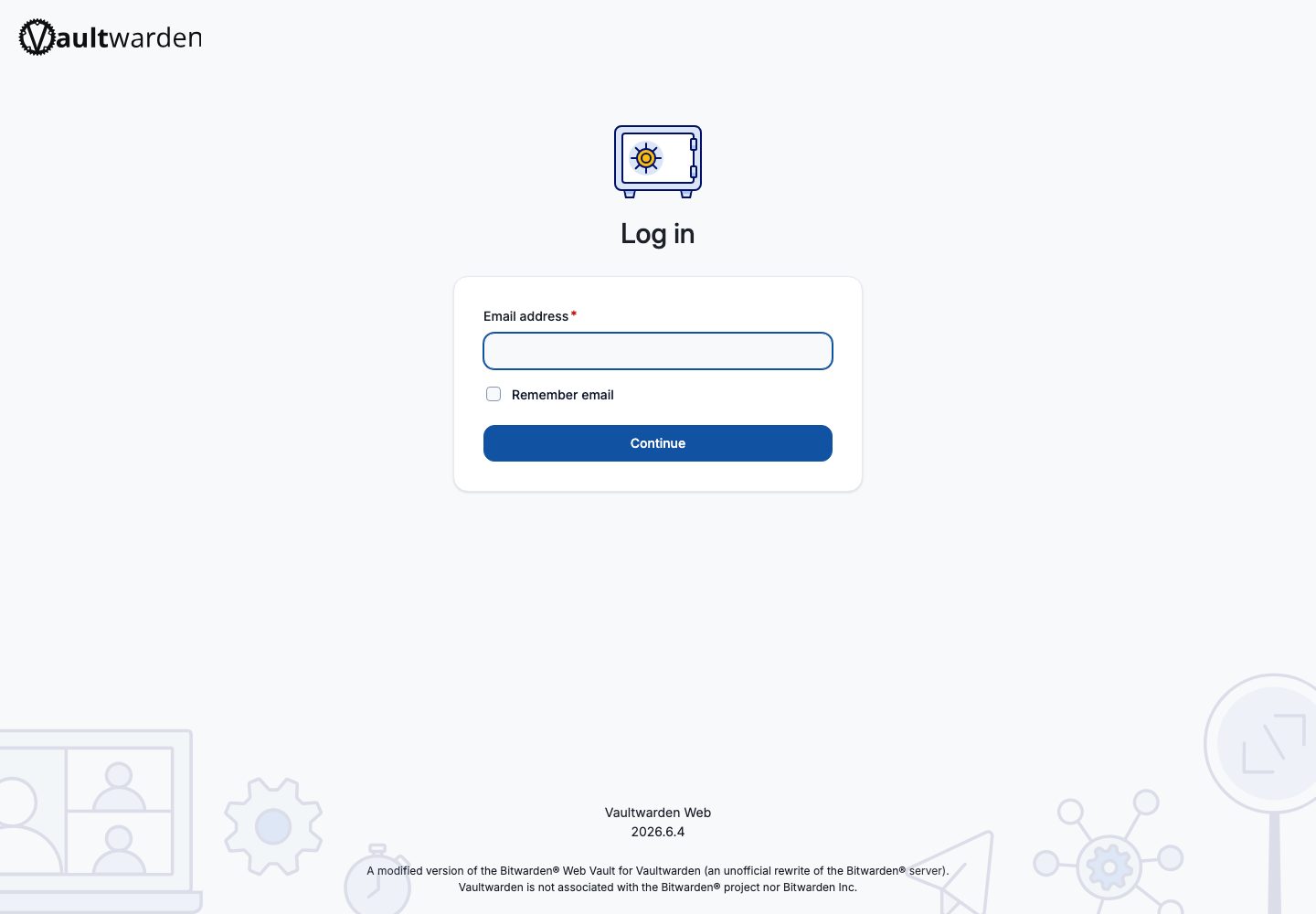
Accedi al web vault
Fai clic su Accesso da La mia Console, quindi:
- inserisci l'indirizzo email del tuo account Seedbox.fr;
- fare clic su Continua;
- inserire la master password impostata in fase di attivazione;
- fare clic su Connetti.
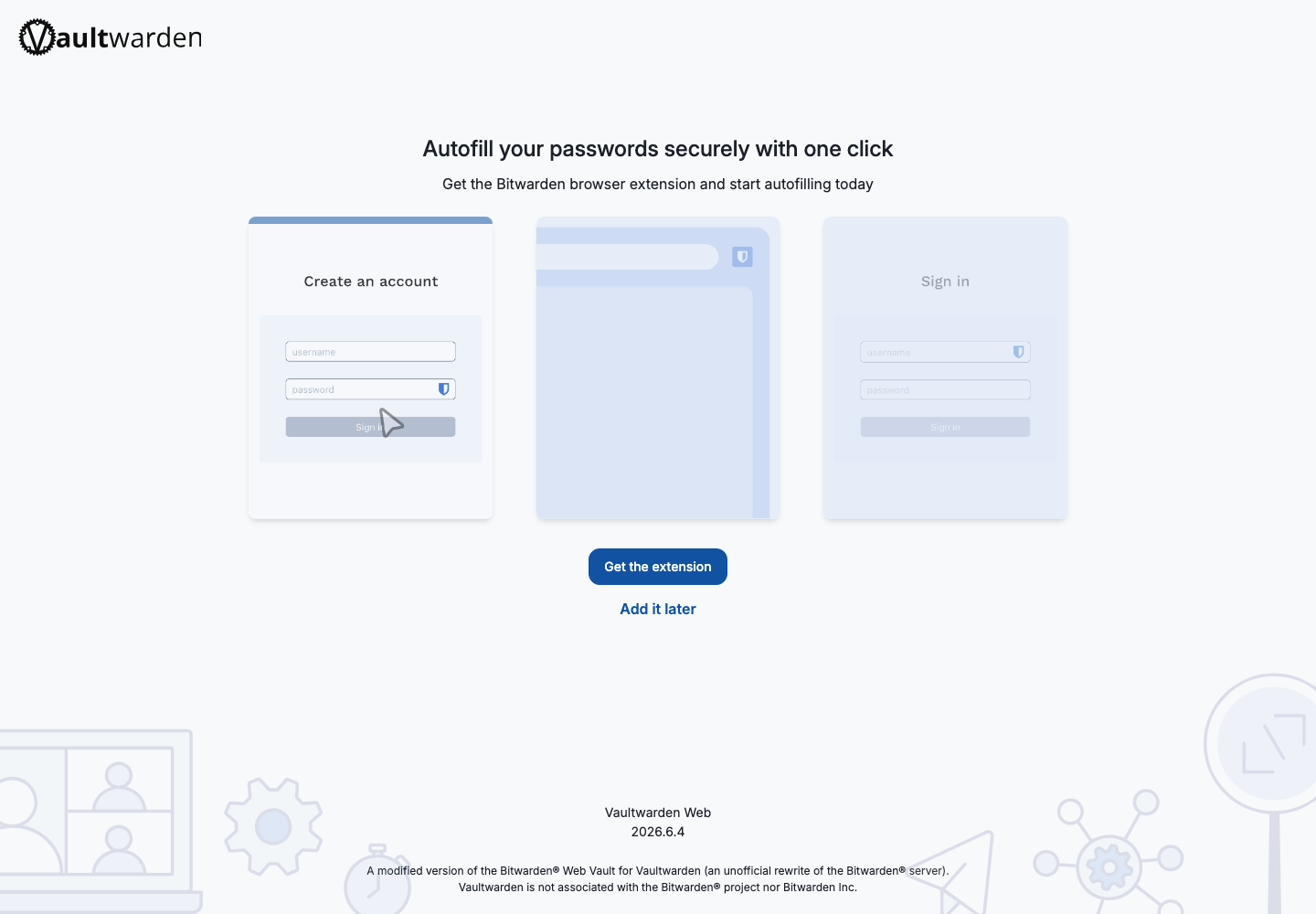
Vaultwarden può quindi offrire l'installazione dell'estensione Bitwarden. Puoi installarlo immediatamente o scegliere Aggiungilo più tardi e quindi Passa all'app Web.
Scopri l'interfaccia
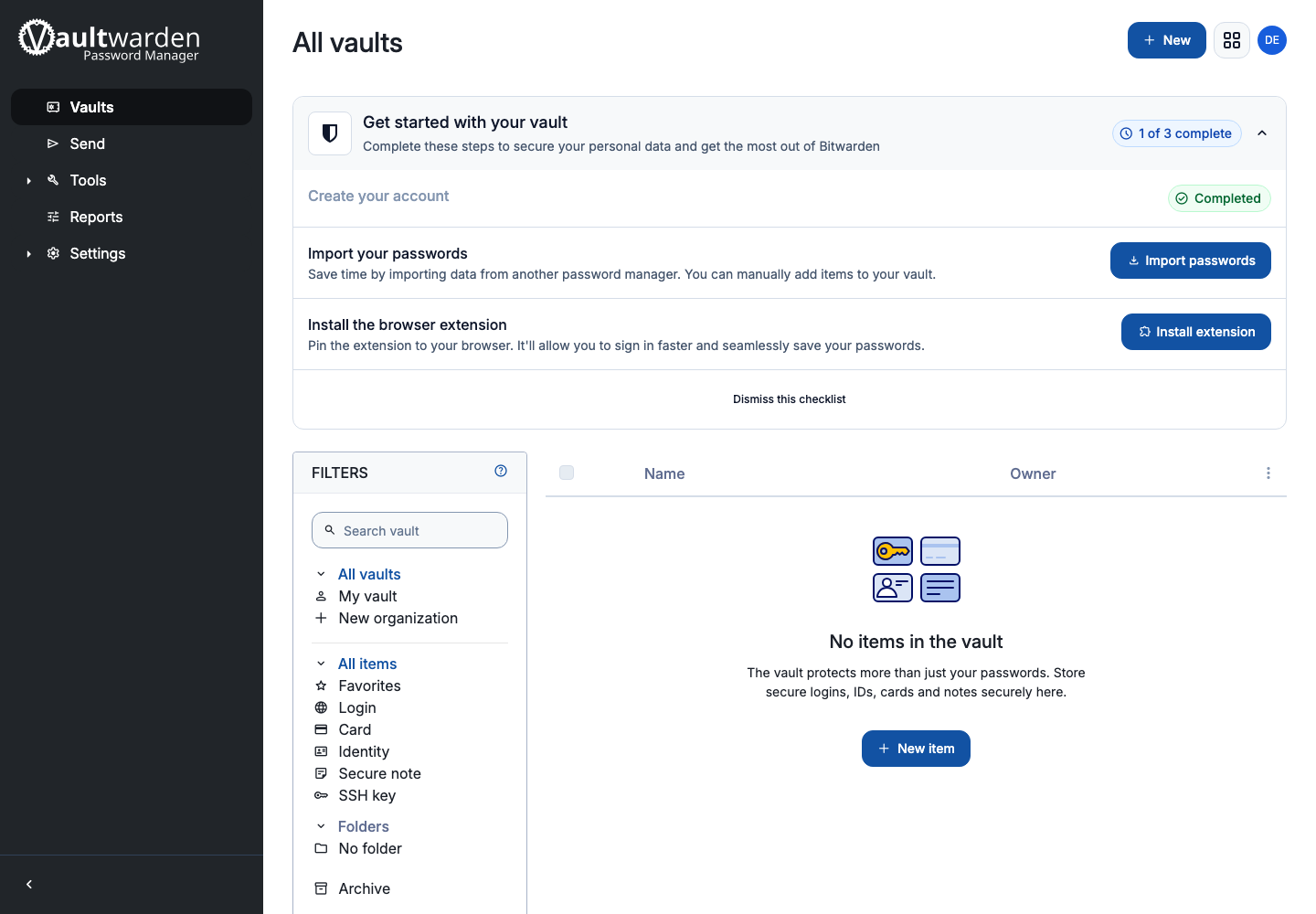
Le sezioni principali sono:
- Casseforti, per accessi, carte, identità, note sicure e chiavi SSH;
- Invia, per trasmettere temporaneamente un testo o un file in maniera protetta;
- Strumenti, per importare o esportare dati;
- Rapporti, per identificare determinati problemi di sicurezza;
- Impostazioni, per gestire account, sicurezza, aspetto e dispositivi.
Fare clic su Nuovo elemento per salvare un primo identificatore. Fornisci il nome del servizio, il nome utente, la password e l'indirizzo del sito, quindi salva.
Configura un'app Bitwarden
Vaultwarden funziona con le app Bitwarden ufficiali per dispositivi mobili, browser e desktop.
Prima di accedere a una nuova applicazione:
- aprire le impostazioni di connessione di Bitwarden;
- selezionare se utilizzare un server self-hosted o un URL del server personalizzato;
- inserisci l'URL Vaultwarden ricevuto via email o aperto con il pulsante Accedi;
- convalidare, quindi accedere con l'indirizzo email Seedbox.fr e la password principale.
Effettua questa impostazione prima di accedere: senza l'URL personalizzato, l'app tenterà di raggiungere i server pubblici di Bitwarden e non troverà questo account.
Rafforzare la sicurezza
Apri Impostazioni > Sicurezza per regolare il timeout della sessione, abilitare l'autenticazione a due fattori e visualizzare i dispositivi o le chiavi associati all'account.
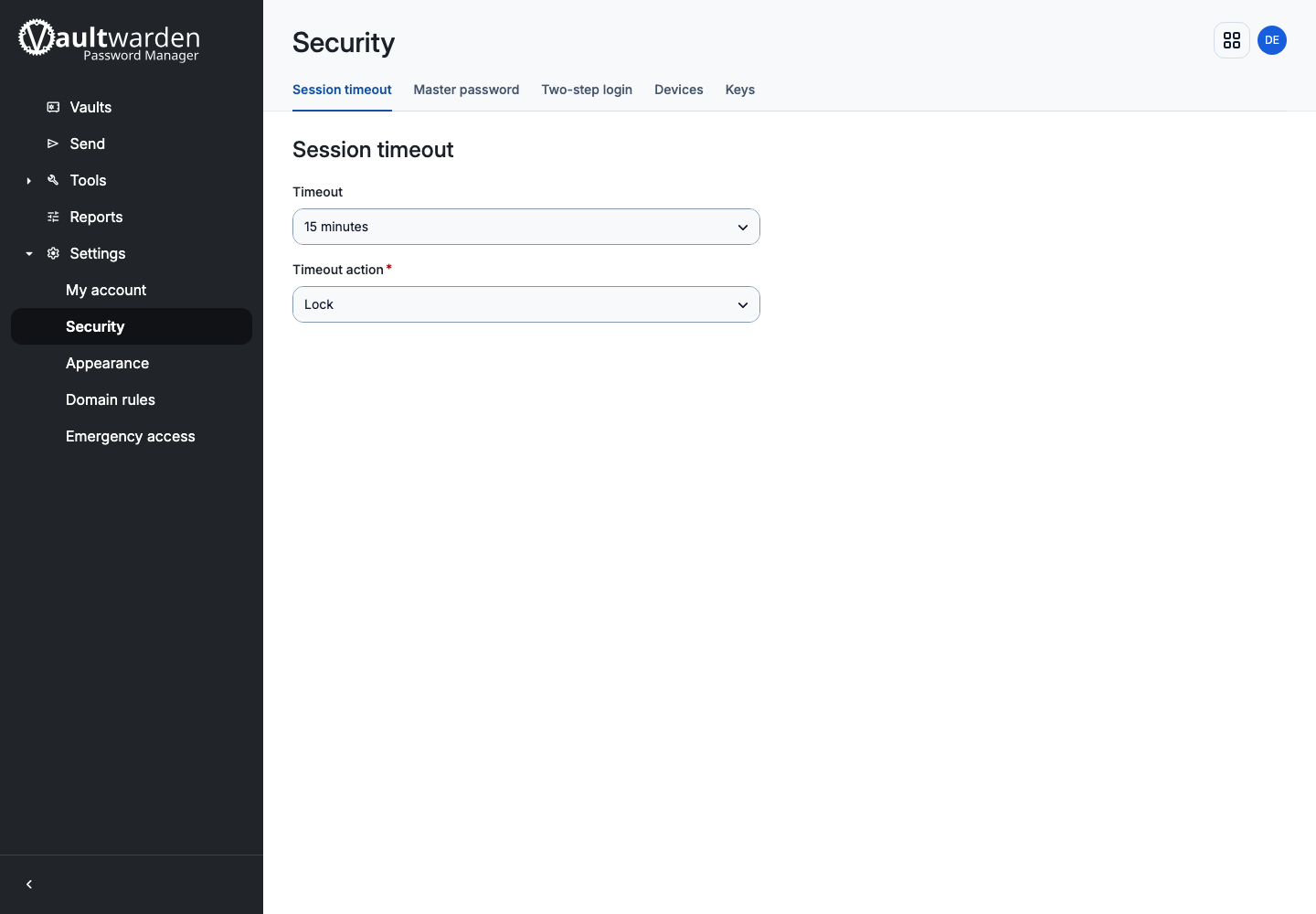
Abilita preferibilmente l'autenticazione a due fattori e mantieni il codice di ripristino fuori dal vault.
Cambia la password principale
- Apri Impostazioni > Sicurezza.
- Seleziona Password principale.
- Immettere la password principale corrente.
- Inserisci e conferma la nuova password.
- Fai clic su Cambia password principale.
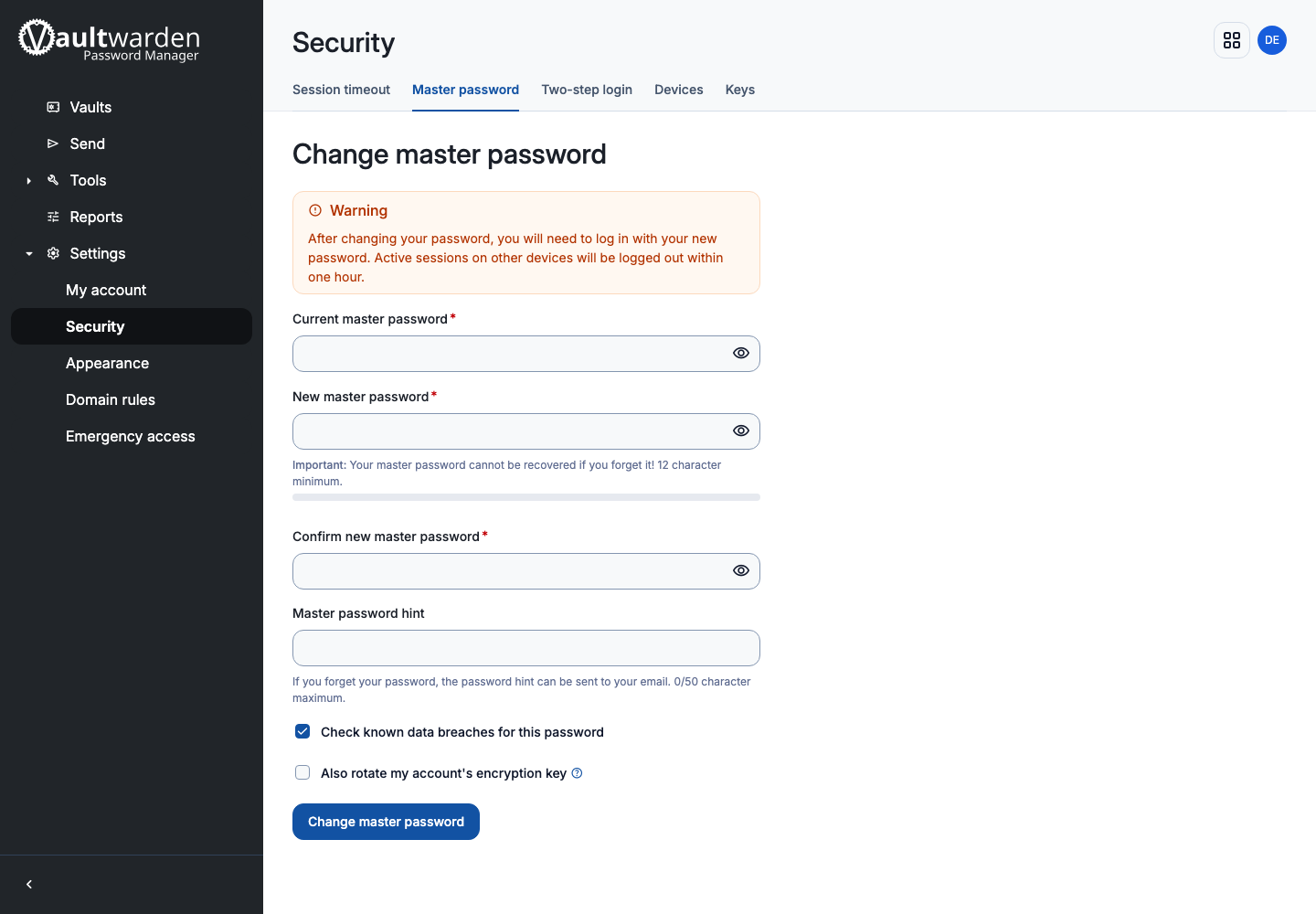
Le altre sessioni verranno disconnesse. Aggiorna immediatamente la password memorizzata nella posizione di backup.