Richiedi un film con Jellyseerr
Jellyseerr ti consente di cercare un film e trasmettere la tua richiesta alle applicazioni nello stack. In questo esempio, stiamo richiedendo Sintel, un film gratuito di Blender Foundation rilasciato sotto la licenza Creative Commons Attribution 3.0.
Uso responsabile: richiedi solo i contenuti che sei autorizzato a ottenere. La presenza di un titolo in Jellyseerr non indica i tuoi diritti di accesso a questo contenuto.
Prima di iniziare
Controlla che:
- lo stack è completamente installato;
- Jellyseerr e Radarr sono attivi;
- almeno un tracker è configurato e funzionante in Prowlarr;
- le applicazioni hanno pochi minuti per completare la sincronizzazione dopo un'installazione o una modifica.
Apri Jellyseerr
- Connettiti a Seedbox.fr.
- Apri La mia console.
- Individuare l'applicazione Jellyseerr.
- Verifica che sia contrassegnato come Attivo, quindi fai clic su Vai.
- Se è richiesta l'autenticazione, utilizza le credenziali di accesso ai tuoi servizi Seedbox.
Cerca il film
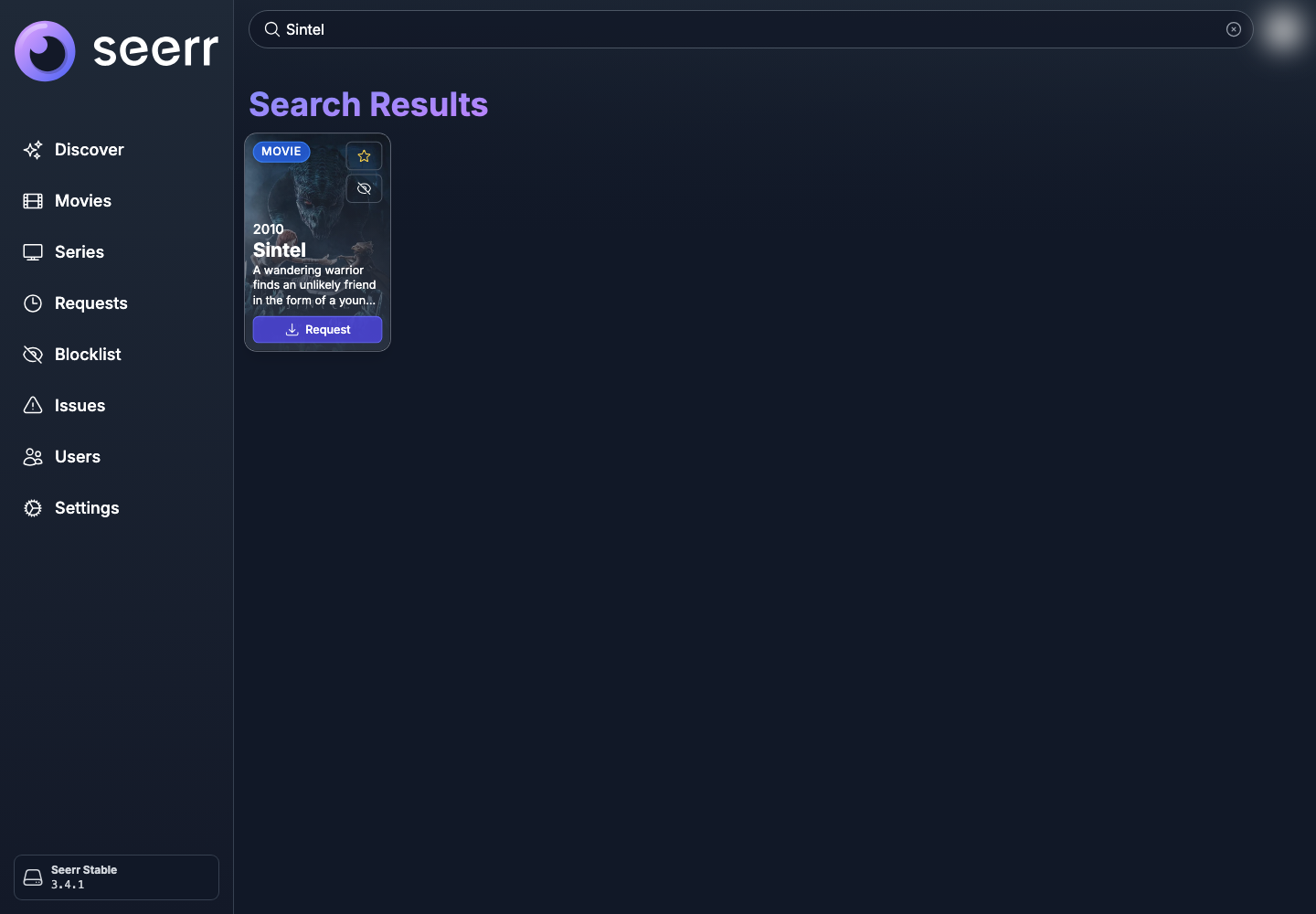
- Fai clic sulla barra Cerca film e serie situata nella parte superiore della pagina.
- Inserisci "Sintel".
- Controlla il titolo e l'anno del risultato: Sintel (2010).
- Passa il mouse sopra la sua miniatura, quindi fai clic su Chiedi.
Conferma la richiesta
La finestra di conferma indica se la richiesta deve essere approvata o se verrà convalidata automaticamente.
Il menu Profilo qualità determina la qualità desiderata. In questo esempio manteniamo il profilo proposto di default: HD-1080p.
- Controlla il titolo del film.
- Mantenere il profilo predefinito a meno che non sia specificamente necessario.
- Fai clic su Chiedi.
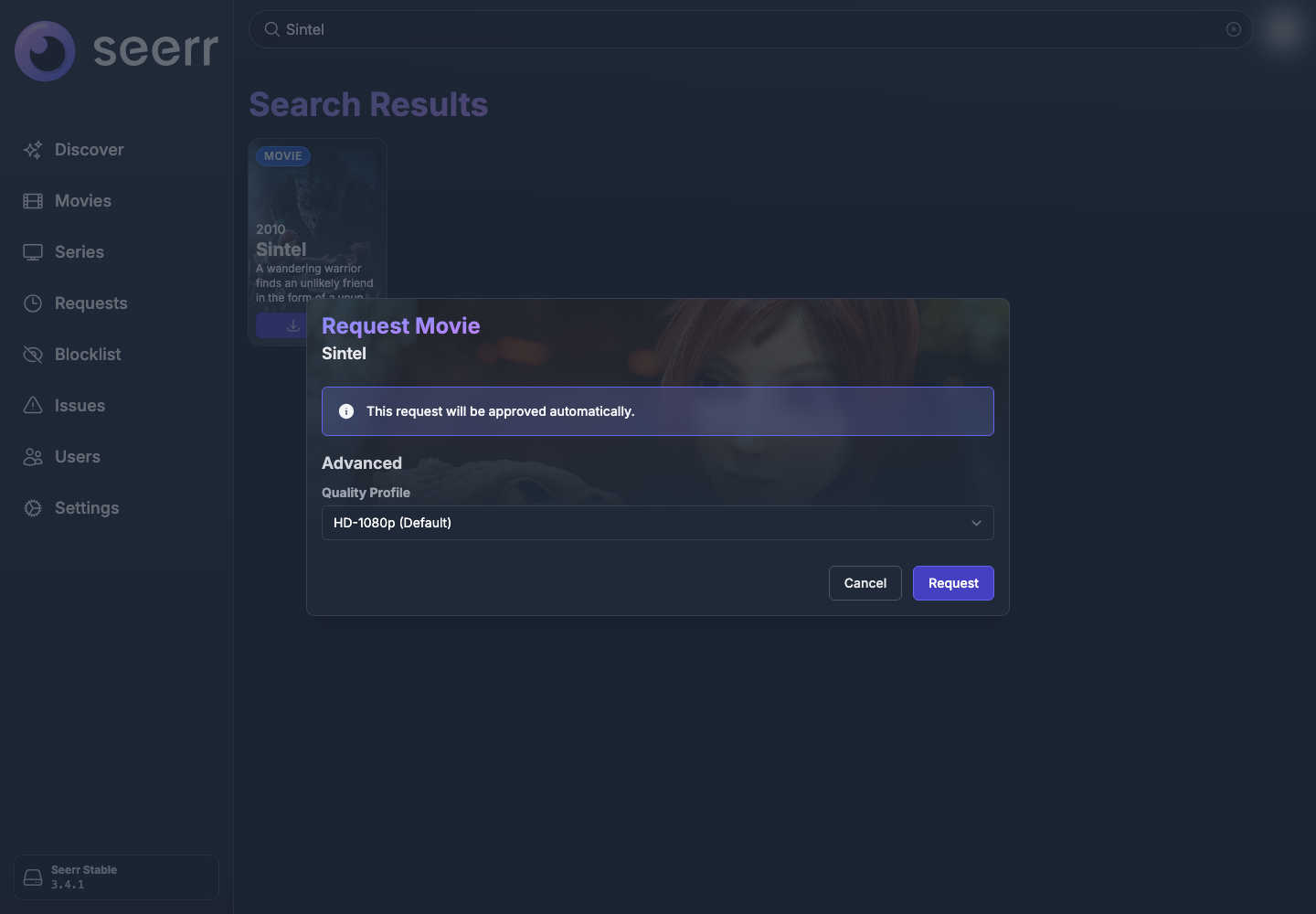
Jellyseerr inoltra quindi la richiesta a Radarr. Radarr ricerca una versione corrispondente al profilo scelto utilizzando gli indicizzatori sincronizzati da Prowlarr, quindi assegna il download al client configurato.
Tieni traccia della domanda
Apri Richieste nel menu a sinistra. Se l'elenco è filtrato in In sospeso, fai clic su Mostra tutte le richieste o seleziona Tutto nel filtro dello stato.
La riga Sintel visualizza in particolare:
- lo stato attuale della richiesta;
- la sua data di creazione e la sua ultima modifica;
- il profilo di qualità utilizzato.
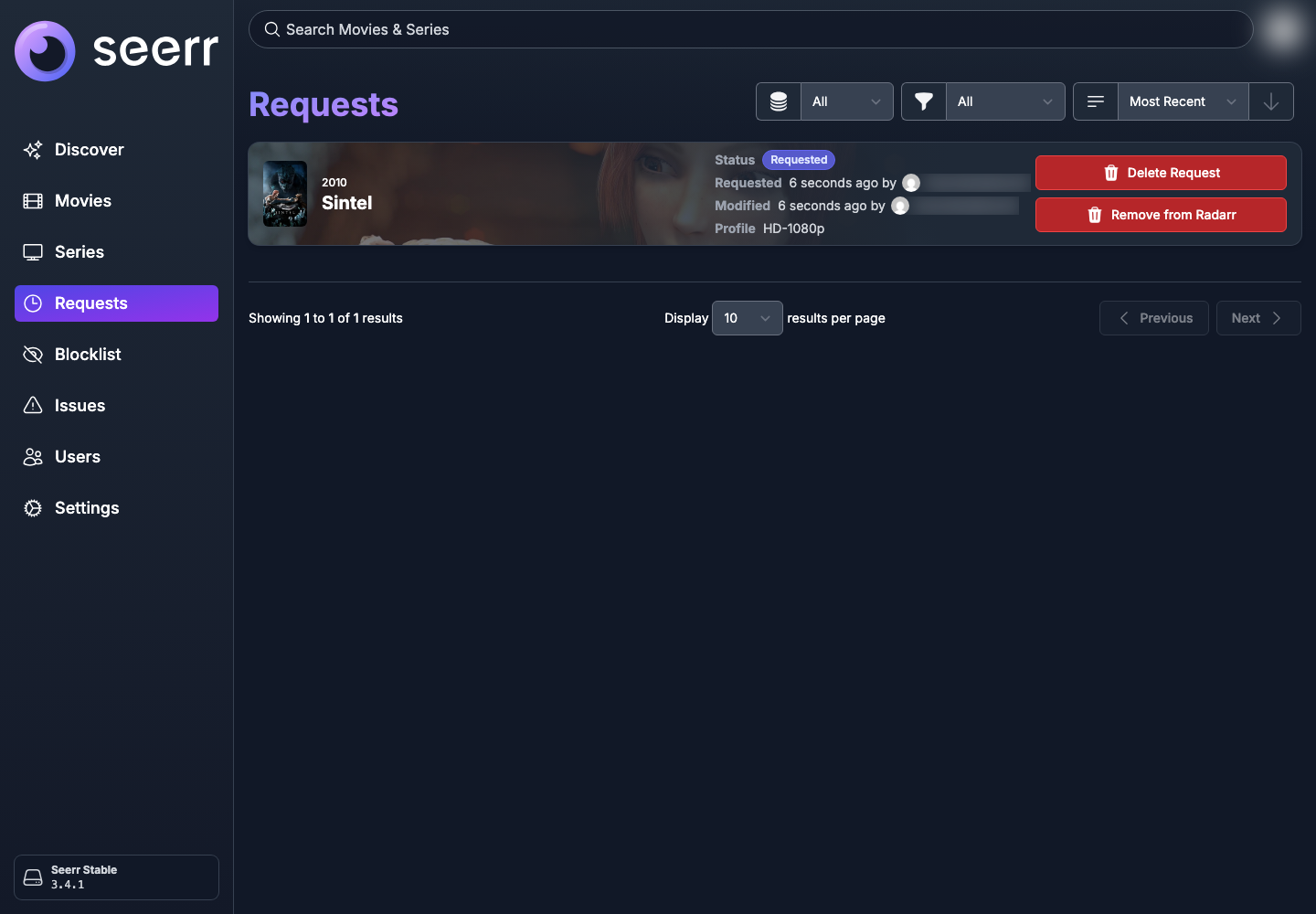
Gli stati possono cambiare da Richiesto a In elaborazione, quindi Disponibile. Il passaggio da uno stato all'altro non è sempre immediato: dipende dalla sincronizzazione delle applicazioni e dalla disponibilità di un risultato compatibile.
Nota: una richiesta accettata non garantisce che un file verrà trovato. Se rimane senza progressi per molto tempo, controlla lo stato di Radarr, Prowlarr e il client di download da La mia console.
Una volta che il film sarà disponibile, potrebbero essere necessari alcuni minuti aggiuntivi per apparire nella libreria Jellyfin.