Installeer en gebruik Vaultwarden
Vaultwarden is een wachtwoordkluis die compatibel is met Bitwarden-apps. Gegevens zijn end-to-end gecodeerd en kunnen worden gesynchroniseerd tussen browser, extensies, mobiele apps en desktopsoftware.
Installeer Vaultwarden vanuit Mijn console
- Log in op Seedbox.fr en open vervolgens Mijn console.
- Zoek de kaart Vaultwarden, gemarkeerd met Niet geïnstalleerd.
- Klik op Installeren en bevestig vervolgens de installatie.
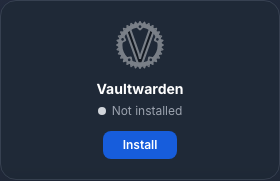
De implementatie duurt ongeveer vijf minuten. U ontvangt een eerste e-mail wanneer de instantie beschikbaar is en vervolgens een uitnodiging verzonden door Het Seedbox-team.
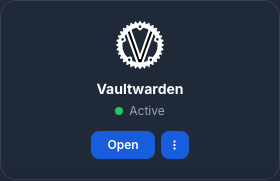
Op de kaart wordt Actief en een knop Toegang weergegeven wanneer de service gereed is.
Activeer account met uitnodiging
- Open de e-mail met het onderwerp Word lid van Vaultwarden.
- Klik op Word nu lid van de organisatie of op de uitnodigingslink.
- Stel een sterk en uniek hoofdwachtwoord in.
- Bevestig het wachtwoord en maak vervolgens het account aan.
De link is persoonlijk en tijdelijk: deel hem nooit. Het hoofdwachtwoord beschermt de coderingssleutel en kan niet worden hersteld als deze wordt vergeten. Bewaar het op een veilige locatie en gebruik het Seedbox.fr-accountwachtwoord of Services-wachtwoord niet opnieuw.
Meld u aan bij de webkluis
Klik op Toegang vanuit Mijn console en vervolgens:
- voer het e-mailadres van uw account Seedbox.fr in;
- klik op Doorgaan;
- voer het hoofdwachtwoord in dat is ingesteld tijdens de activering;
- klik op Verbinden.
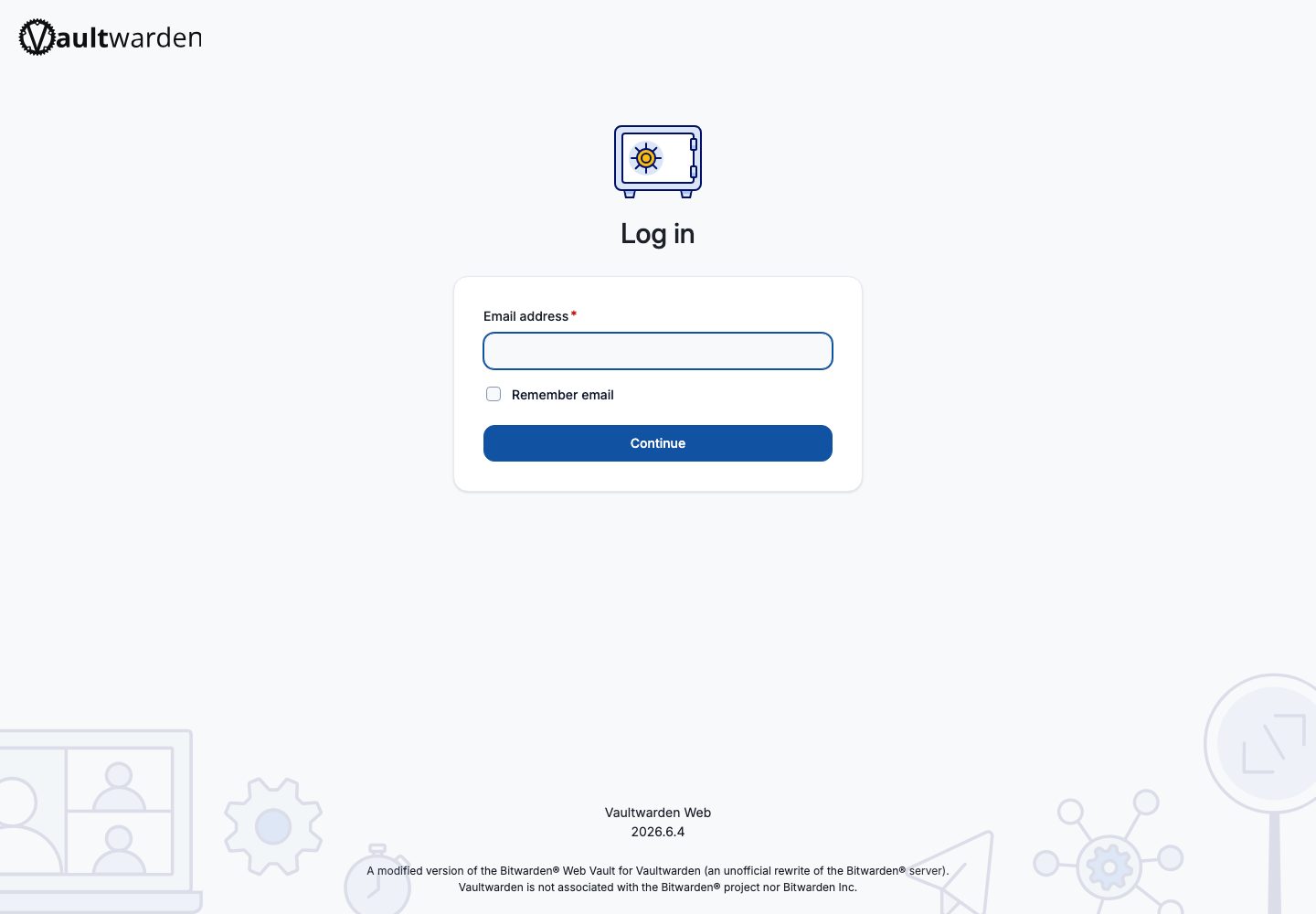
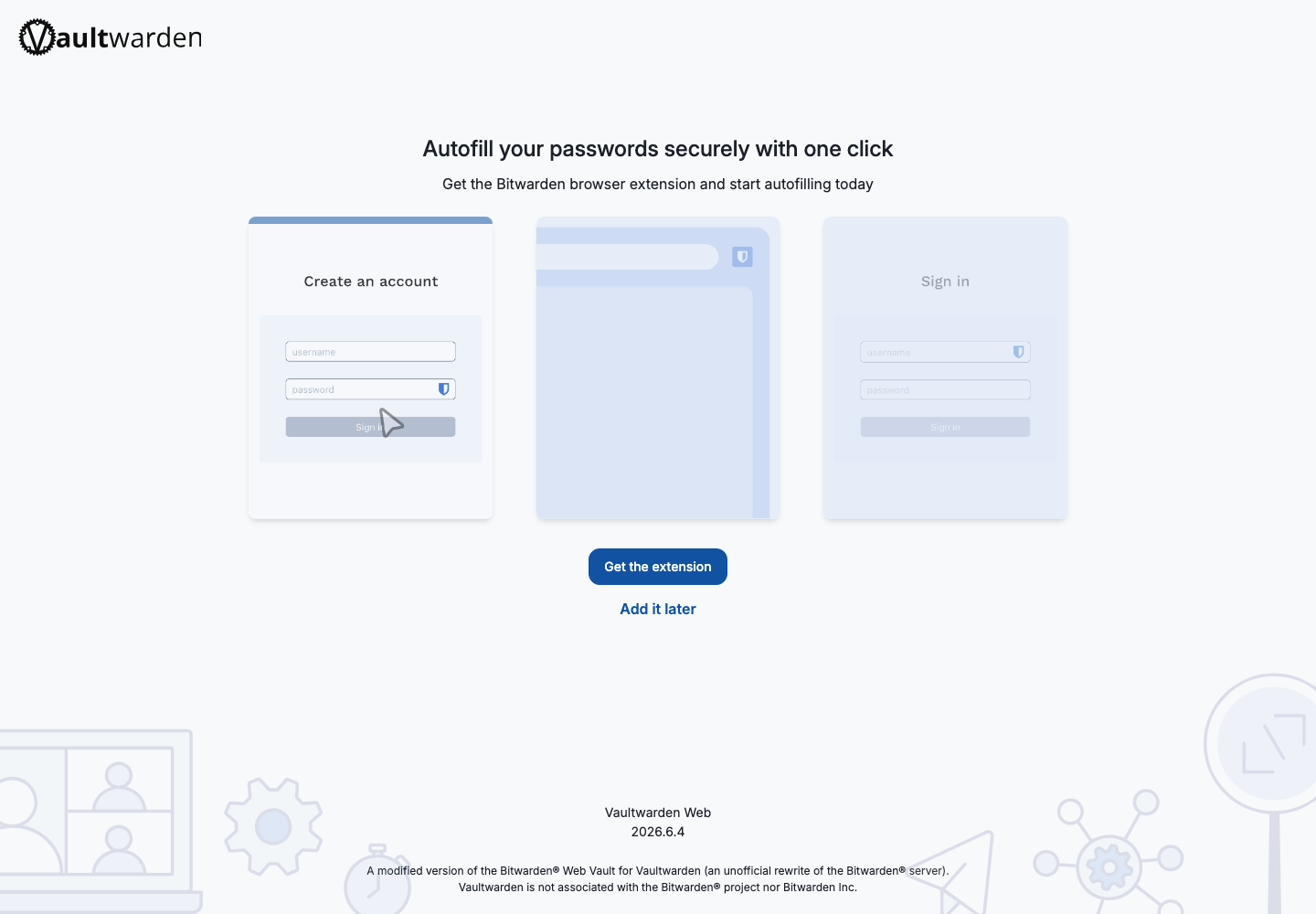
Vaultwarden kan dan de installatie van de Bitwarden-extensie aanbieden. Je kunt het meteen installeren of kiezen voor Later toevoegen en vervolgens Overschakelen naar webapp.
Ontdek de interface
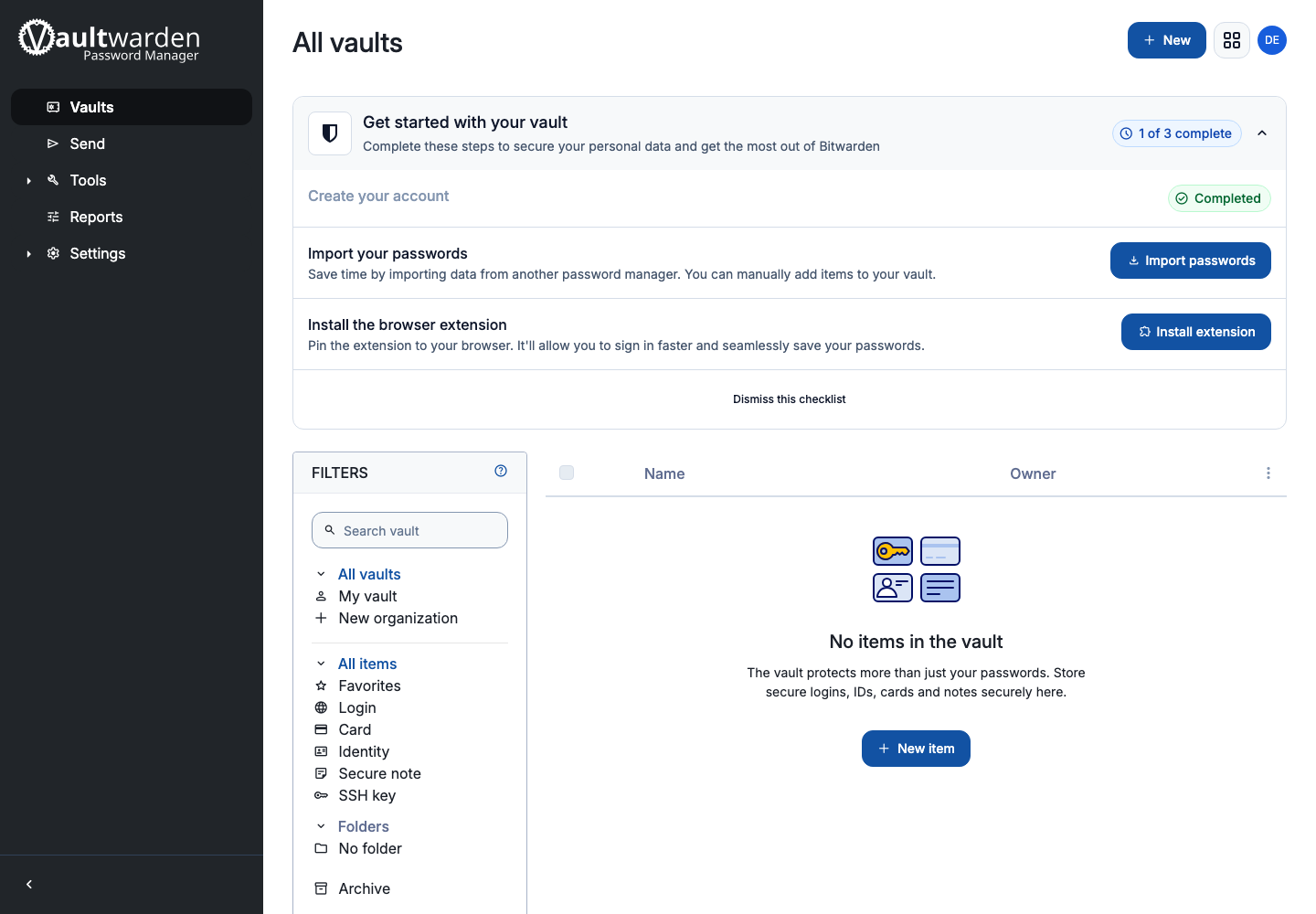
De belangrijkste secties zijn:
- Kluizen, voor logins, kaarten, identiteiten, beveiligde notities en SSH-sleutels;
- Verzenden, om tekst of een bestand tijdelijk beschermd te verzenden;
- Tools, om gegevens te importeren of exporteren;
- Rapporten, om bepaalde beveiligingsproblemen te identificeren;
- Instellingen, om account, beveiliging, uiterlijk en apparaten te beheren.
Klik op Nieuw element om een eerste identificatie op te slaan. Geef de servicenaam, gebruikersnaam, wachtwoord en siteadres op en sla vervolgens op.
Configureer een Bitwarden-app
Vaultwarden werkt met officiële Bitwarden-apps voor mobiel, browser en desktop.
Voordat u zich aanmeldt bij een nieuwe applicatie:
- open Bitwarden-verbindingsinstellingen;
- selecteer of u een zelfgehoste server of een aangepaste server-URL wilt gebruiken;
- voer de URL in die Vaultwarden heeft ontvangen per e-mail of geopend met de knop Toegang;
- valideer en log vervolgens in met het e-mailadres Seedbox.fr en het hoofdwachtwoord.
Maak deze instelling voordat u inlogt: zonder de aangepaste URL zal de app proberen de openbare servers van Bitwarden te bereiken en dit account niet vinden.
Versterk de veiligheid
Open Instellingen > Beveiliging om de sessietime-out aan te passen, tweefactorauthenticatie in te schakelen en de apparaten of sleutels te bekijken die aan het account zijn gekoppeld.
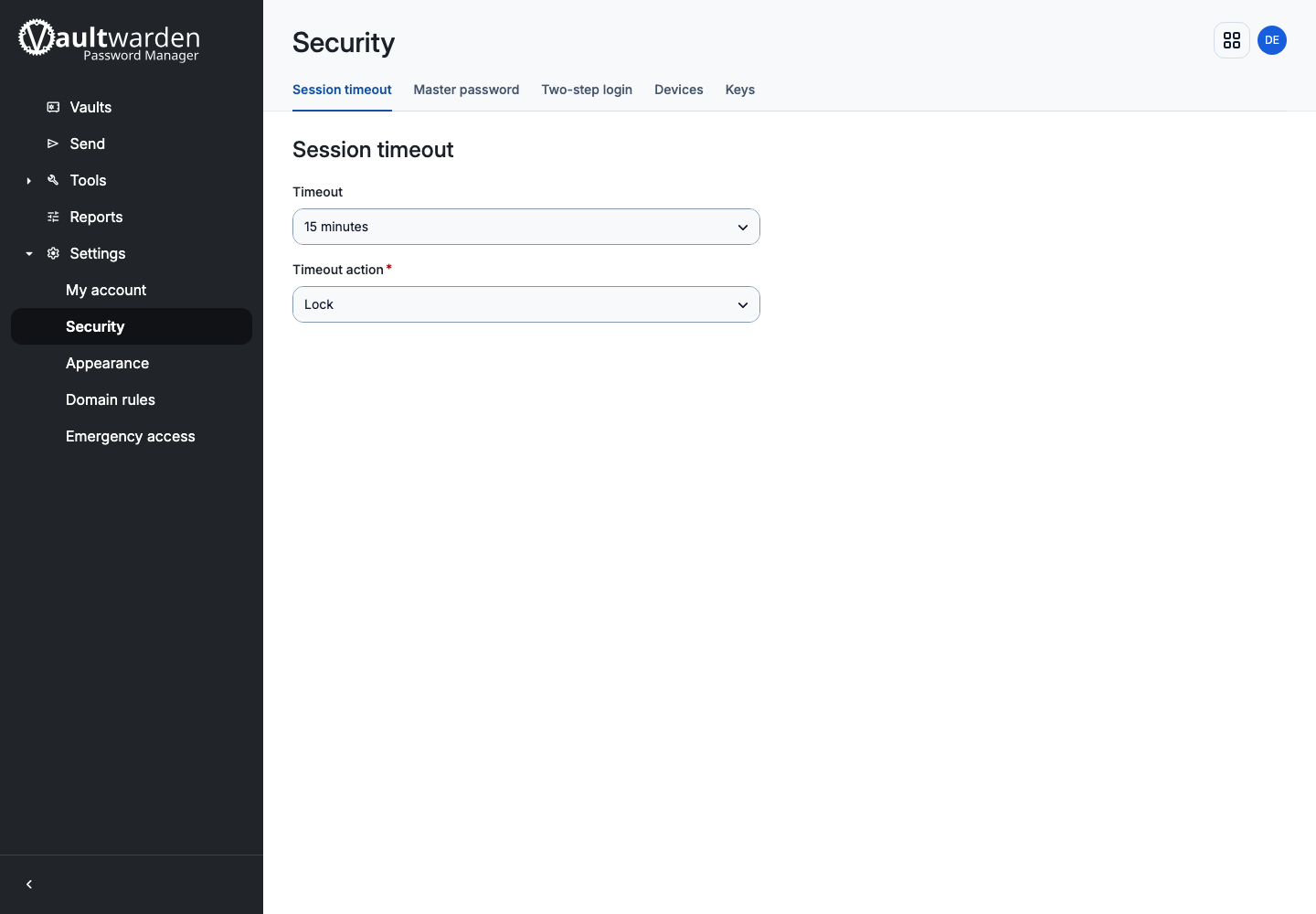
Schakel bij voorkeur tweefactorauthenticatie in en bewaar de herstelcode uit de kluis.
Wijzig het hoofdwachtwoord
- Open Instellingen > Beveiliging.
- Selecteer Hoofdwachtwoord.
- Voer het huidige hoofdwachtwoord in.
- Voer het nieuwe wachtwoord in en bevestig het.
- Klik op Hoofdwachtwoord wijzigen.
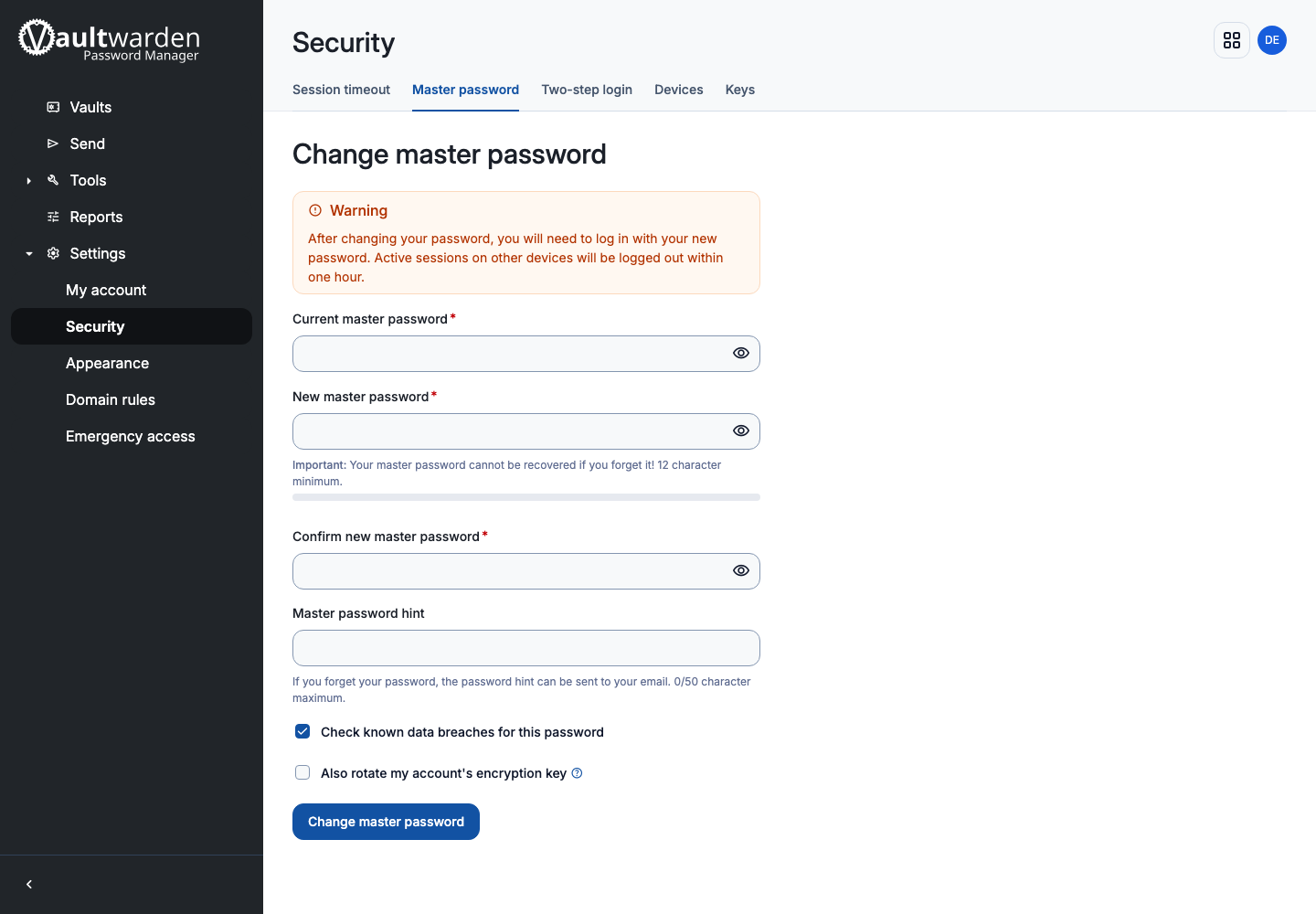
Andere sessies worden verbroken. Werk onmiddellijk het wachtwoord bij dat is opgeslagen op uw back-uplocatie.