Gebruik het tabblad Help van Mijn console
Het tabblad Help, gelegen onder de applicaties Mijn console, brengt drie hulpmiddelen samen: de Seedbox opnieuw opstarten, toegang krijgen tot het Helpcentrum en gegevens van een andere host importeren.
Open het tabblad Help
- Maak verbinding met Seedbox.fr.
- Open Mijn console.
- Scroll naar beneden naar de balk onder apps.
- Klik op Hulp.

De drie beschikbare acties zijn Opnieuw opstarten, Ondersteuning en Importeren.
Start de zaadbox opnieuw
Met de knop Opnieuw opstarten wordt de Seedbox opnieuw opgestart. Gebruik het wanneer een applicatie niet meer reageert of na een wijziging waarbij services opnieuw moeten worden opgestart.
Voordat u klikt:
- wacht tot belangrijke bewerkingen zijn voltooid;
- vermijd opnieuw opstarten tijdens het overbrengen of kopiëren van bestanden;
- bewaar huidige wijzigingen in geopende applicaties.
Het paneel en de toepassingen zijn mogelijk tijdelijk niet beschikbaar tijdens het opnieuw opstarten. Wacht een paar minuten voordat u Mijn console vernieuwt en controleert of de applicaties weer actief zijn.
Let op: klik niet meerdere keren op Opnieuw opstarten. Een enkele herstart is voldoende; geef de server de tijd om de bewerking te voltooien.
Open het helpcentrum
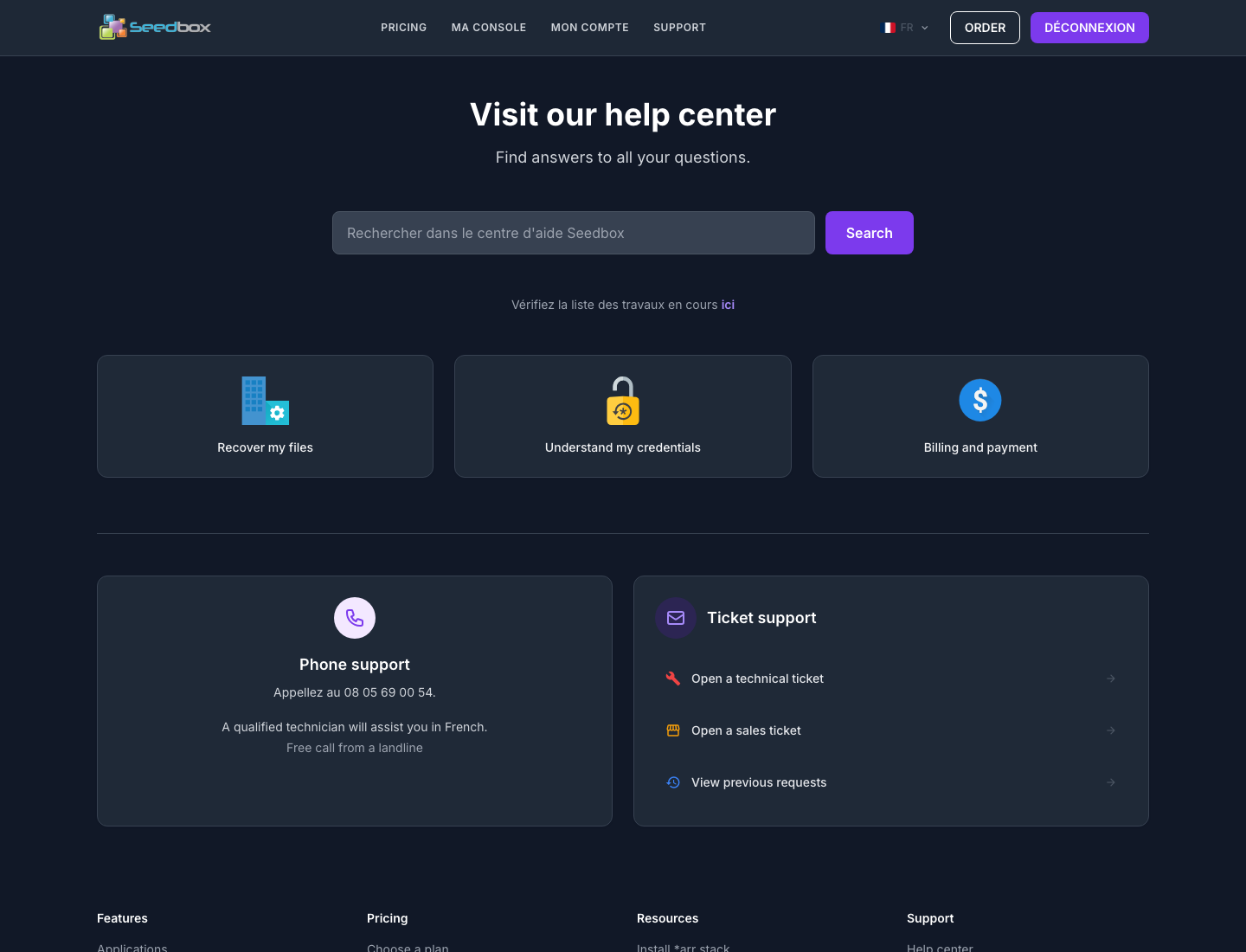
Klik op Ondersteuning om het Seedbox.fr-helpcentrum te openen. Deze pagina maakt met name het volgende mogelijk:
- zoek naar een antwoord in ondersteunende artikelen;
- het raadplegen van lopende werkzaamheden of incidenten;
- om toegang te krijgen tot de secties gewijd aan bestanden, identificatiegegevens en facturering;
- om telefonisch contact op te nemen met de ondersteuning;
- om een technisch of commercieel ticket te openen;
- eerdere ondersteuningsverzoeken vinden.
Om het verwerken van een ticket gemakkelijker te maken, geeft u aan om welke applicatie het gaat, de exacte foutmelding, het geschatte tijdstip van het probleem en de reeds uitgevoerde controles. Vermeld nooit een wachtwoord of API-sleutel in een ticket.
Importeer gegevens van een andere host
Met de knop Importeren wordt de migratietool geopend. Het herstelt gegevens van uw oude host op de achtergrond, zonder downloads te onderbreken die al bezig zijn op uw Seedbox.
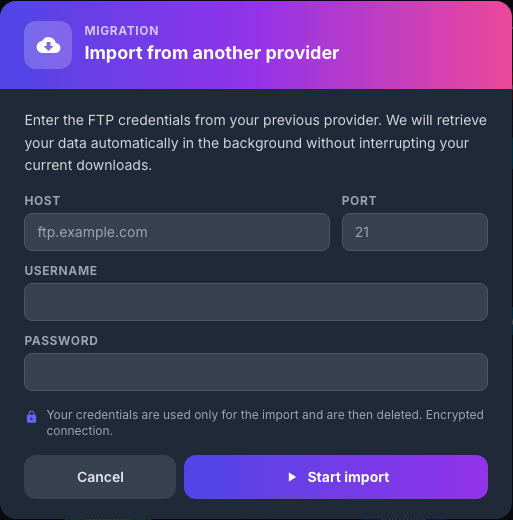
Vul de informatie in die de vorige host heeft verstrekt:
- Host: de naam van de server FTP, bijvoorbeeld
ftp.example.com; - Poort: de poort die door de host wordt gecommuniceerd, vaak
21; - Identificatie: de gebruikersnaam van het externe account;
- Wachtwoord: het bijbehorende wachtwoord.
Controleer alle vier de velden en klik vervolgens op Start import. De import loopt dan op de achtergrond. De duur ervan hangt vooral af van het datavolume en de snelheid van de externe server.
Er wordt aangekondigd dat de identificatiegegevens alleen voor import worden gebruikt en vervolgens worden vernietigd. De verbinding wordt door de interface als gecodeerd aangegeven.
Beveiliging: plaats nooit de inloggegevens van de oude host in een screenshot. Gebruik indien mogelijk een tijdelijk wachtwoord en wijzig dit na de migratie.
Als het importeren mislukt, controleer dan de host, poort en inloggegevens bij de oude host. Controleer ook of externe verbindingen zijn toegestaan op dit account.