Gebruik het tabblad Plug-ins van Mijn console
Het tabblad Plug-ins, gelegen onder de applicaties van Mijn console, verzamelt de parameters die nodig zijn om externe software aan te sluiten op uw Seedbox. Het wordt niet gebruikt om de toepassingen te installeren die in het bovenste gedeelte van het paneel worden weergegeven.
Open het tabblad Plug-ins
- Maak verbinding met Seedbox.fr.
- Open Mijn console.
- Scroll naar beneden naar de balk onder apps.
- Klik op Plug-ins.
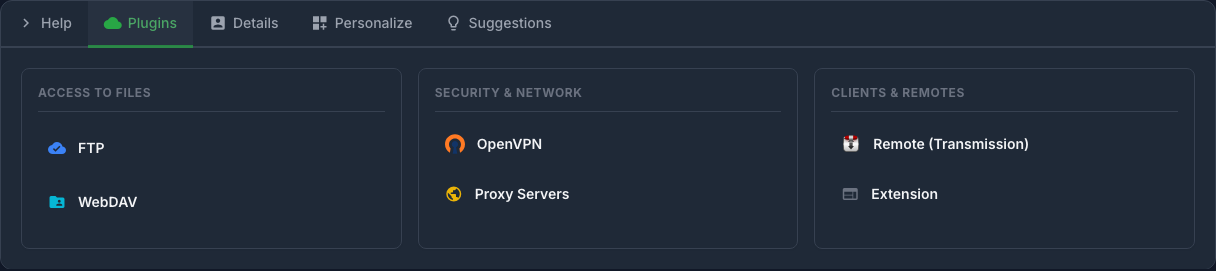
De hulpmiddelen zijn onderverdeeld in drie categorieën:
- Bestandstoegang: FTPES en WebDAV;
- Beveiliging en netwerk: OpenVPN en proxyservers;
- Clients en afstandsbedieningen: Transmission Remote en browserextensie.
Privacy: Accountspecifieke hosts, ID's, IP-adressen, thuispoorten en URL's zijn wazig in opnames. Publiceer deze informatie nooit.
Toegang tot bestanden met FTPES
Klik op FTP om de host, identificatie en poort weer te geven die u in uw FTP-client moet invoeren.
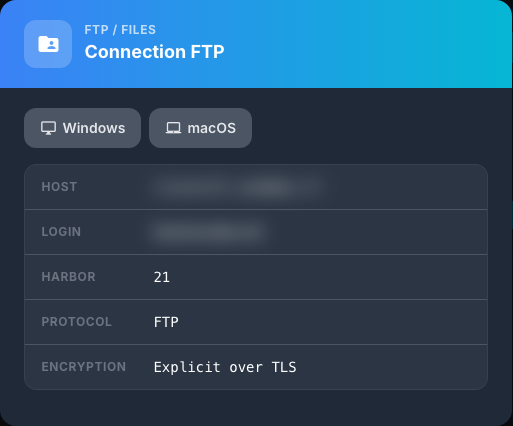
Hoewel het formulier de naam FTP heeft, geeft het Expliciete via TLS-codering aan: de te gebruiken verbinding is daarom FTPES, meestal op poort 21.
Voer in FileZilla of compatibele software het volgende in:
- de host weergegeven door het paneel;
- de aangegeven haven;
- de servicetoegangsidentificatie;
- het bijbehorende wachtwoord;
- het FTP-protocol met expliciete FTP-codering via TLS.
De knoppen Windows en macOS bieden toegang tot indicaties die zijn aangepast aan het gebruikte systeem.
Toegang tot bestanden met WebDAV
Klik op WebDAV om de adressen van de twee beschikbare ruimtes te verkrijgen:
- WebDAV Seedbox voor primaire opslag;
- WebDAV Veilig voor back-upruimte.
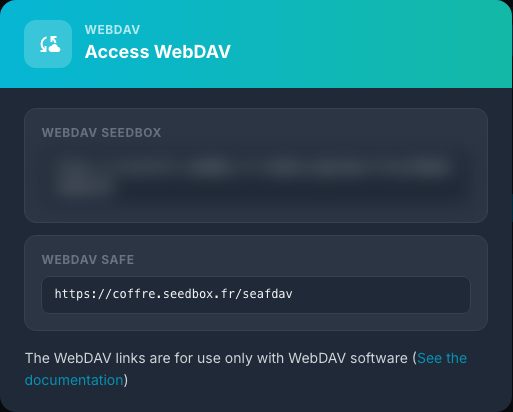
Kopieer het adres dat overeenkomt met de gewenste ruimte naar een WebDAV-compatibele client. Wanneer authenticatie wordt gevraagd, gebruikt u de toegangsgegevens voor uw services Seedbox.
Let op: deze adressen zijn bedoeld voor WebDAV-software. Ze mogen niet zoals een gewone webpagina in de browser worden geopend.
Configuratie OpenVPN genereren
Klik op OpenVPN, kies Windows of macOS en gebruik vervolgens Genereer een .ovpn-bestand.
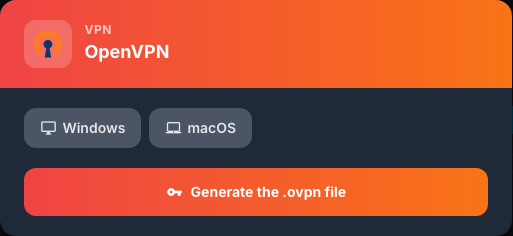
Importeer vervolgens het gedownloade bestand in de OpenVPN-applicatie op uw apparaat. Het .ovpn-bestand bevat de parameters die nodig zijn voor de verbinding: bewaar het op een privélocatie en verzend het niet naar een derde partij.
Gebruik proxyservers
Op het tabblad Proxyservers worden de HTTP/HTTPS-relays weergegeven die in verschillende landen beschikbaar zijn. Ze gebruiken poort 3128. De Franse server geeft ook aan dat er een adblocker is opgenomen.
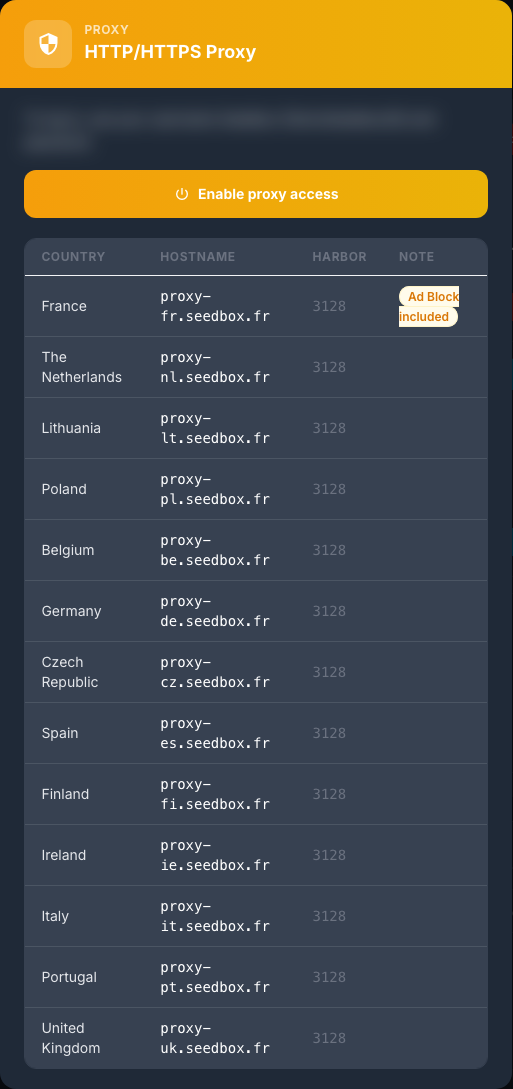
- Klik op Proxytoegang inschakelen als deze toegang nog niet is ingeschakeld.
- Kies het gewenste land.
- Voer de hostnaam en poort
3128in de proxy-instellingen van uw software in. - Gebruik de identificatie Seedbox aangegeven op het formulier en het bijbehorende wachtwoord.
De proxy heeft alleen betrekking op applicaties die zijn geconfigureerd om er gebruik van te maken. Het vervangt niet automatisch de internetverbinding van het hele apparaat.
Configureer Transmission Remote
Klik op Op afstand (Transmission) om de verbindingsinstellingen voor een Transmission Remote-applicatie op Windows of macOS te bekijken.
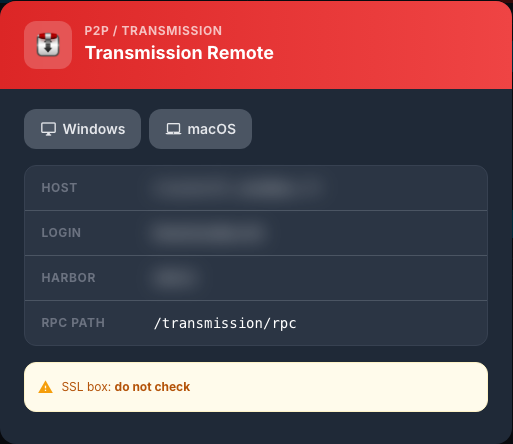
Kopieer de aangegeven host, identificatie en poort. Gebruik /transmission/rpc als RPC-pad.
Het blad geeft aan dat het SSL-vakje niet mag worden aangevinkt in de externe client. Respecteer deze instelling, zelfs als webtoegang tot Transmission een HTTPS-adres gebruikt.
Installeer de browserextensie
Het tabblad Extensie bevat de parameters die nodig zijn voor de voorgestelde extensie voor Google Chrome.
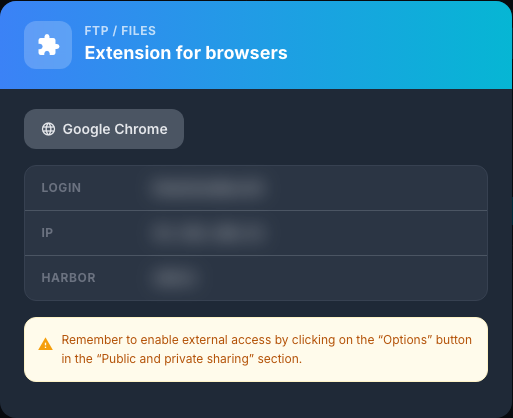
- Open het bestand Extensie.
- Klik op Google Chrome om toegang te krijgen tot de extensie.
- Voer de login, het IP-adres en de poort in die in de extensie worden weergegeven.
- Activeer vooraf externe toegang via de knop Opties in het gedeelte Openbaar en privé delen, zoals aangegeven op het blad.
Als de verbinding mislukt, controleer dan of externe toegang actief is en kopieer de waarden zonder extra spaties.
Goede beveiligingspraktijken
- deel geen opnames die een host, gebruikersnaam of thuisadres bevatten;
- hergebruik het wachtwoord voor de diensten op andere sites niet;
- verwijder oude
.ovpn-bestanden van apparaten die u niet langer gebruikt; - schakel externe of proxytoegang uit die onnodig is geworden;
- wijzig onmiddellijk het serviceswachtwoord als deze instellingen openbaar zijn gemaakt.