Installeer en gebruik Stirling PDF
Stirling PDF is een privé PDF-toolkit, gehost bij uw Seedbox-services. Hiermee kunt u met name documenten samenvoegen, splitsen, comprimeren, converteren, ondertekenen, beveiligen, redigeren of verwerken via OCR zonder ze naar een cloudservice van derden te sturen.
Installeer Stirling PDF vanuit Mijn console
- Log in op Seedbox.fr en open vervolgens Mijn console.
- Zoek de kaart Stirling-PDF, gemarkeerd met Niet geïnstalleerd.
- Klik op Installeren en bevestig vervolgens de installatie.
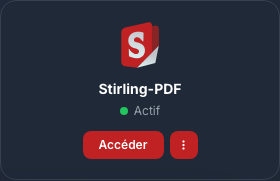
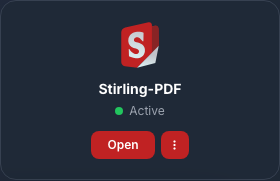
De implementatie duurt ongeveer vijf minuten. Op de kaart worden Actief en de knop Go weergegeven wanneer de applicatie gereed is.
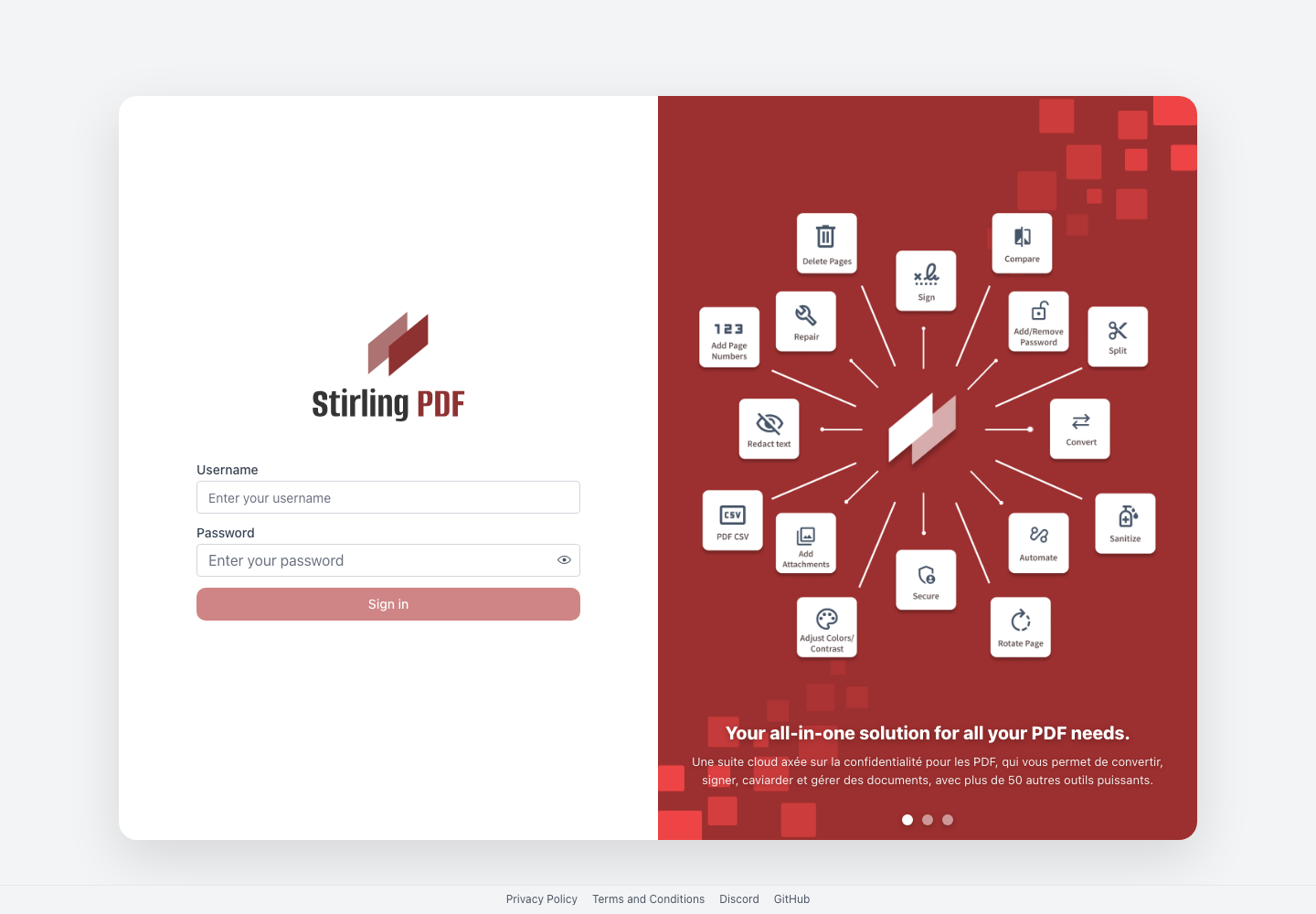
Inloggen
Klik op Toegang vanaf de Stirling-PDF-kaart en gebruik vervolgens:
- de dienstengebruikersnaam Seedbox;
- het dienstenwachtwoord Seedbox.
Dit zijn noch het e-mailadres, noch het wachtwoord om in te loggen op het Seedbox.fr-account.
Ontdek de interface
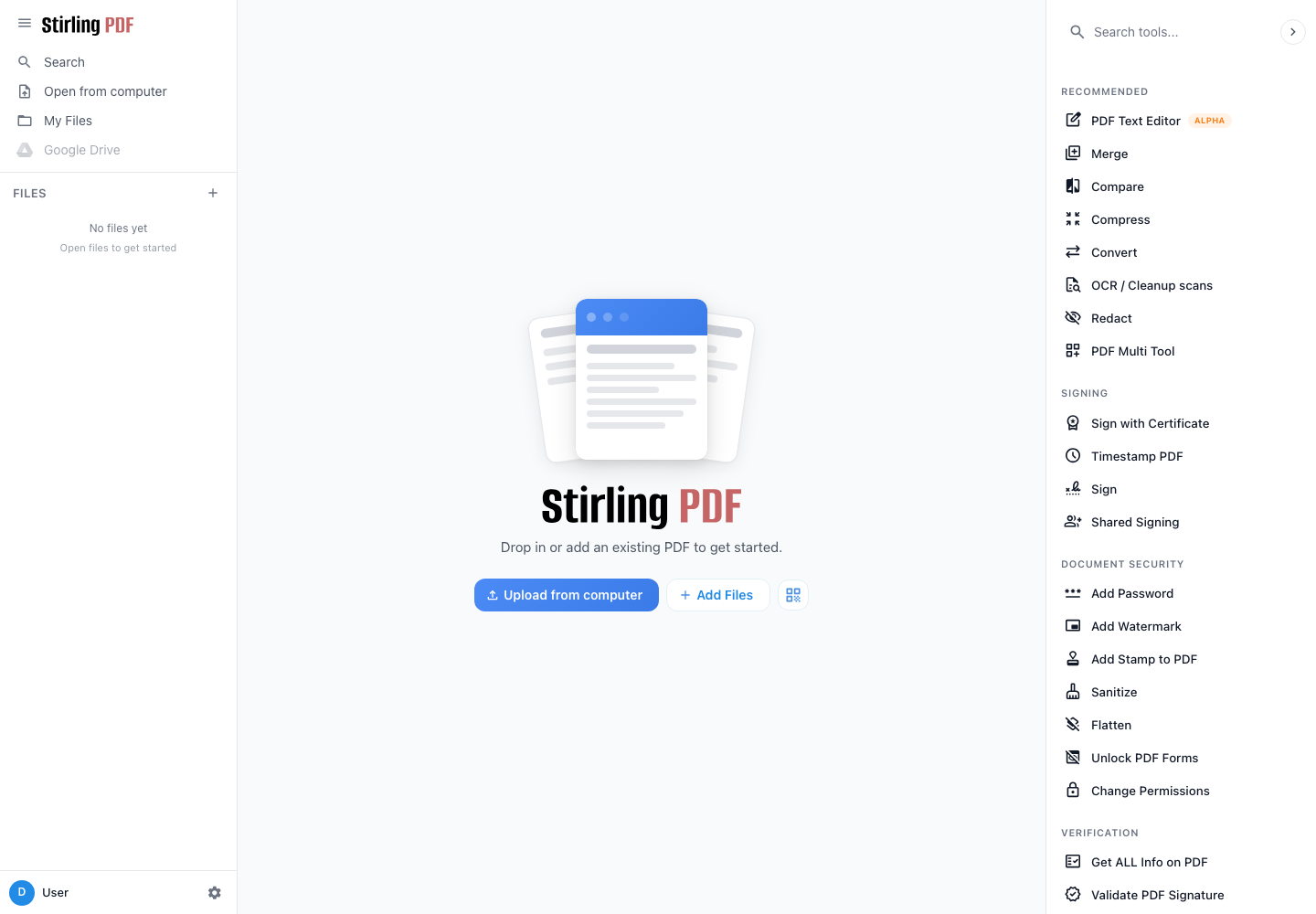
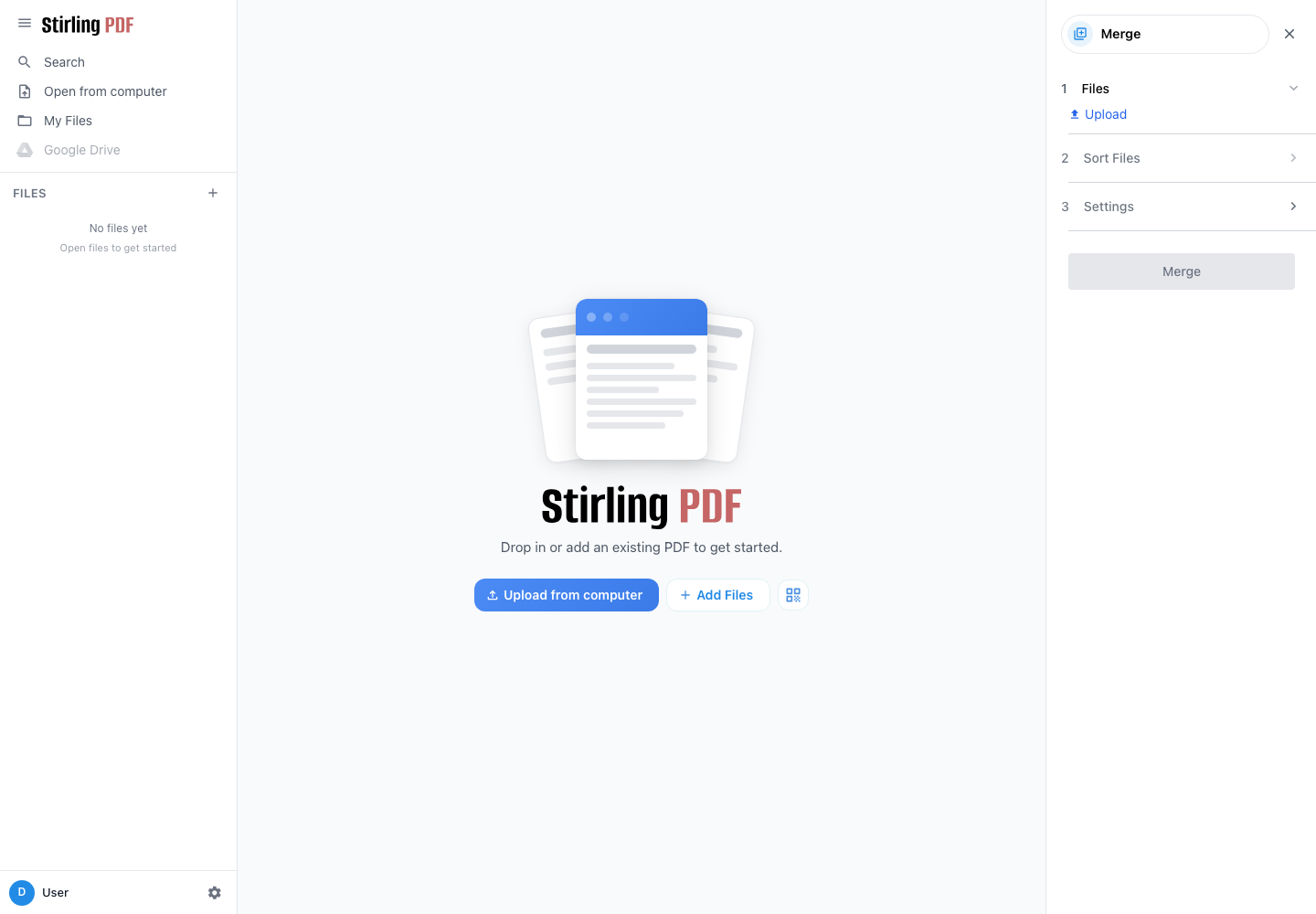
De linkerkolom biedt toegang tot geopende bestanden en de lokale werkruimte. Het rechterpaneel groepeert tools per categorie: conversie, ondertekening, beveiliging, lay-out, extractie, verwijdering, automatisering en geavanceerde functies.
Een document verwerken:
- kies een hulpmiddel uit het rechterpaneel;
- voeg de bestanden toe vanaf de computer;
- de aangeboden opties aanpassen;
- beginnen met verwerken;
- download en controleer het resultaat.
Bewaar altijd de originele documenten totdat het geproduceerde dossier is geverifieerd.
Voorbeeld: meerdere PDF's samenvoegen
- Klik op Samenvoegen.
- Importeer in Bestanden minimaal twee PDF-documenten.
- Open Bestanden sorteren en plaats ze in de gewenste volgorde.
- Controleer de opties in Instellingen.
- Klik op Samenvoegen en upload vervolgens het resulterende document.
Gemeenschappelijke hulpmiddelen
- Comprimeren verkleint de grootte van een PDF.
- Splitsen of Pagina's opnieuw ordenen extraheert, verwijdert of verplaatst pagina's.
- Converteren transformeert een PDF of maakt een PDF vanuit een ander formaat.
- OCR / Scan Cleaning maakt de tekst in een scan doorzoekbaar.
- Handmatige redactie verbergt permanent gevoelige informatie.
- Voeg een wachtwoord toe beveiligt het openen van het document.
- Opschonen en Make Inert verwijderen enkele actieve elementen of maken het bestand plat.
- Ondertekenen voegt een handtekening toe aan het document.
Accountinstellingen en beveiliging
Klik linksonder op uw naam en open vervolgens Accountinstellingen.
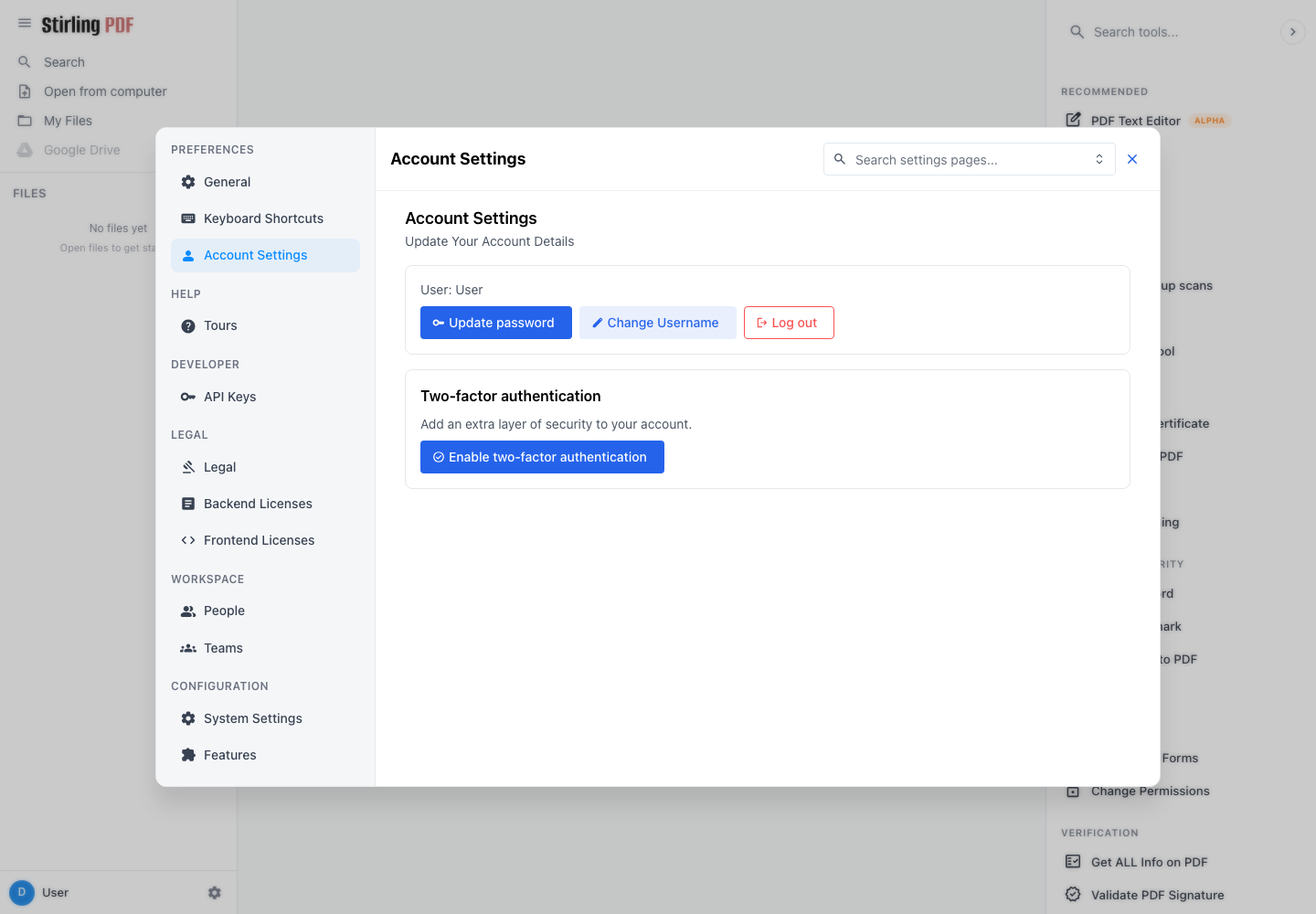
Met de knop Wachtwoord bijwerken kunt u een wachtwoord instellen dat specifiek is voor Stirling PDF. Met deze wijziging wordt het wachtwoord voor andere services Seedbox niet gewijzigd. Na deze handeling logt u in op Stirling PDF met de gebruikersnaam van de service en dit nieuwe wachtwoord.
U kunt ook tweefactorauthenticatie inschakelen. Bewaar de herstelcodes dan op een veilige plaats.
Beste praktijken
- controleer het definitieve document voordat u het origineel verwijdert;
- download het resultaat zodra de verwerking is voltooid;
- sluit gevoelige documenten na gebruik;
- Controleer zorgvuldig het resultaat van een OCR of redactie voordat u deze verzendt.