Pas het My Console-scherm aan
Op het tabblad Aanpassen kunt u de applicaties kiezen die zichtbaar zijn op het dashboard, overschakelen van een vereenvoudigde weergave naar een volledige weergave en de standaardindeling herstellen.
Open het tabblad Aanpassen
- Maak verbinding met Seedbox.fr.
- Open Mijn console.
- Scroll naar beneden onder Apps.
- Klik op Aanpassen.
Gebruik de Essential-modus
In de Essentiële-modus worden alleen apps weergegeven die op het dashboard worden bewaard. Verwijderde apps verschijnen in het gedeelte Verborgen apps.
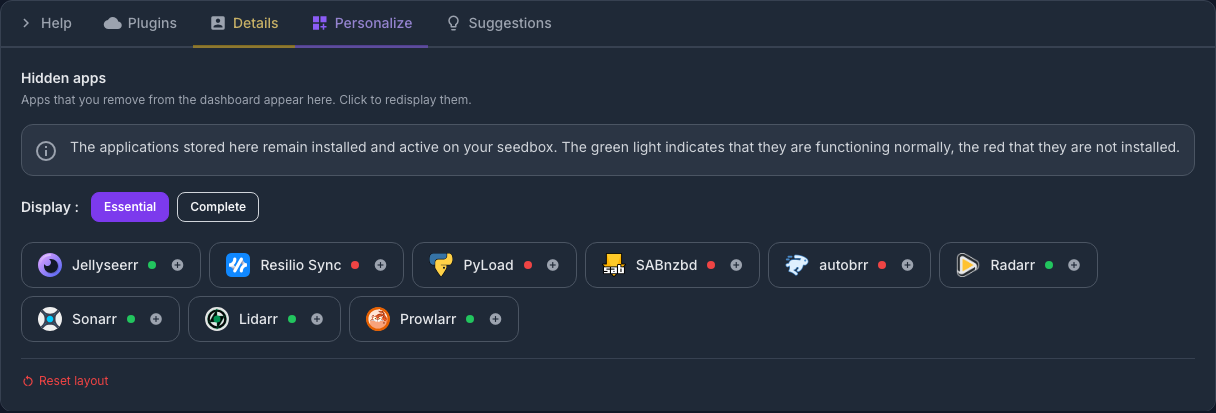
De indicator die bij elke toepassing hoort, geeft de status ervan aan:
- groen: de applicatie is geïnstalleerd en actief;
- rood: de applicatie is niet geïnstalleerd.
Als u een app verbergt, wordt deze niet verwijderd of gestopt. Hierdoor verandert alleen de weergave in Mijn console.
Om een verborgen applicatie opnieuw weer te geven, klikt u op de naam ervan of op het pictogram +. Ze keert dan terug naar het hoofdraster.
Gebruik de volledige modus
Klik op Volledig om alle beschikbare apps in het hoofdraster weer te geven, ongeacht hun installatiestatus.
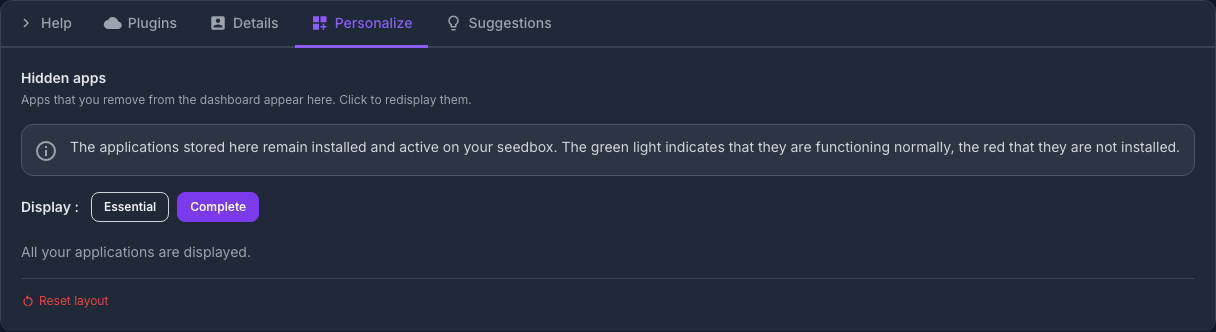
In deze modus worden geen applicaties geïnstalleerd. Het maakt eenvoudig alle kaarten zichtbaar, zodat u ze gemakkelijk kunt bekijken of installeren.
Klik op Essentieel om terug te keren naar de vereenvoudigde weergave.
Apps verbergen en herschikken
In het hoofdraster van Mijn console:
- gebruik het kruis op een kaart om deze in Verborgen toepassingen te plaatsen;
- sleep een kaart met het handvat om de locatie te wijzigen;
- ga terug naar Aanpassen om een verborgen kaart opnieuw weer te geven.
Deze instellingen hebben alleen betrekking op de presentatie van het dashboard.
Indeling opnieuw instellen
De knop Reset Layout herstelt het raster naar de standaardlay-out en overschrijft aangepaste weergavekeuzes.
Bij deze reset worden geen bestanden verwijderd en worden er geen applicaties verwijderd. Gebruik het als kaarten per ongeluk zijn verborgen of verplaatst.