Installeer en gebruik Kavita
Kavita is een weblezer die is ontworpen om strips, manga, boeken en e-boeken te ordenen en te lezen. Hiermee kunt u bibliotheken maken, de leesvoortgang volgen en uw boeken vinden vanuit een browser.
Installeer Kavita vanuit Mijn console
- Log in op Seedbox.fr en open vervolgens Mijn console.
- Zoek de kaart Kavita, gemarkeerd met Niet geïnstalleerd.
- Klik op Installeren en bevestig vervolgens de installatie.
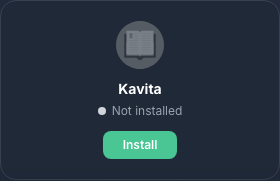
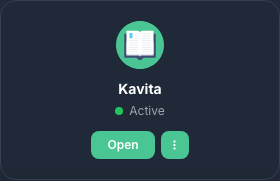
De implementatie duurt ongeveer vijf minuten. U ontvangt een e-mail wanneer Kavita beschikbaar is. Op de kaart worden vervolgens Actief en een knop Toegang weergegeven.
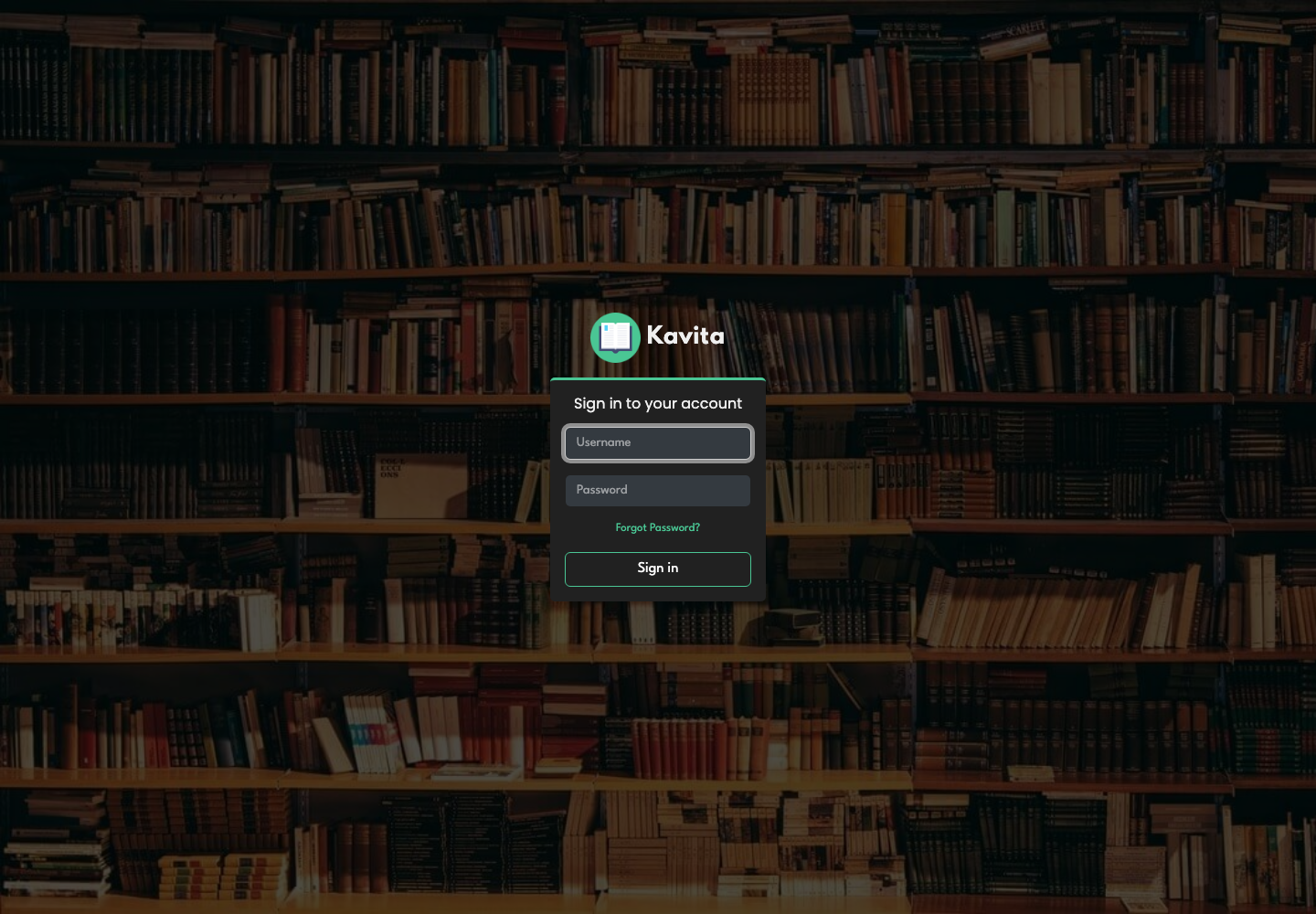
Log in op Kavita
Klik op Ga en voer het volgende in:
- uw service-ID Seedbox;
- uw dienstenwachtwoord Seedbox.
Kavita gebruikt voor deze verbinding niet het e-mailadres of wachtwoord uit uw klantengedeelte.
Ontdek de interface
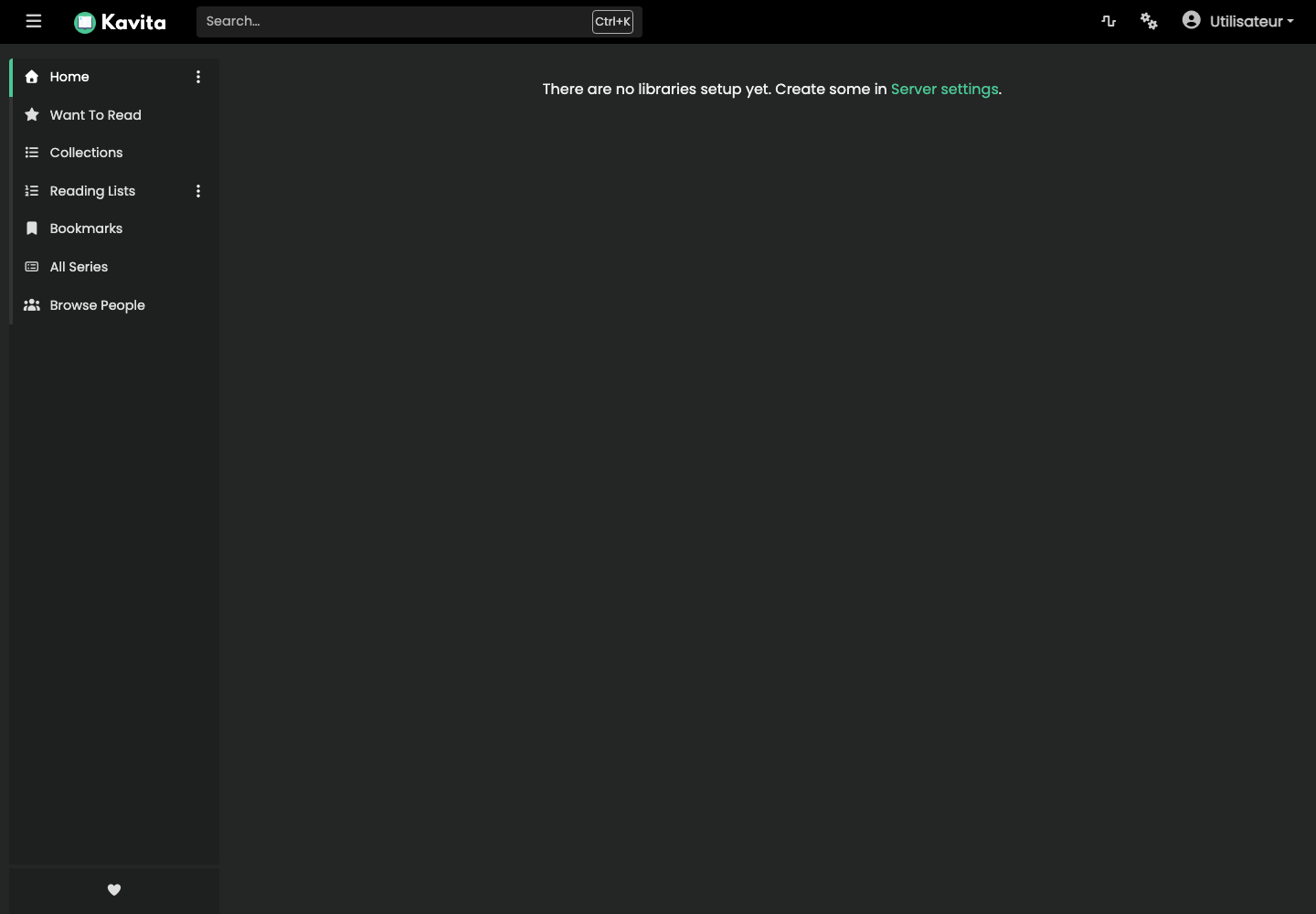
Het hoofdmenu biedt toegang tot de volgende secties:
- Home presenteert bibliotheken en actuele meetwaarden;
- Om te lezen brengt de werken samen die aan uw lijst zijn toegevoegd;
- Collecties en Afspeellijsten worden gebruikt om inhoud te ordenen;
- Bladwijzers bewaart opgeslagen pagina's;
- Alle series geeft de volledige catalogus weer;
- in de bovenste balk kun je snel naar een serie zoeken.
Bij de eerste verbinding zijn er nog geen bibliotheken geconfigureerd. Open Instellingen > Server > Bibliotheken om een bibliotheek te maken, kies het type ervan en koppel de map met uw boeken eraan.
E-boekbestanden voorbereiden
Download alleen werken waarvoor u gebruiksrechten heeft. In dit voorbeeld gebruiken we Le Tour du monde en quatre-vingts jours van Jules Verne, beschikbaar in EPUB3-indeling op Project Gutenberg en gemarkeerd als zijnde in het publieke domein.
In de reeds geïnstalleerde downloadclient behoudt u het standaardpad /downloads/complete/ en voegt u vervolgens het volgende toe:
ebooks/romans/Jules Verne
Het volledige pad wordt daarom:
/downloads/complete/ebooks/romans/Jules Verne
Rangschik het bestand vervolgens als volgt:
ebooks/
└── romans/
    └── Jules Verne/
        └── Le Tour du monde en quatre-vingts jours.epub
Kavita stelt hoge eisen aan de organisatie van bestanden:
- plaats geen e-boek direct in de root van de bibliotheek;
- bewaar elke serie in één enkele map, zonder deze te verdelen over twee aangrenzende mappen;
- gebruik voor elke serie of op zichzelf staand werk een aparte submap;
- controleer de interne metadata van EPUB's, aangezien deze voorrang hebben op de namen van mappen en bestanden;
- bij een verzameling uit meerdere delen vult u de naam van de reeks en het deelnummer correct in de metadata in.
Creëer een nieuwe bibliotheek
- Open in Kavita Instellingen > Server > Bibliotheken.
- Klik op Bibliotheek toevoegen.
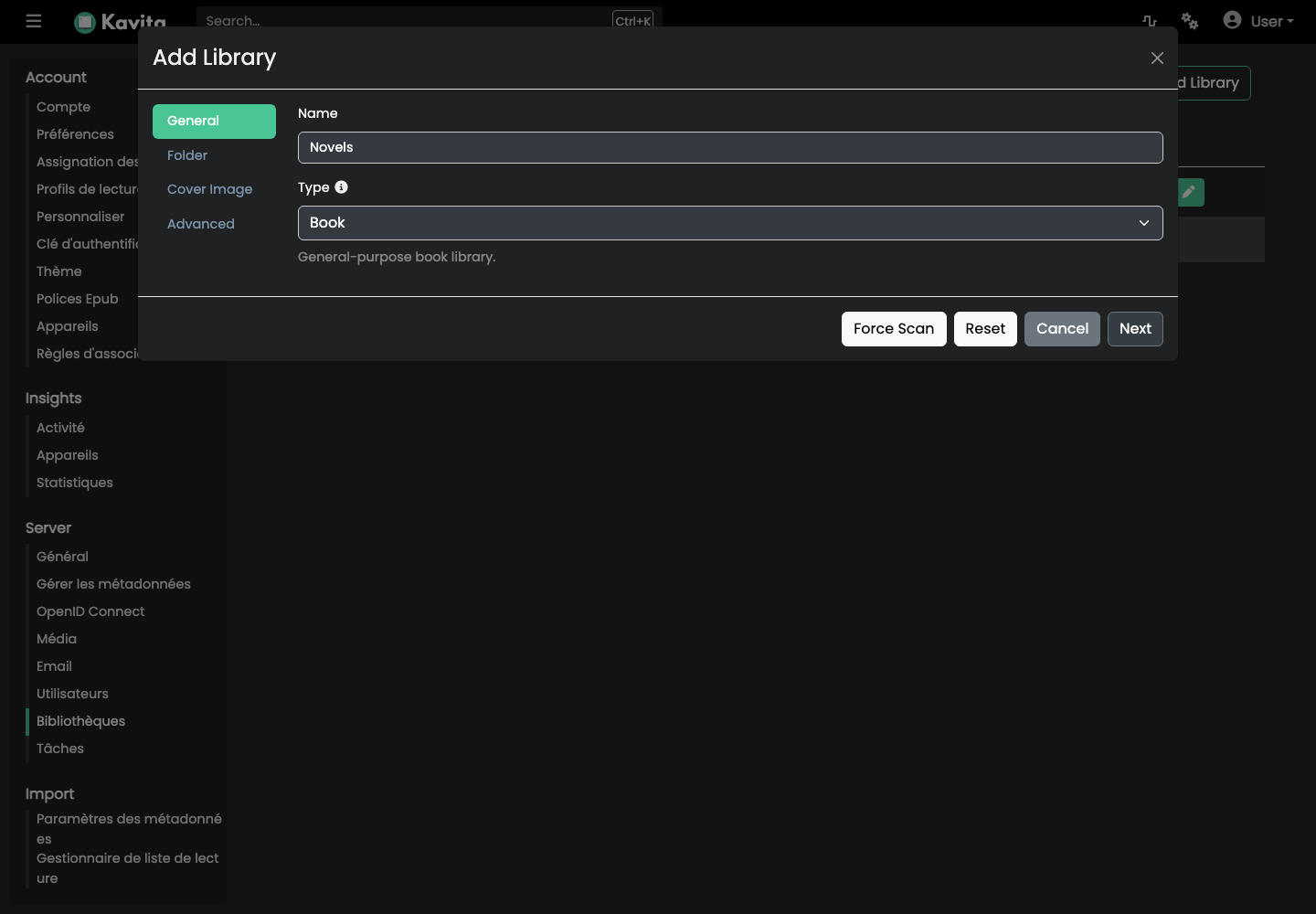
- Voer een betekenisvolle naam voor de bibliotheek in.
- Kies Boek als type en klik vervolgens op Volgende.
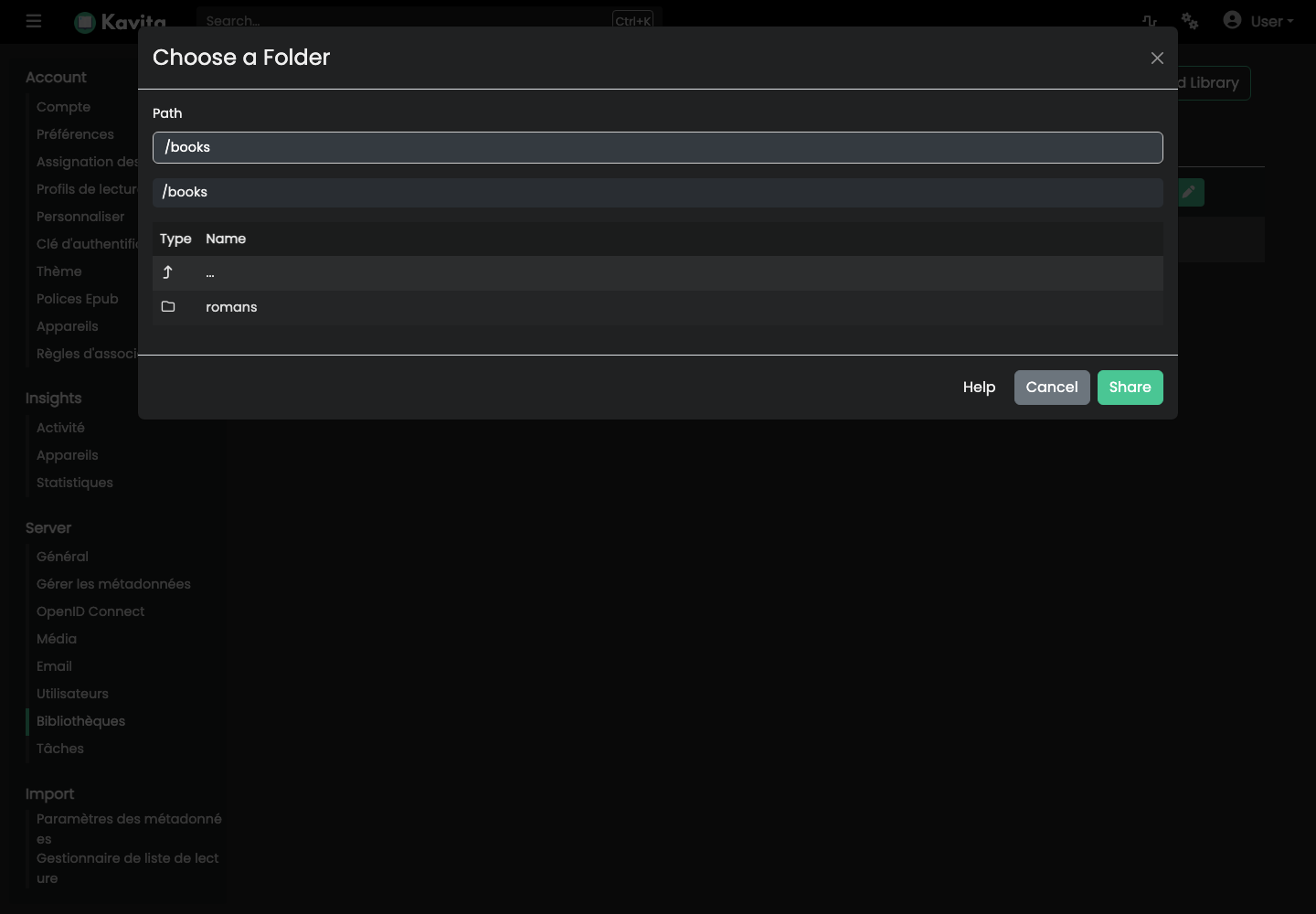
Klik in de stap Map op Zoeken naar mediamappen. Het pad /downloads/complete/ebooks dat door de downloadclient wordt gebruikt, verschijnt als /books in Kavita.
- Open
/boeken. - Controleer of de map die overeenkomt met de categorie zichtbaar is.
- Ga niet naar de auteursmap:
/booksmoet de gemeenschappelijke hoofdmap van de bibliotheek blijven. - Klik op Delen om deze map te selecteren.
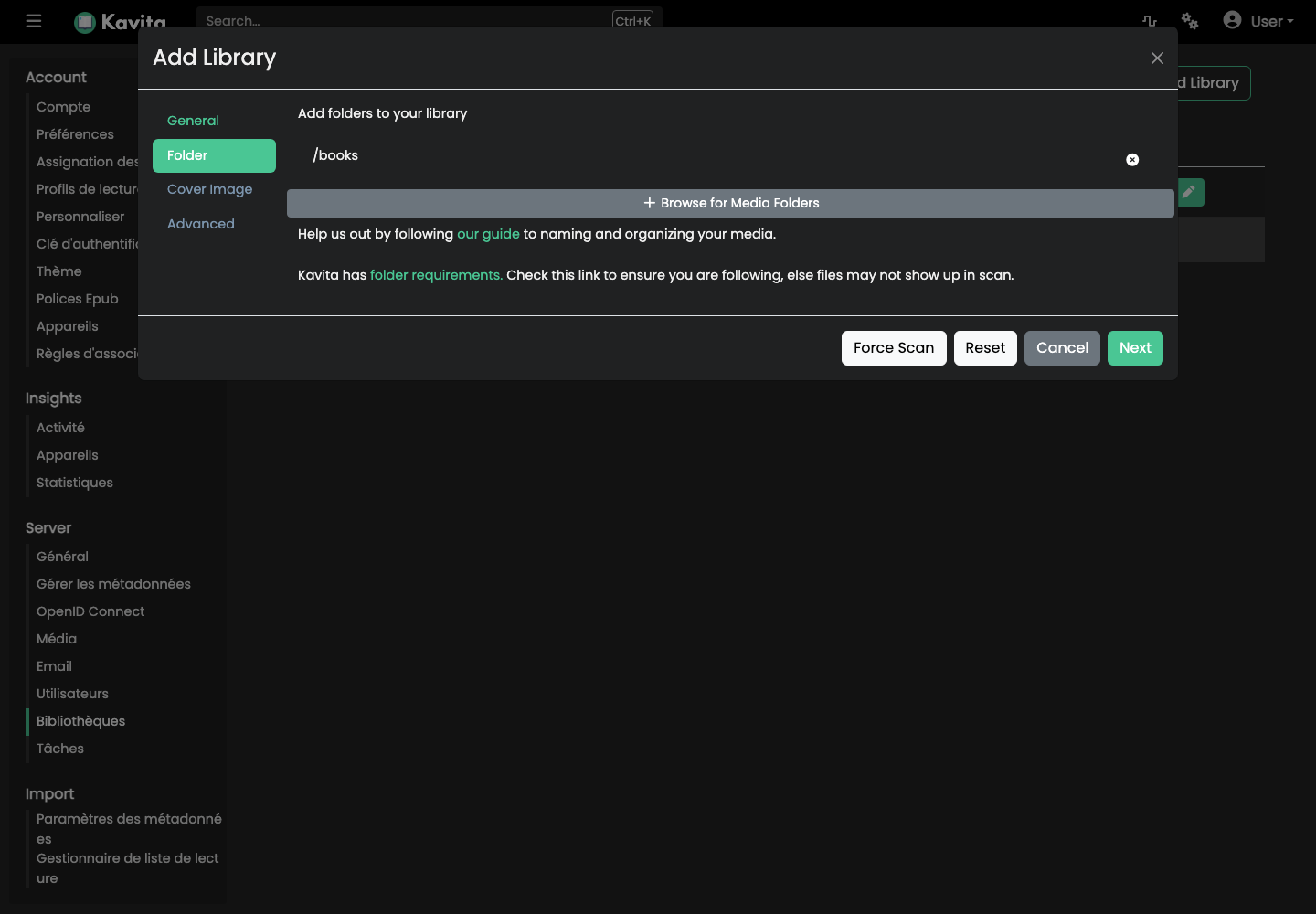
De omslagafbeelding van de bibliotheek is optioneel. Houd in de stap Geavanceerd minimaal Epub, Metagegevens inschakelen en Opnemen in zoekopdracht aan en klik vervolgens op Opslaan.
Kavita start automatisch een eerste analyse.
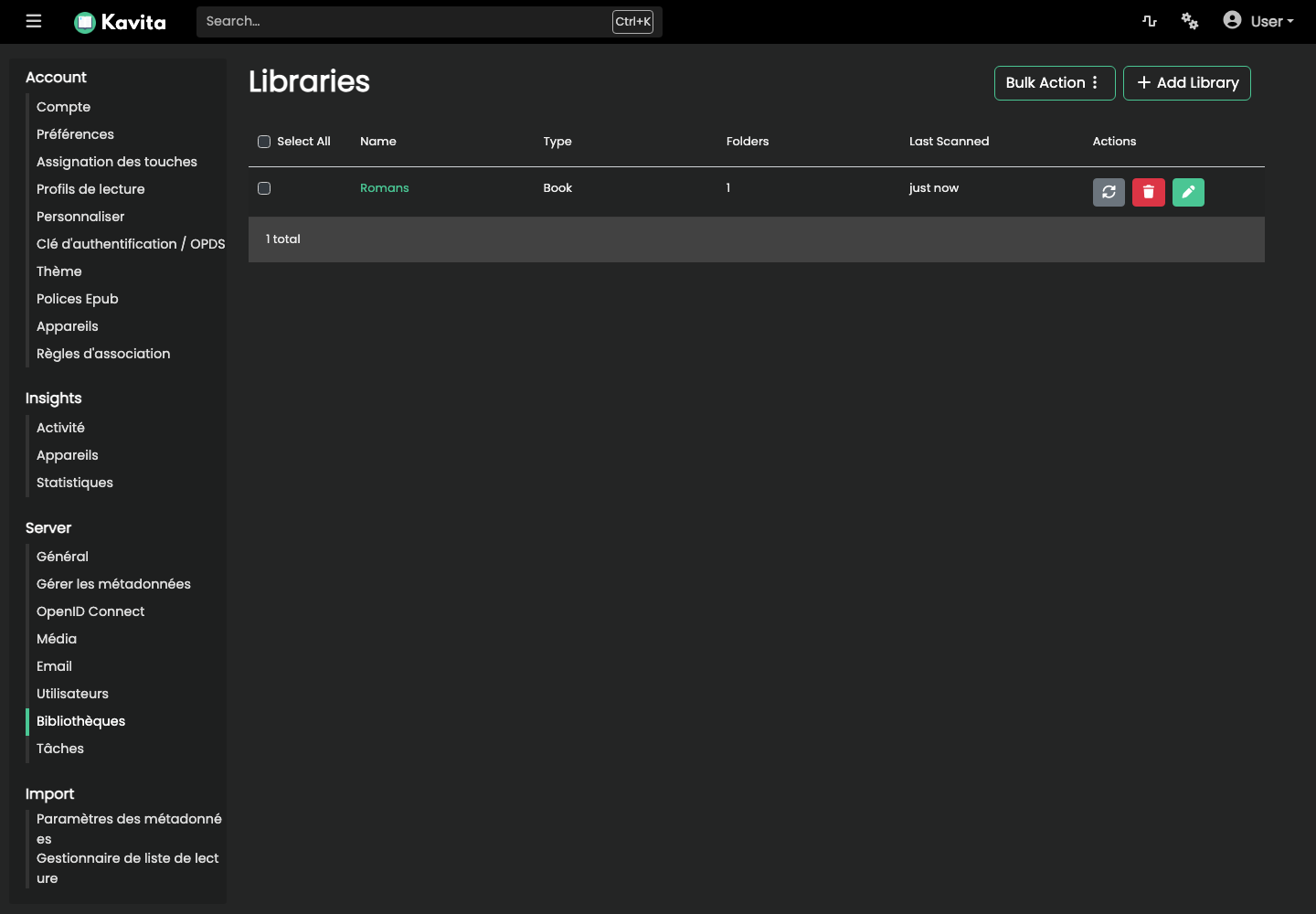
Zodra de analyse is voltooid, verschijnt de roman op de startpagina in de recent toegevoegde en bijgewerkte serie.
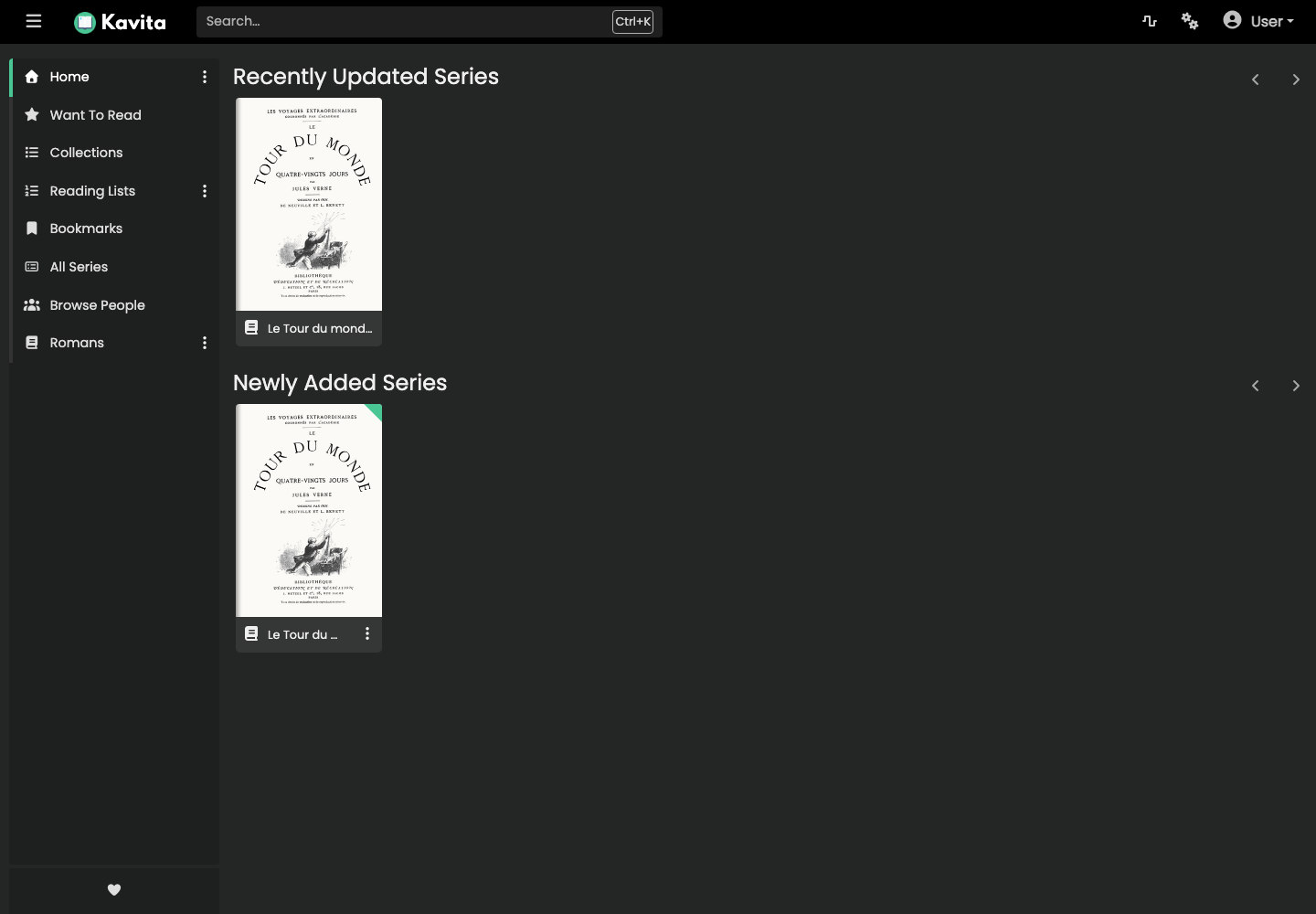
Als een boek niet verschijnt, controleer dan eerst de locatie en de metagegevens en scan vervolgens opnieuw vanuit het menu met bibliotheekacties.
Wijzig de taal van Kavita
- Klik op uw profiel en vervolgens op Instellingen.
- Open Account > Voorkeuren.
- Klik op de regel Locatie op Wijzigen.
- Selecteer de gewenste taal.
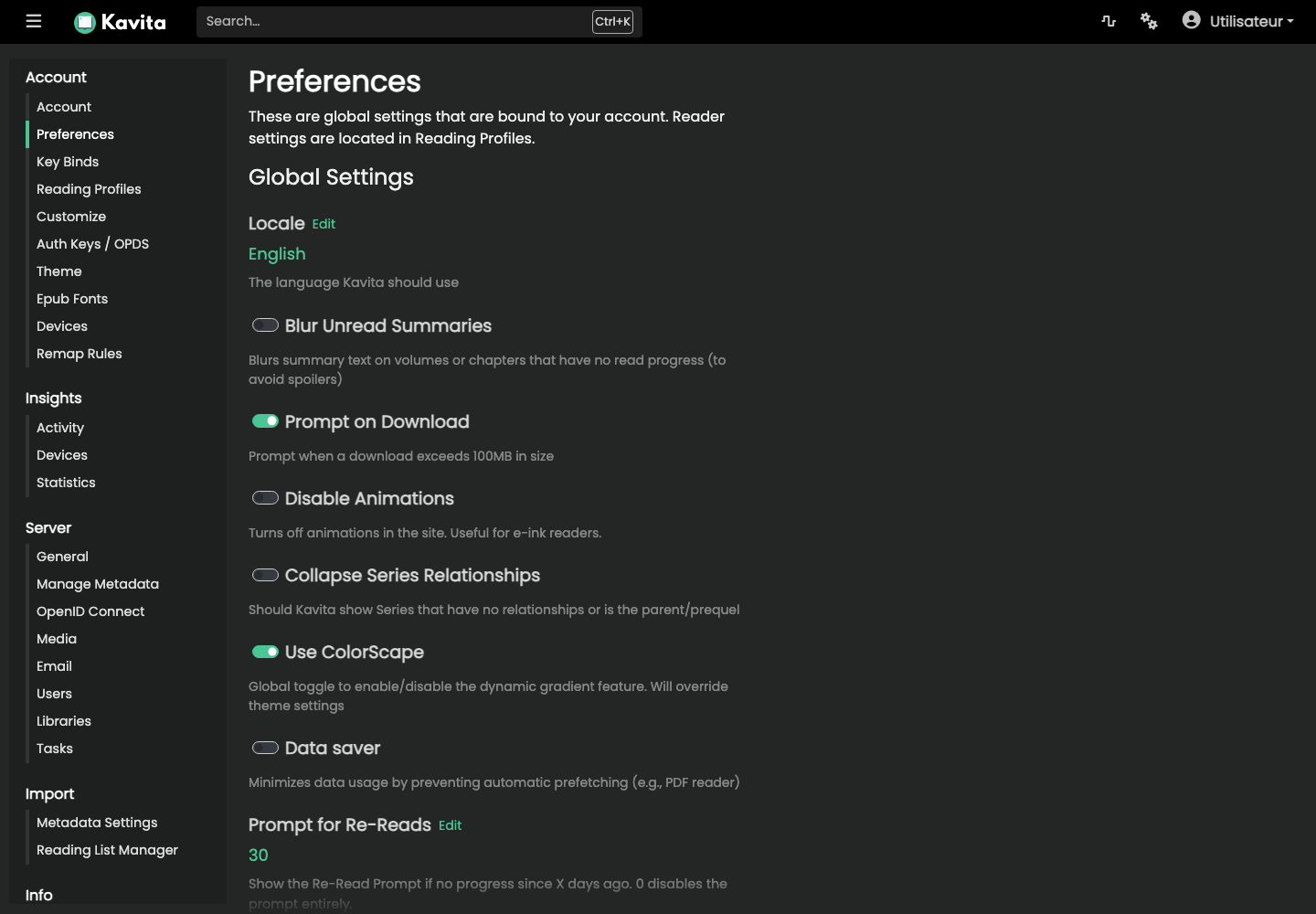
Via Voorkeuren kunt u ook downloads, animaties, overzichtsweergave, leesprofielen en thema aanpassen.
Wachtwoord wijzigen Kavita
- Klik op uw profiel en vervolgens op Instellingen.
- Open Account > Account.
- Klik op de regel Wachtwoord op Wijzigen.
- Voer het huidige wachtwoord in, het nieuwe wachtwoord en de bevestiging ervan.
- Klik op Opslaan.
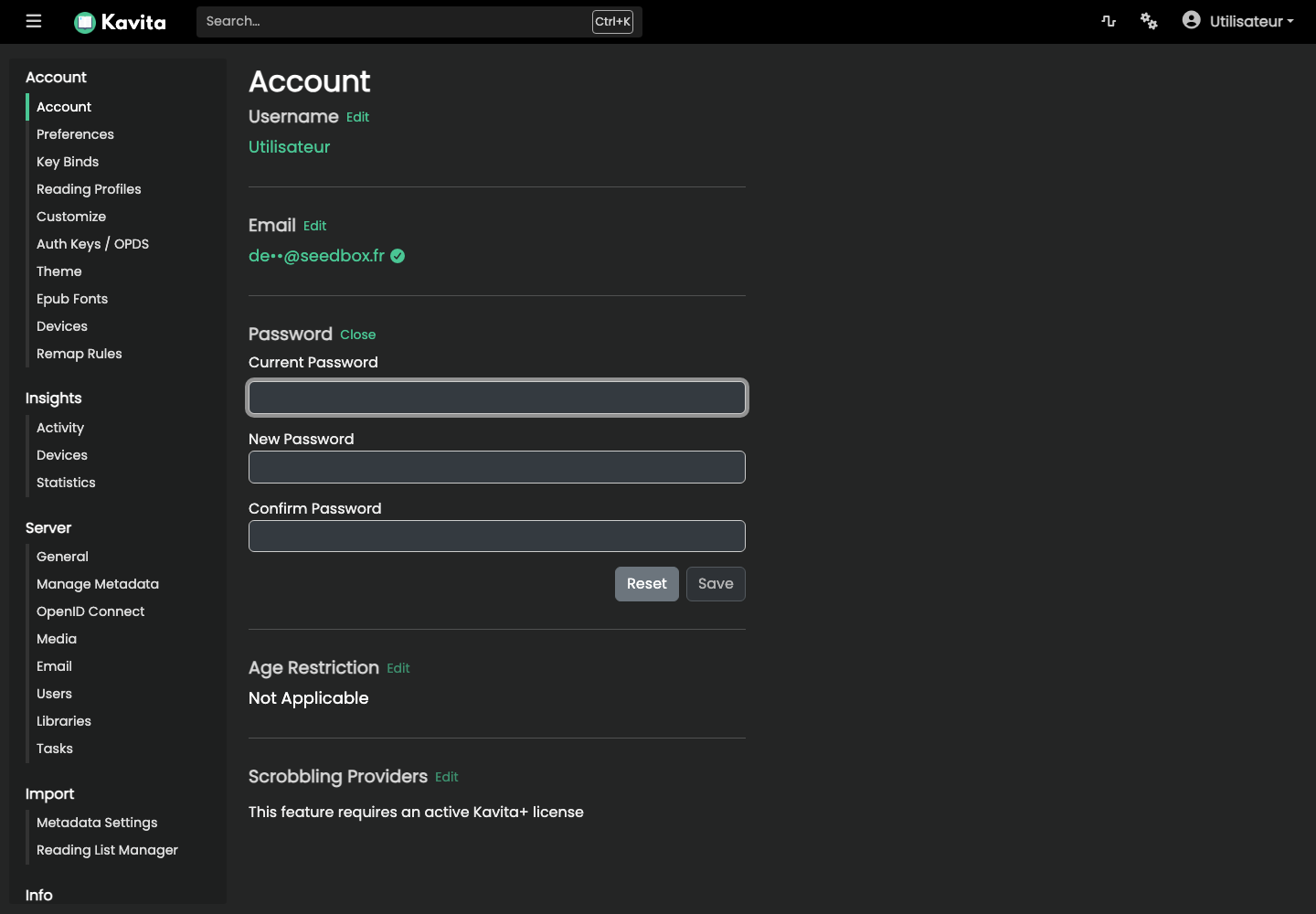
Deze wijziging heeft alleen invloed op Kavita. Voor volgende verbindingen behoudt u uw Services-ID en gebruikt u het nieuwe wachtwoord Kavita.