Installeer en gebruik qBittorrent
qBittorrent is een complete BitTorrent-client, gericht op gebruikers die veel filters en instellingen willen in een interface die lijkt op desktopclients.
Belangrijk: Upload en deel alleen inhoud waarvoor u gebruiksrechten heeft.
Installeer qBittorrent vanuit Mijn console
De Seedbox gebruikt slechts één primaire P2P-client tegelijk. Het installeren van qBittorrent vervangt daarom de momenteel actieve Transmission- of Deluge-kaart, zonder bestanden te verwijderen die al in de opslag zijn opgeslagen.
- Log in op Seedbox.fr en open vervolgens Mijn console.
- Klik op de actieve P2P-clientkaart op de knop ⋮.
- Selecteer Configureren.
- Zoek qBittorrent en klik vervolgens op de knop Installeren.
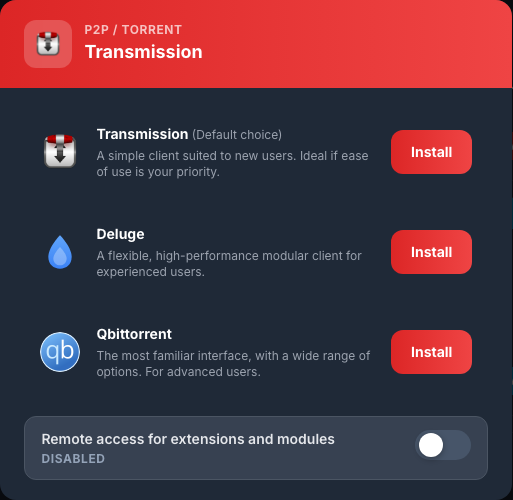
Tijdens de implementatie wordt op de nieuwe kaart In uitvoering... weergegeven. Wacht enkele minuten zonder de installatie opnieuw te starten. qBittorrent is gereed wanneer de kaart Actief en de knop Toegang weergeeft.

Log in op qBittorrent
- Klik op Toegang.
- Voer bij Gebruikersnaam de Services-ID in.
- Voer bij Wachtwoord het servicewachtwoord in.
- Valideer de verbinding.
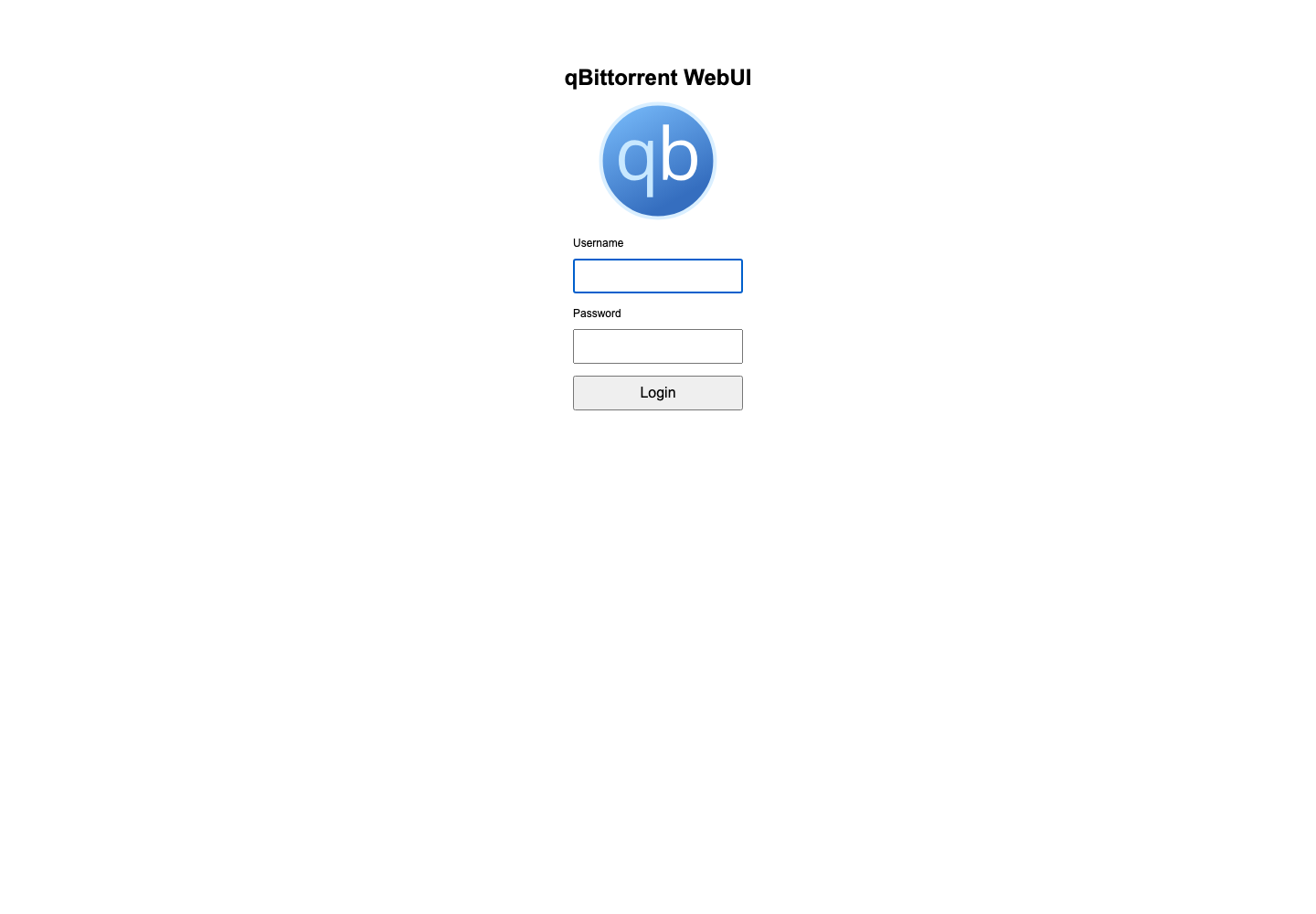
Deze ID's zijn beschikbaar in Mijn console > Details. Om het wachtwoord te wijzigen, gebruikt u Mijn console > Details > Wachtwoord wijzigen in plaats van de interne qBittorrent-opties.
Ontdek de interface
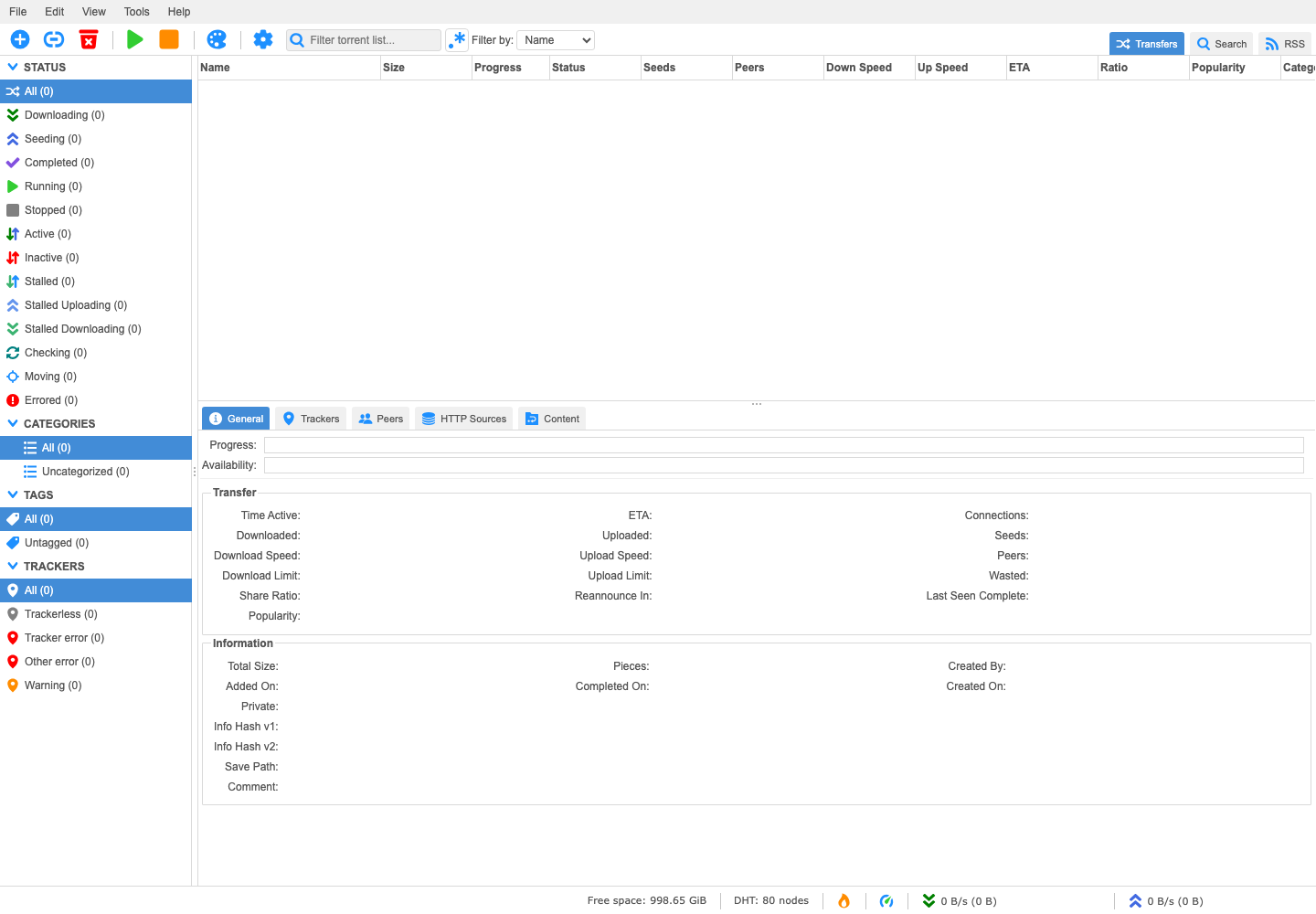
De interface omvat:
- de menu's Bestand, Bewerken, Beeld en Extra;
- opdrachten toevoegen, starten, stoppen en verwijderen;
- filtert op staat, categorie, label en tracker;
- de lijst met torrents met hun grootte, voortgang, bitrate en verhouding;
- het onderste paneel bevat algemene informatie, trackers, peers en bestanden.
Een torrent toevoegen en beheren
In Bestand kiest u Torrent-bestand toevoegen… om een .torrent-bestand te importeren, of Torrent-link toevoegen… om een magneetlink of URL te plakken.
Controleer de Bestemmingsmap voordat u bevestigt. Gebruik een submap van /downloads/complete/, bijvoorbeeld /downloads/complete/FILMS, om eenvoudig gegevens in Nextcloud of Jellyfin te vinden.
Selecteer vervolgens een torrent om deze te starten, stoppen of verwijderen. Controleer bij het verwijderen altijd of qBittorrent de gedownloade bestanden moet behouden of verwijderen.
Schakel terug naar een andere P2P-client
Open op het qBittorrent-bord ⋮ > Configureren en klik vervolgens op Installeren naast Transmission of Deluge. Wacht opnieuw tot de knop Toegang verschijnt.