Ontdek Mijn console
Mijn console is het dashboard van waaruit u de status van uw Seedbox bekijkt, toegang krijgt tot uw applicaties en de verbindingstools voor uw service vindt.
Toegang tot Mijn console
- Maak verbinding met Seedbox.fr.
- Selecteer Mijn console in de navigatiebalk.
- Heeft u meerdere diensten, kies dan de Seedbox die u wilt beheren.
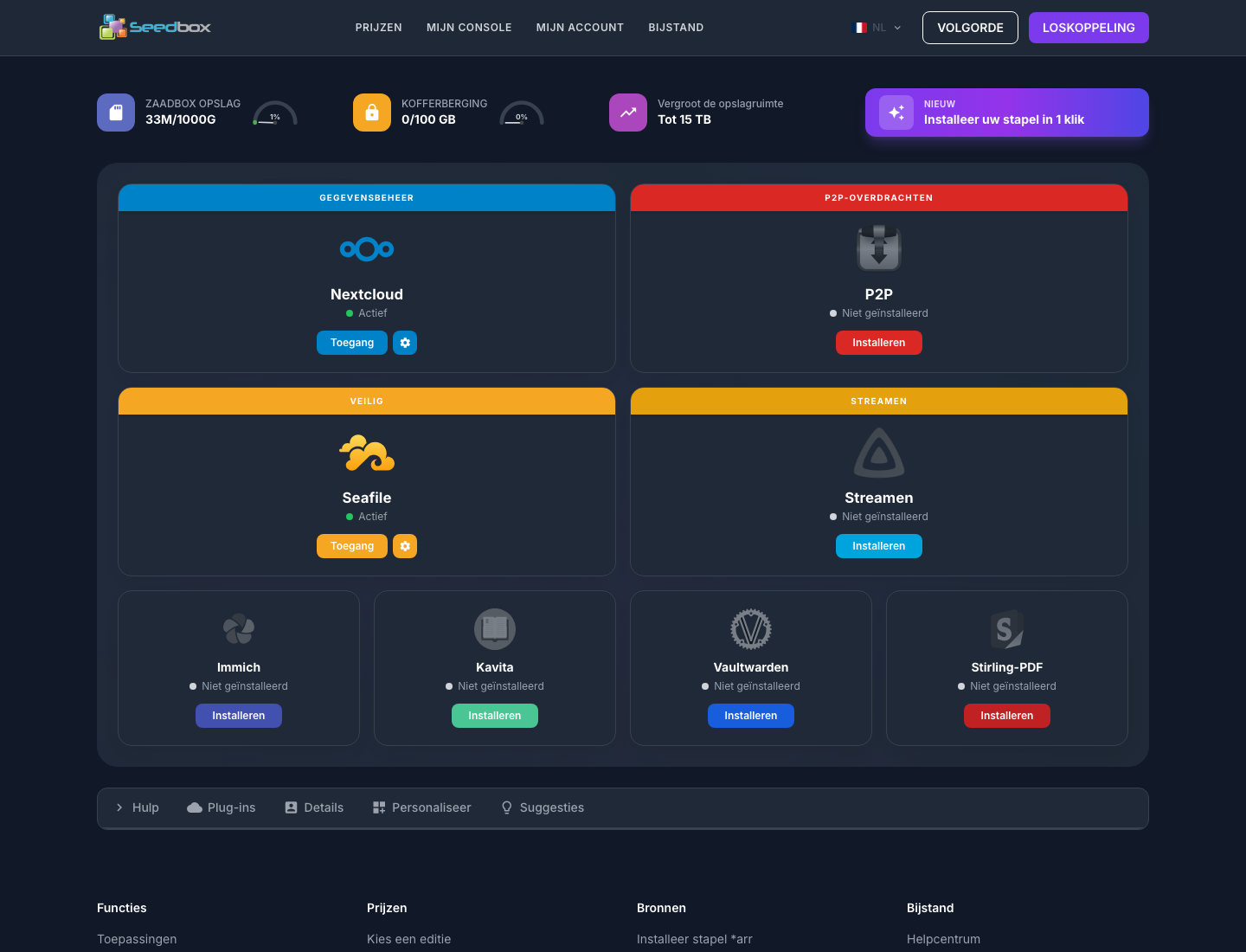
Het dashboard begrijpen
Opbergruimtes
De meters bovenaan de pagina tonen het gebruik van uw ruimtes:
- Seedbox: primaire opslag die wordt gebruikt door uw downloads en applicaties;
- Veilig: aparte ruimte bedoeld voor het opslaan en synchroniseren van bestanden.
Per ruimte wordt het gebruikte aantal en de totale capaciteit weergegeven. Met de knop Opslag vergroten kunt u de beschikbare capaciteitsuitbreidingen bekijken.
Toepassingen
Elke kaart komt overeen met een applicatie of een familie van applicaties. De status ervan wordt direct in het dashboard aangegeven:
- Actief: de applicatie is geïnstalleerd en kan worden geopend;
- Niet geïnstalleerd: de applicatie is beschikbaar, maar moet eerst worden geïnstalleerd.
Afhankelijk van de applicatie kunt u met de meegeleverde knoppen deze openen, installeren of de instellingen ervan weergeven. Een bevestigingsvenster toont de beschikbare keuzes vóór een installatie.
Belangrijk: het installeren van een applicatie kan de configuratie van uw Seedbox wijzigen. Lees altijd de weergegeven informatie voordat u bevestigt.
Applicaties aangeboden
De console brengt verschillende categorieën tools samen:
| Gebruik | Toepassingsvoorbeelden |
|---|---|
| Bestanden en cloud | Nextcloud, Seafile, Resilio Sync |
| Downloads | Transmission, Deluge, qBittorrent, SABnzbd, PyLoad |
| Multimediaal | Jellyfin, Plex, Jellyseerr, Kavita |
| Multimedia-automatisering | Radarr, Sonarr, Lidarr, Prowlarr, autobrr |
| Extra hulpmiddelen | Immich, Vaultwarden, Stirling-PDF |
De zichtbare toepassingen zijn afhankelijk van de gekozen weergavemodus en de configuratie van uw dienst.
Installeer een stapel met één klik
Met het gedeelte Installeer uw stapel in 1 klik kunt u een complete multimedia-omgeving voorbereiden. De voorgestelde selectie omvat Transmission, Jellyfin, Jellyseerr, Radarr, Sonarr en Prowlarr.
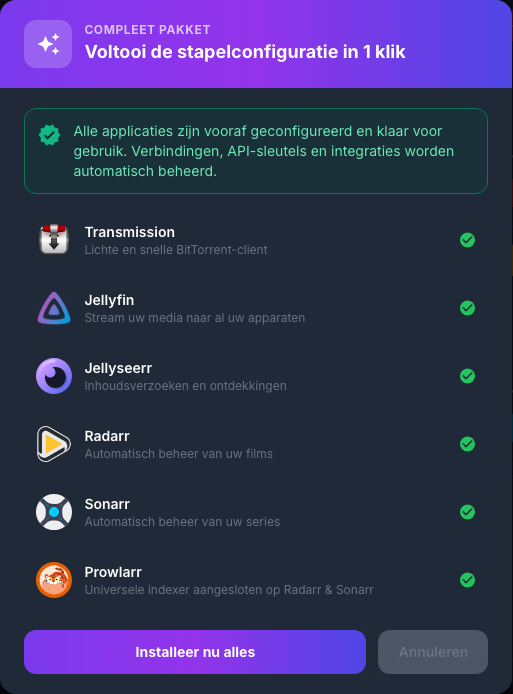
De console is verantwoordelijk voor het verbinden van compatibele applicaties en het configureren van hun uitwisselingen. De installatie begint pas na het bevestigen van de laatste knop.
Console-hulpmiddelen
De werkbalk biedt toegang tot vijf extra spaties.
Hulp
U kunt daar de herstart van de service vinden, toegang tot ondersteuning en de importtool van een andere host.
Plug-ins
Deze ruimte bundelt de informatie die nodig is voor het gebruik van:
- FTP en WebDAV;
- OpenVPN en proxyservers;
- Transmission Remote;
- browserextensie.

Privacy: Inlogvensters kunnen uw gebruikersnaam, serveradres of andere persoonlijke gegevens bevatten. Plaats hun opnames niet zonder ze te verbergen.
Details
Op het tabblad Details wordt de service-ID weergegeven. Hiermee kunt u ook het Seedbox-wachtwoord wijzigen of toegang krijgen tot het beëindigingsverzoek.
Let op: het servicewachtwoord is anders dan het wachtwoord dat is gekoppeld aan uw e-mailadres op Seedbox.fr.
Personaliseer
U kunt kiezen uit twee presentaties:
- Essential toont de meest voorkomende toepassingen;
- Volledig toont ook geavanceerde applicaties.
Het dashboard kan opnieuw worden ingedeeld en onnodige kaarten kunnen worden verborgen. Ook is het mogelijk om de oorspronkelijke indeling te herstellen.
Suggesties
In deze sectie kunt u een applicatie aanbieden die nog niet in de console is opgenomen. Als u het formulier indient, wordt de suggestie doorgestuurd naar het Seedbox.fr-team, maar wordt de app niet onmiddellijk geïnstalleerd.
Acties die speciale aandacht vereisen
Sommige opdrachten hebben rechtstreeks invloed op uw service. Controleer hun effect voordat u ze valideert:
- een applicatie installeren of vervangen;
- herstart de zaadbox;
- machtigingen opnieuw instellen of een bestandsscan uitvoeren;
- gegevens importeren van een andere host;
- wijzig het servicewachtwoord;
- beëindiging aanvragen.
Deze pagina presenteert de algemene organisatie van My Console. Gedetailleerde procedures worden voor elke aanvraag en elk type toegang afzonderlijk aangeboden.