Přizpůsobte si zobrazení My Console
Karta Přizpůsobit vám umožňuje vybrat aplikace viditelné na řídicím panelu, přepnout ze zjednodušeného zobrazení na úplné zobrazení a obnovit výchozí rozložení.
Otevřete kartu Přizpůsobit
- Připojte se k Seedbox.fr.
- Otevřete My Console.
- Přejděte dolů pod Aplikace.
- Klikněte na Přizpůsobit.
Použijte základní režim
Režim Základní zobrazuje pouze aplikace uložené na řídicím panelu. Odstraněné aplikace se zobrazí v sekci Skryté aplikace.
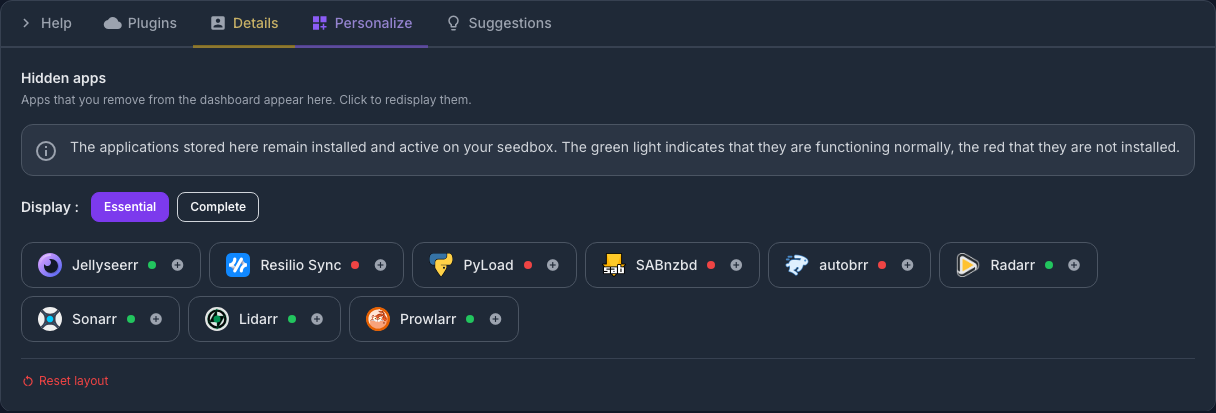
Indikátor spojený s každou aplikací ukazuje její stav:
- zelená: aplikace je nainstalována a aktivní;
- červená: aplikace není nainstalována.
Skrytí aplikace ji neodinstaluje ani nezastaví. Tím se změní pouze jeho zobrazení v Moje konzole.
Chcete-li znovu zobrazit skrytou aplikaci, klikněte na její název nebo na ikonu +. Poté se vrátí na hlavní mřížku.
Použijte režim Full
Kliknutím na Plná zobrazíte všechny dostupné aplikace v hlavní mřížce bez ohledu na stav jejich instalace.
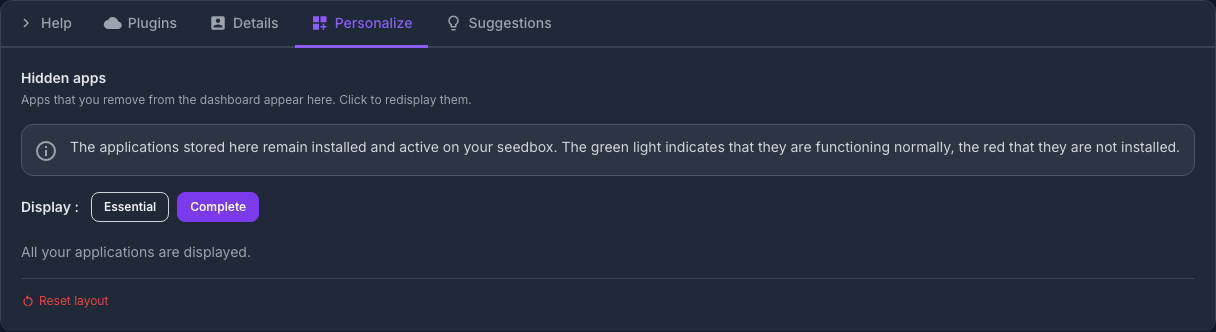
Tento režim neinstaluje žádné aplikace. Jednoduše zviditelní všechny mapy pro snadné prohlížení nebo instalaci.
Kliknutím na Essential se vrátíte do zjednodušeného zobrazení.
Skrýt a změnit uspořádání aplikací
V hlavní mřížce Moje konzole:
- pomocí křížku na kartě ji umístěte do Skryté aplikace;
- přetažením karty s jejím úchytem změníte její umístění;
- vraťte se na Přizpůsobit a znovu zobrazte skrytou kartu.
Tato nastavení se týkají pouze prezentace palubní desky.
Obnovit rozložení
Tlačítko Resetovat rozvržení obnoví mřížku na výchozí rozvržení a přepíše vlastní volby zobrazení.
Tento reset neodstraní soubory ani neodinstaluje žádné aplikace. Použijte jej, pokud byly karty omylem skryty nebo přesunuty.