Objevte moji konzoli
Moje konzole je řídicí panel, ze kterého si prohlížíte stav svého seedboxu, přistupujete ke svým aplikacím a najdete nástroje pro připojení k vaší službě.
Přístup k My Console
- Připojte se k Seedbox.fr.
- Na navigační liště vyberte My Console.
- Pokud máte několik služeb, vyberte seedbox, který chcete spravovat.
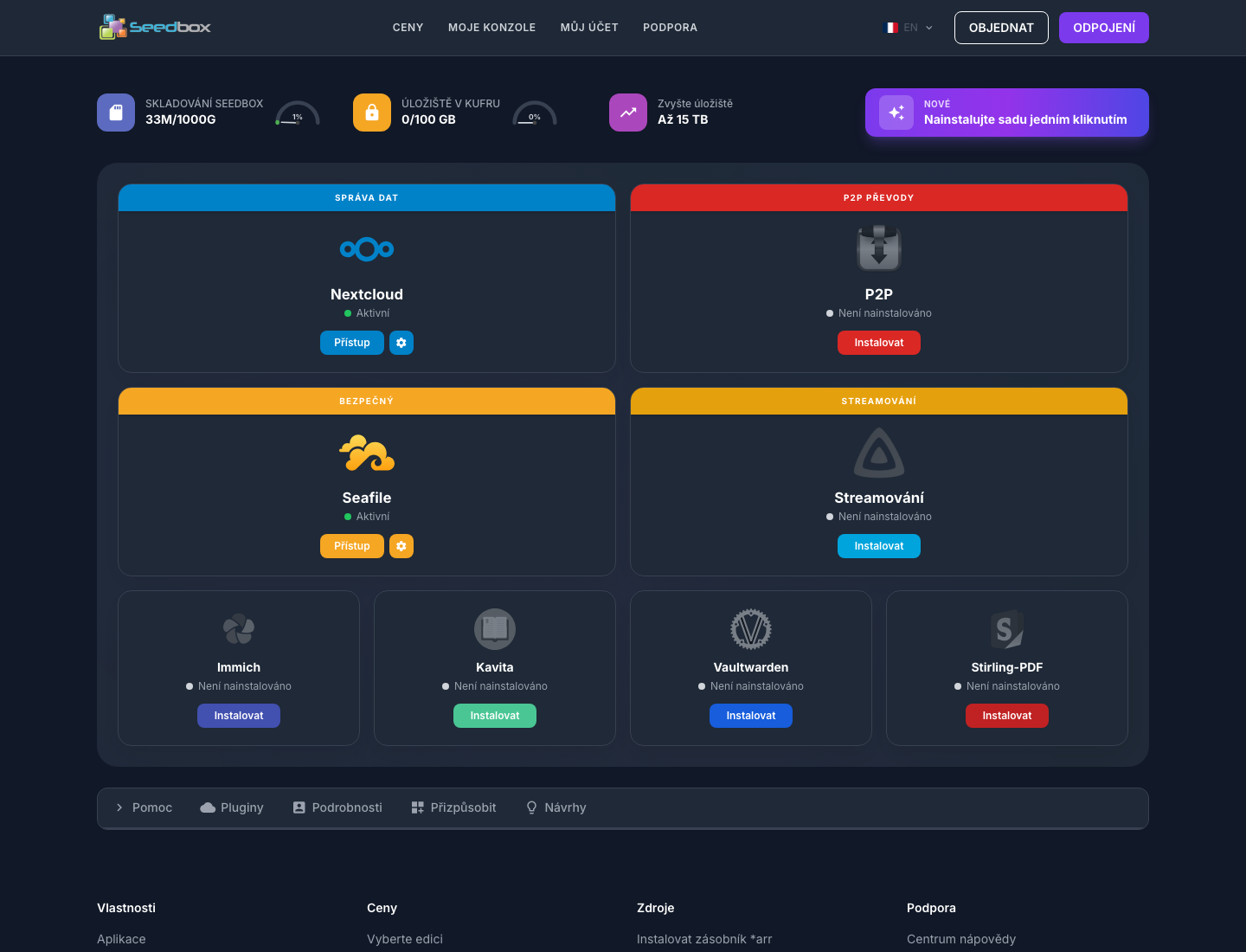
Porozumění přístrojové desce
Úložné prostory
Měřidla umístěná v horní části stránky ukazují využití vašich prostor:
- Seedbox: primární úložiště používané vašimi staženými soubory a aplikacemi;
- Safe: samostatný prostor určený pro ukládání a synchronizaci souborů.
U každého prostoru se zobrazí použité množství a celková kapacita. Tlačítko Zvětšit úložiště umožňuje zobrazit dostupné rozšíření kapacity.
Aplikace
Každá karta odpovídá aplikaci nebo rodině aplikací. Jeho stav je indikován přímo na palubní desce:
- Aktivní: aplikace je nainstalována a lze ji otevřít;
- Není nainstalováno: Aplikace je k dispozici, ale musí být nejprve nainstalována.
V závislosti na aplikaci vám poskytnutá tlačítka umožňují ji otevřít, nainstalovat nebo zobrazit její nastavení. Potvrzovací okno představuje možnosti dostupné před instalací.
Důležité: Instalace aplikace může změnit konfiguraci vašeho seedboxu. Před potvrzením si vždy přečtěte zobrazené informace.
Nabízené aplikace
Konzole spojuje několik kategorií nástrojů:
| Použití | Příklady aplikací |
|---|---|
| Soubory a cloud | Nextcloud, Seafile, Resilio Sync |
| Stahování | Transmission, Deluge, qBittorrent, SABnzbd, PyLoad |
| MYMEMORY WARNING: YOU USED ALL AVAILABLE FREE TRANSLATIONS FOR TODAY. NEXT AVAILABLE IN 14 HOURS 38 MINUTES 16 SECONDS VISIT HTTPS://MYMEMORY.TRANSLATED.NET/DOC/USAGELIMITS.PHP TO TRANSLATE MORE | |
| Multimediální automatizace | Radarr, Sonarr, Lidarr, Prowlarr, autobrr |
| Další nástroje | Immich, Vaultwarden, Stirling-PDF |
Viditelné aplikace závisí na zvoleném režimu zobrazení a konfiguraci vaší služby.
Nainstalujte stoh jedním kliknutím
Sekce Instalujte svůj zásobník jedním kliknutím vám umožňuje připravit kompletní multimediální prostředí. Navrhovaný výběr spojuje Transmission, Jellyfin, Jellyseerr, Radarr, Sonarr a Prowlarr.
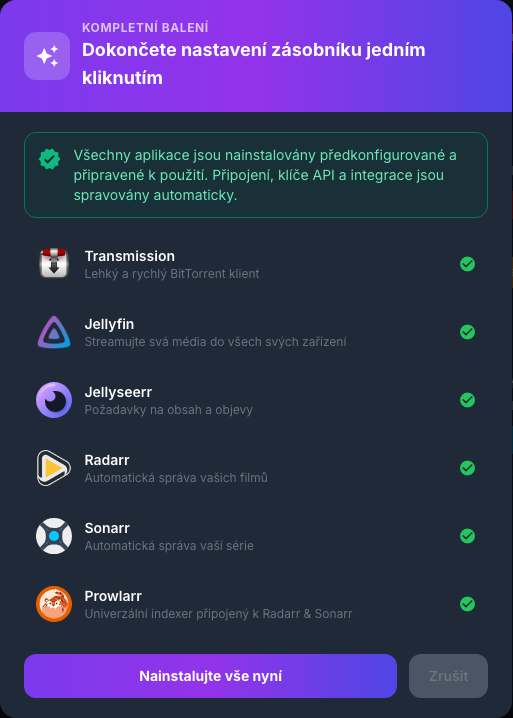
Konzole je zodpovědná za připojení kompatibilních aplikací a konfiguraci jejich výměn. Instalace se spustí až po potvrzení posledního tlačítka.
Nástroje konzoly
Panel nástrojů poskytuje přístup k pěti dalším prostorům.
Pomoc
Najdete tam restart služby, přístup k podpoře a nástroj pro import z jiného hostitele.
Pluginy
Tento prostor shromažďuje informace potřebné k použití:
- FTP a WebDAV;
- OpenVPN a proxy servery; MYMEMORY WARNING: YOU USED ALL AVAILABLE FREE TRANSLATIONS FOR TODAY. NEXT AVAILABLE IN 14 HOURS 38 MINUTES 14 SECONDS VISIT HTTPS://MYMEMORY.TRANSLATED.NET/DOC/USAGELIMITS.PHP TO TRANSLATE MORE
- rozšíření prohlížeče.

Soukromí: Přihlašovací okna mohou obsahovat vaše uživatelské jméno, adresu serveru nebo jiné osobní údaje. Nezveřejňujte jejich úlovky, aniž byste je skryli.
Podrobnosti
Záložka Podrobnosti zobrazuje ID služby. Umožňuje vám také změnit heslo seedboxu nebo získat přístup k žádosti o ukončení.
Pozor: servisní heslo se liší od hesla spojeného s vaší e-mailovou adresou na Seedbox.fr.
Přizpůsobit
Můžete si vybrat ze dvou prezentací:
- Essential zobrazuje nejběžnější aplikace;
- Plná také zobrazuje pokročilé aplikace.
Palubní desku lze přeskupit a skrýt nepotřebné karty. Je také možné obnovit původní dispozici.
Návrhy
Tato sekce vám umožňuje nabízet aplikaci, která ještě není součástí konzole. Odesláním formuláře se návrh předá týmu Seedbox.fr, ale aplikace se okamžitě nenainstaluje.
Akce vyžadující zvláštní pozornost
Některé příkazy působí přímo na vaši službu. Před potvrzením zkontrolujte jejich účinek:
- nainstalovat nebo nahradit aplikaci;
- restartujte seedbox;
- resetujte oprávnění nebo spusťte kontrolu souborů;
- importovat data z jiného hostitele;
- změnit servisní heslo;
- požádat o ukončení.
Tato stránka představuje obecnou organizaci My Console. Podrobné postupy budou nabídnuty samostatně pro každou aplikaci a každý typ přístupu.