Použijte Nextcloud
Nextcloud vám umožňuje prohlížet, organizovat a načítat soubory seedboxu z prohlížeče. Tato stránka představuje připojení, rozhraní, změnu hesla a diagnostický nástroj dostupný v Moje konzole.
Otevřete Nextcloud
- Připojte se k Seedbox.fr.
- Otevřete My Console.
- Vyhledejte kartu Nextcloud.
- Ověřte, zda je aplikace označena Aktivní, a poté klikněte na Přejít.
Přihlašovací stránka Nextcloud se otevře na nové kartě.
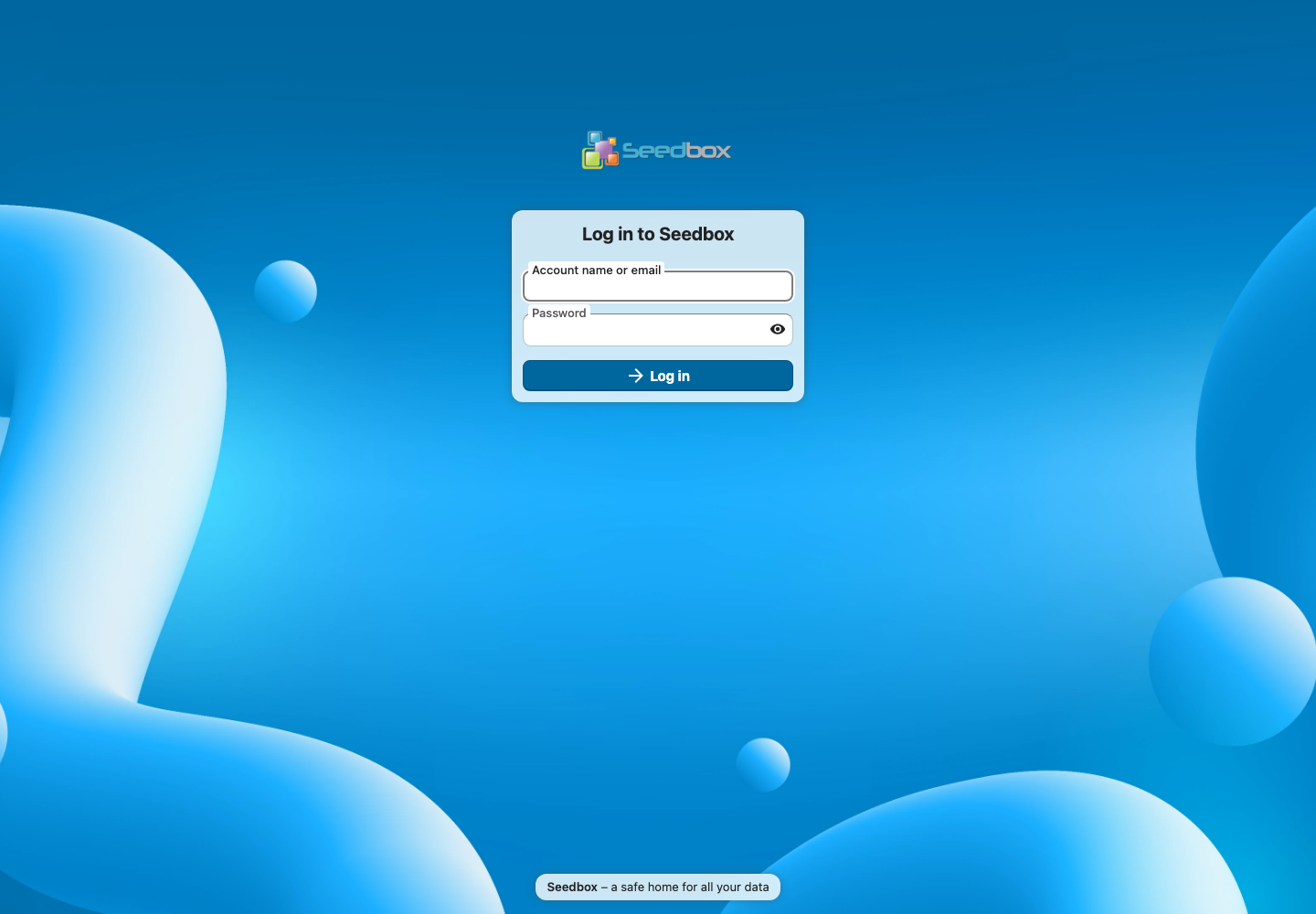
Které identifikátory bych měl použít?
Použijte identifikátor služeb a heslo služeb vašeho seedboxu. Identifikátor je viditelný v Moje konzole > Podrobnosti.
Nepoužívejte e-mailovou adresu a heslo pro svůj zákaznický účet Seedbox.fr: slouží pouze k otevření zákaznické oblasti.
Důvěrnost: nikdy nesdílejte své identifikátory ani nezveřejňujte snímek obrazovky, na kterém se objevují.
Objevte rozhraní
Po přihlášení zobrazí Nextcloud aplikaci Files.
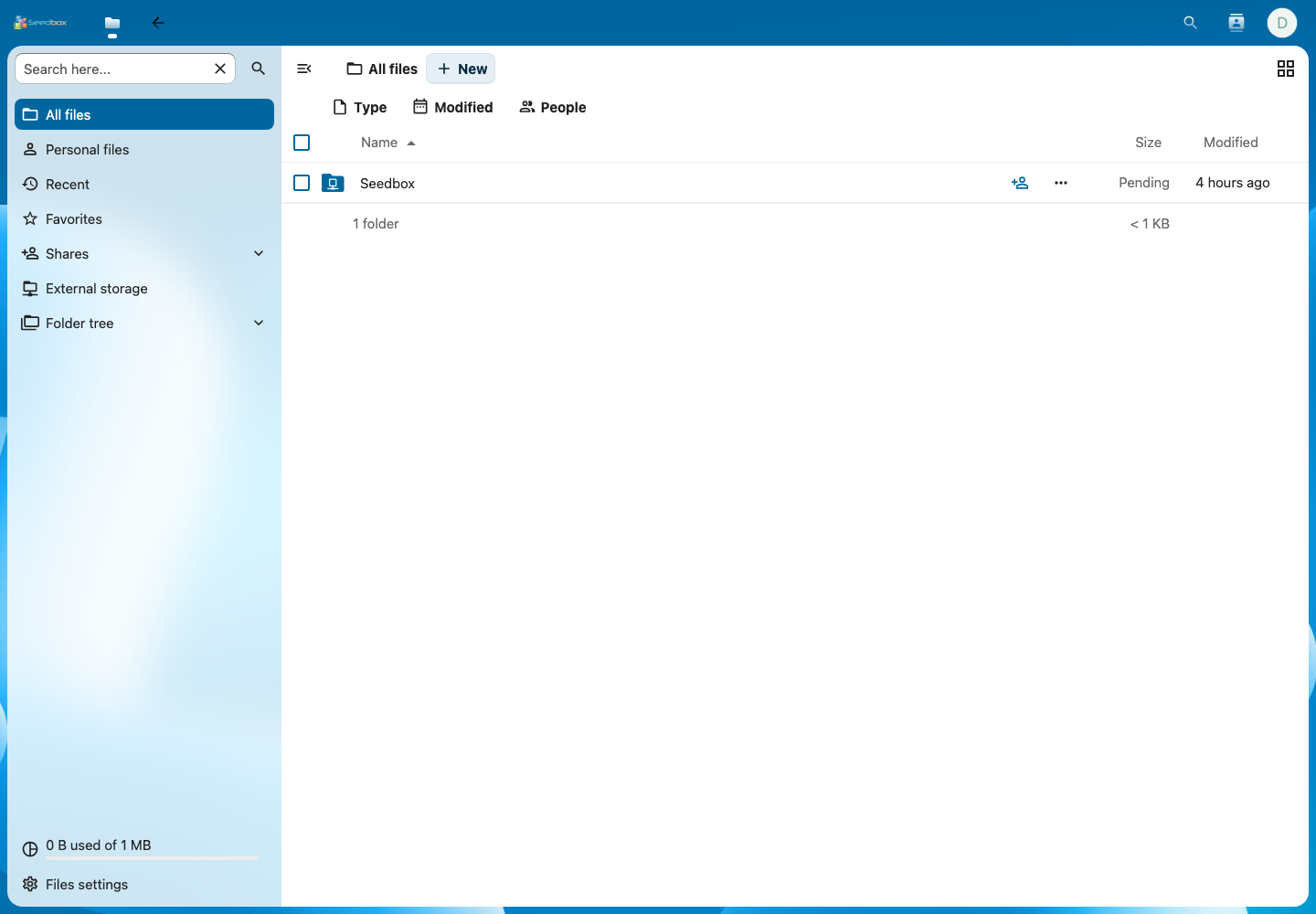
Hlavní oblasti jsou:
- Všechny soubory: zobrazí dostupné složky a soubory;
- Osobní soubory: shromažďuje data specifická pro účet Nextcloud;
- Poslední a Oblíbené: usnadňují přístup k často používaným položkám;
- Shares: představuje prvky sdílené s účtem nebo prostřednictvím účtu;
- Externí úložiště: umožňuje přístup k úložišti připojenému k seedboxu;
- Nové: umožňuje vytvořit složku nebo přidat soubor;
- složka Seedbox: otevře data ve vašem úložném prostoru.
Tlačítko Back Console v horní liště vám umožní vrátit se do My Console.
Změnit heslo Nextcloud
- Klikněte na avatar umístěný vpravo nahoře.
- Vyberte Nastavení.
- V levém menu otevřete Zabezpečení.
- V části Heslo zadejte aktuální heslo.
- Zadejte nové heslo.
- Klikněte na Změnit heslo.

Tento formulář změní heslo účtu Nextcloud. Nemění heslo zákaznického účtu Seedbox.fr ani hesla jiných aplikací. Uložte nové heslo do správce hesel.
Chcete-li změnit heslo společné pro služby z panelu, použijte místo toho Moje konzole > Podrobnosti > Změnit heslo.
Opravte oprávnění nebo kódování jmen
Karta Nextcloud Moje konzole má tlačítko nastavení reprezentované ozubeným kolem.
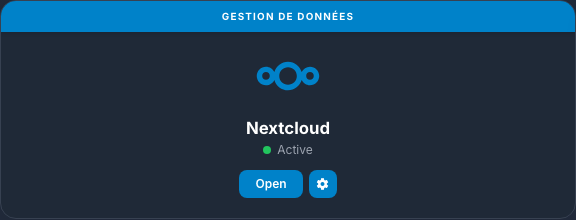
Klepnutím na toto tlačítko otevřete nástroj Skenování a oprávnění Nextcloud.
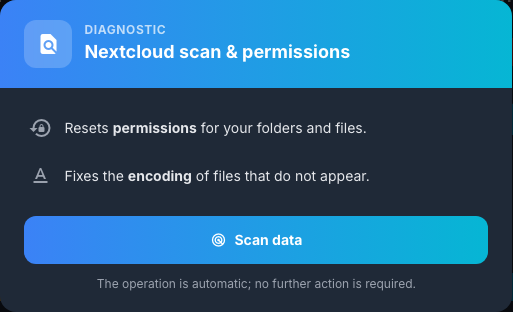
Tento nástroj vám umožňuje:
- obnovit oprávnění pro složky a soubory;
- oprava kódování názvů souborů, které se nezobrazují v Nextcloud.
Klikněte na Skenovat data. Operace je automatická a nevyžaduje žádnou další akci. Počkejte na dokončení, poté obnovte Nextcloud a ověřte, zda jsou dotčené soubory nebo složky znovu viditelné.
Tuto diagnostiku použijte, když se položka v úložišti nezobrazuje v Nextcloud nebo když je nesprávně zobrazen název obsahující diakritiku nebo speciální znaky.
Najděte uživatelské jméno a změňte heslo pro služby