Nainstalujte a používejte Kavita
Kavita je webová čtečka určená k uspořádání a čtení komiksů, manga, knih a elektronických knih. Umožňuje vám vytvářet knihovny, sledovat průběh čtení a vyhledávat knihy v prohlížeči.
Nainstalujte Kavita z My Console
- Přihlaste se do Seedbox.fr, poté otevřete My Console.
- Vyhledejte kartu Kavita, označenou Není nainstalováno.
- Klikněte na Instalovat a potvrďte instalaci.
Deployment takes approximately five minutes. Jakmile bude Kavita k dispozici, obdržíte e-mail. Na mapě se poté zobrazí Aktivní a tlačítko Přístup.
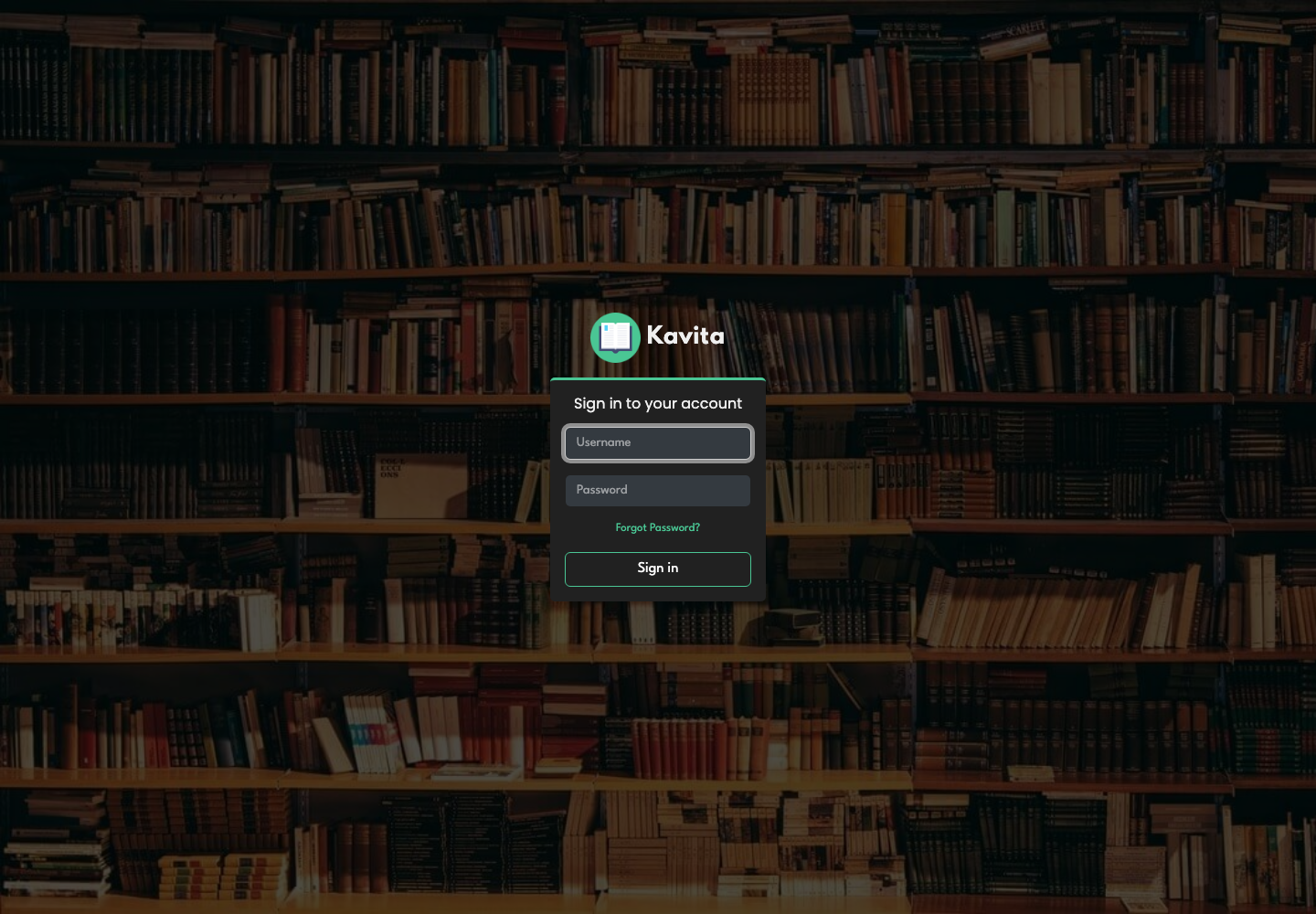
Přihlaste se do Kavita
Click Go, then enter:
- your service identifier Seedbox;
- your services password Seedbox.
Kavita pro toto připojení nepoužívá e-mailovou adresu nebo heslo z vaší zákaznické oblasti.
Objevte rozhraní
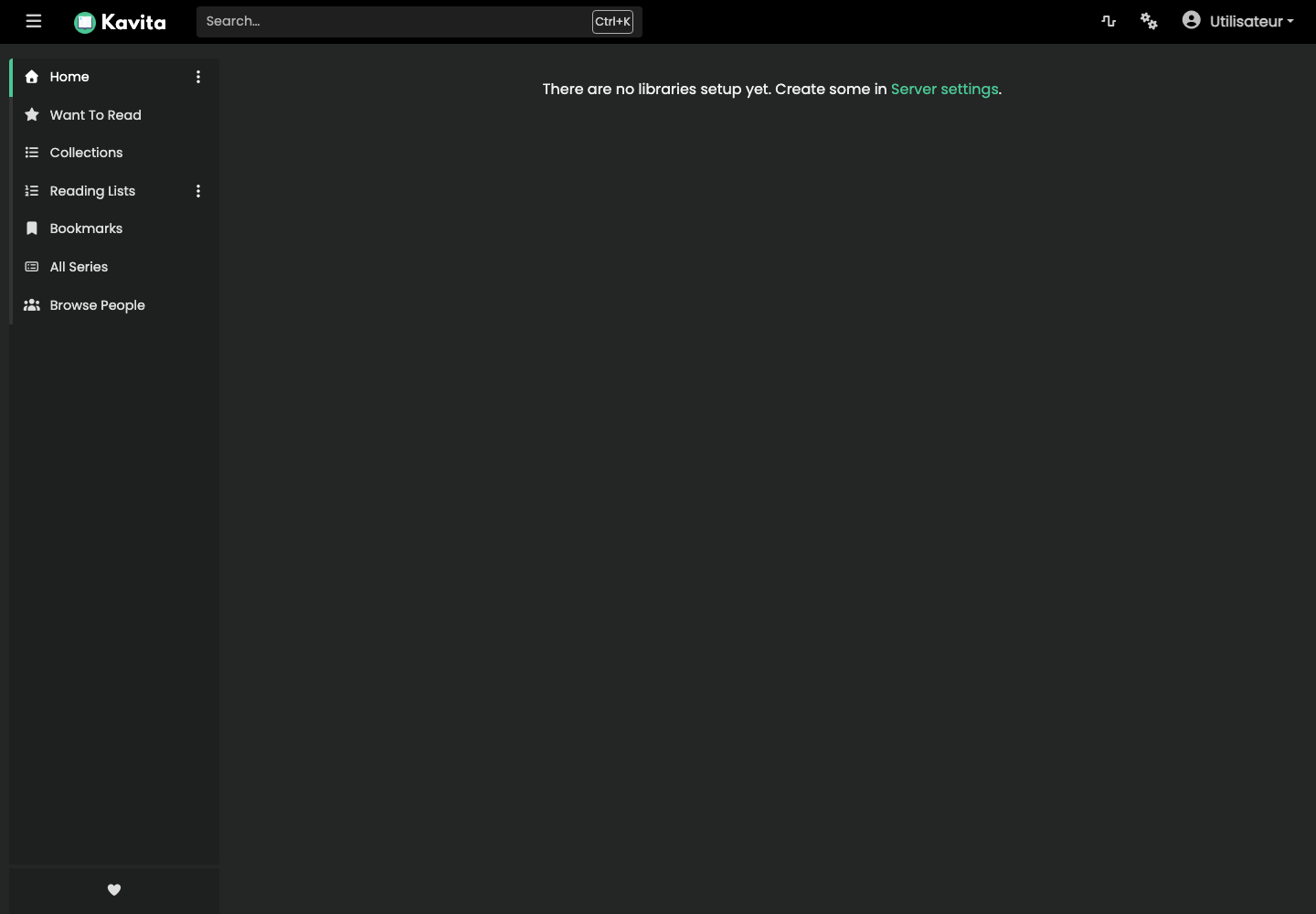
Hlavní nabídka poskytuje přístup k následujícím sekcím:
- Domů představuje knihovny a aktuální čtení;
- Přečíst shromažďuje díla přidaná do vašeho seznamu;
- Collections and Playlists are used to organize content;
- Záložky uchovává uložené stránky;
- Všechny série zobrazí celý katalog;
- horní lišta umožňuje rychlé vyhledání série.
Při prvním připojení ještě nejsou nakonfigurovány žádné knihovny. Otevřete Nastavení > Server > Knihovny a vytvořte knihovnu, vyberte její typ a přiřaďte k ní složku obsahující vaše knihy.
Připravte soubory e-knih
Stahujte pouze díla, k jejichž použití máte právo. V tomto příkladu používáme Le Tour du monde en quatre-vingts jours od Julese Verna, který je dostupný ve formátu EPUB3 na Project Gutenberg a je označen jako veřejná doména.
V již nainstalovaném stahovacím klientovi ponechte výchozí cestu /downloads/complete/ a poté přidejte:
ebooks/romans/Jules Verne
Úplná cesta se tedy stává:
/downloads/complete/ebooks/romans/Jules Verne
Poté uspořádejte soubor takto:
ebooks/
└── romans/
    └── Jules Verne/
        └── Le Tour du monde en quatre-vingts jours.epub
Kavita je náročný na organizaci souborů:
- neumisťujte žádnou elektronickou knihu přímo do kořenového adresáře knihovny;
- uchovávejte každou sérii v jedné složce, aniž byste ji rozdělovali mezi dvě sousední složky;
- použijte samostatnou podsložku pro každou sérii nebo samostatnou práci;
- zkontrolujte interní metadata souborů EPUB, protože mají přednost před názvy složek a souborů;
- u kolekce v několika svazcích zadejte do metadat správně název série a číslo svazku.
Vytvořte novou knihovnu
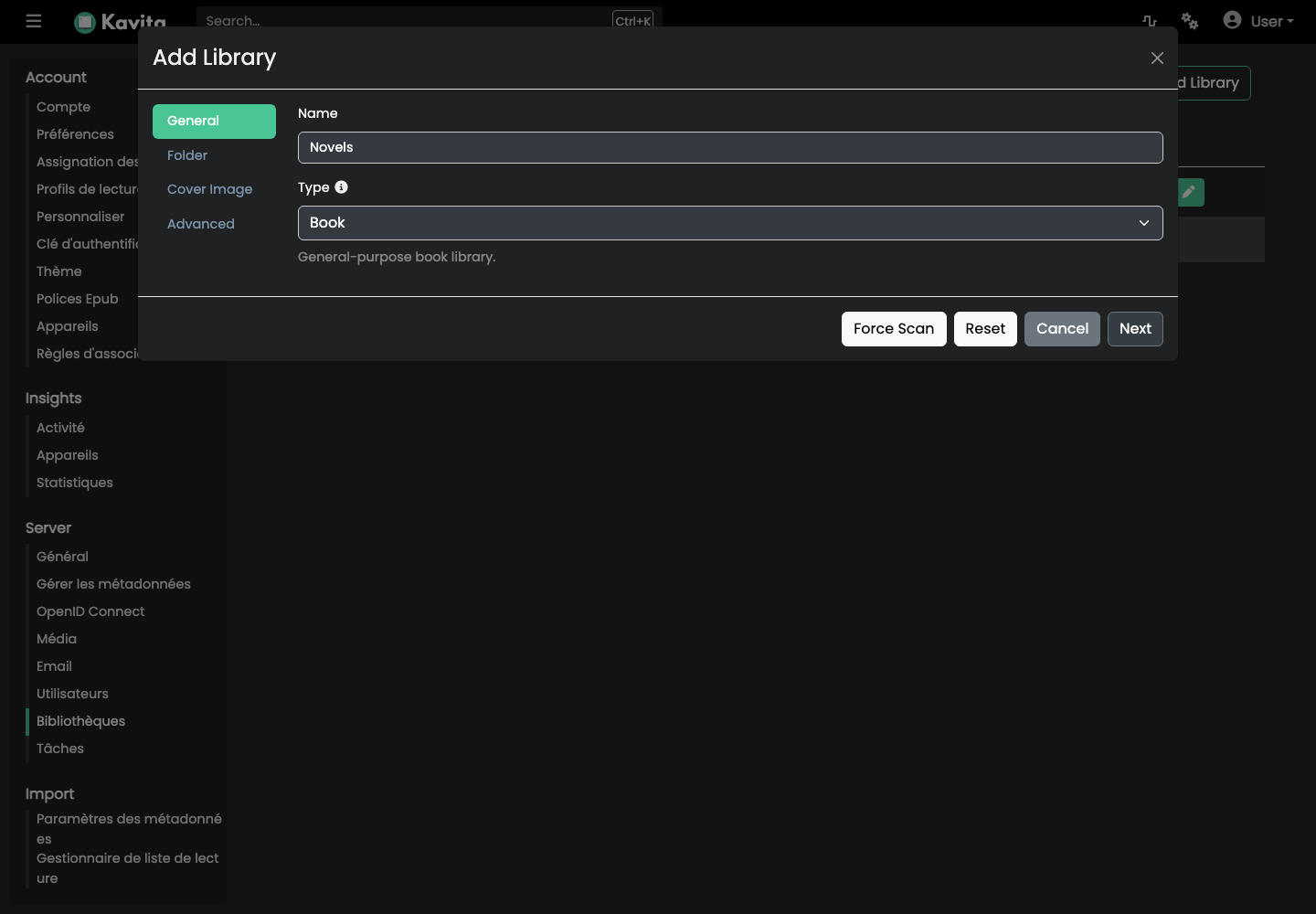
- V Kavita otevřete Nastavení > Server > Knihovny.
- Klikněte na Přidat knihovnu.
- Zadejte smysluplný název knihovny.
- Jako typ vyberte Rezervovat a poté klikněte na Další.
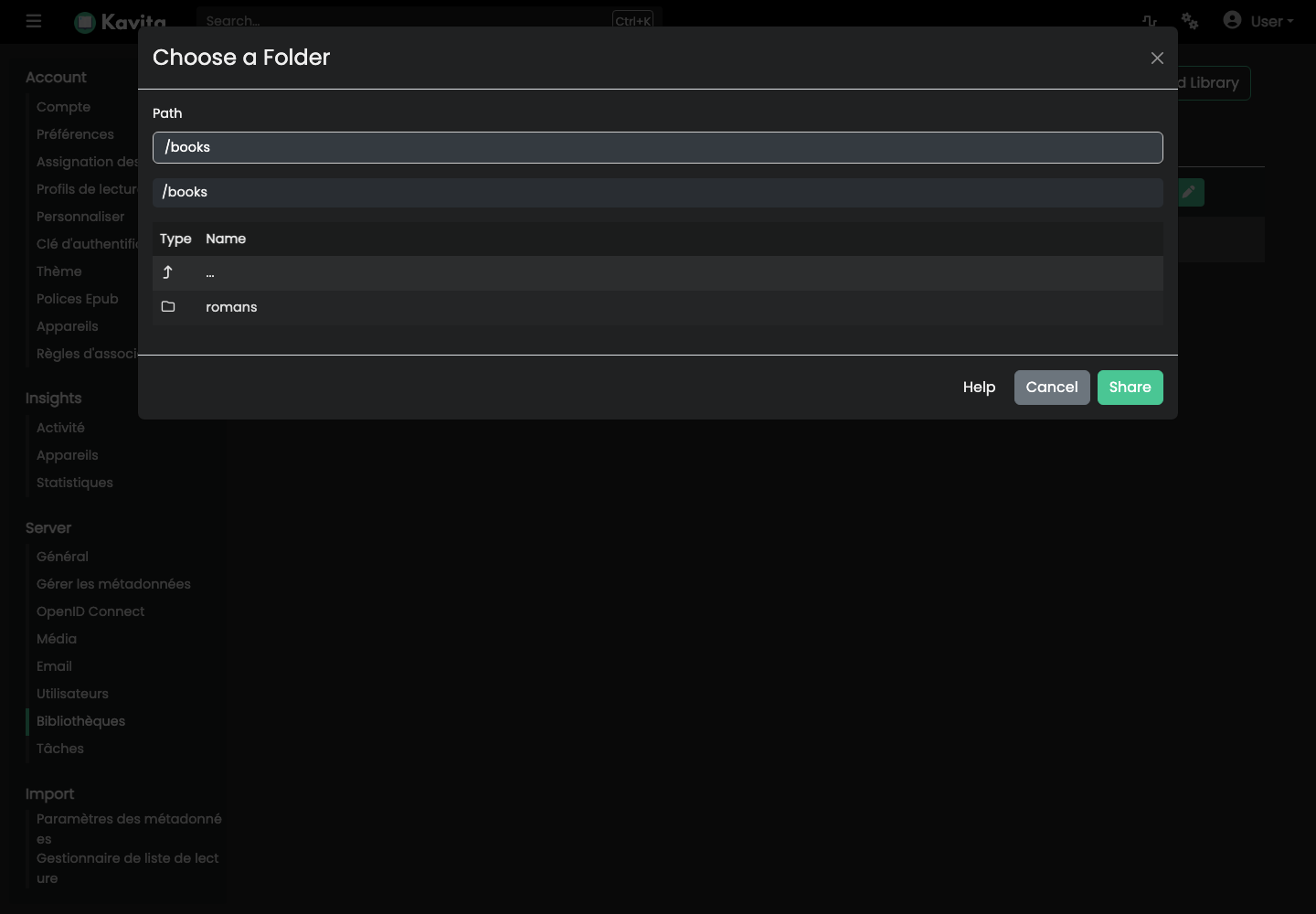
V kroku Složka klikněte na Vyhledat složky médií. Cesta /downloads/complete/ebooks používaná klientem pro stahování se v Kavita zobrazuje jako /books.
- Otevřete
/books. - Ověřte, zda je složka odpovídající kategorii viditelná.
- Nechoďte dolů do složky autora:
/booksmusí zůstat společným kořenem knihovny. - Klepnutím na Sdílet vyberte tuto složku.
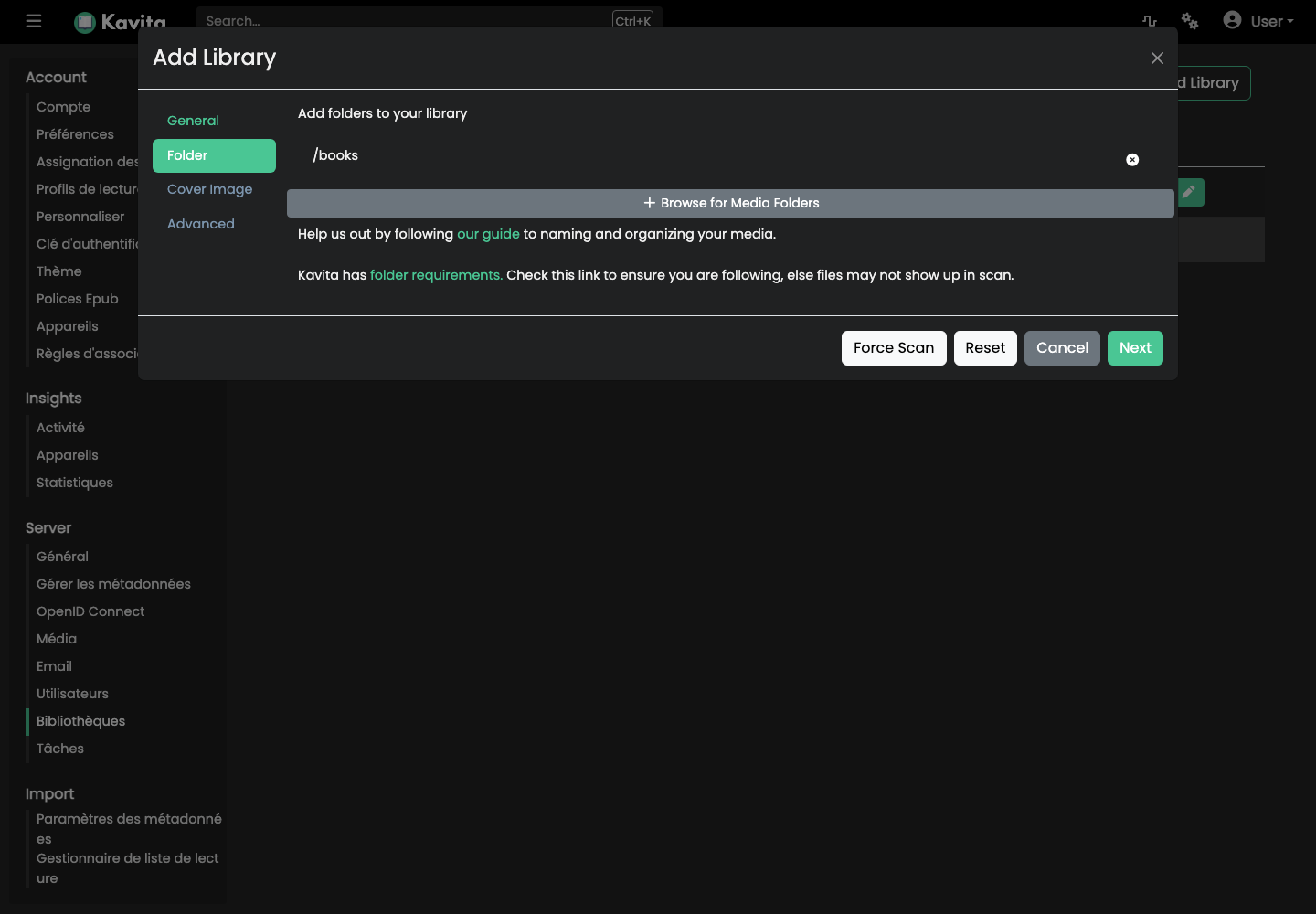
Titulní obrázek knihovny je volitelný. V kroku Pokročilé ponechte alespoň Epub, Povolit metadata a Zahrnout do vyhledávání a poté klikněte na Uložit.
Kavita automaticky spustí první analýzu.
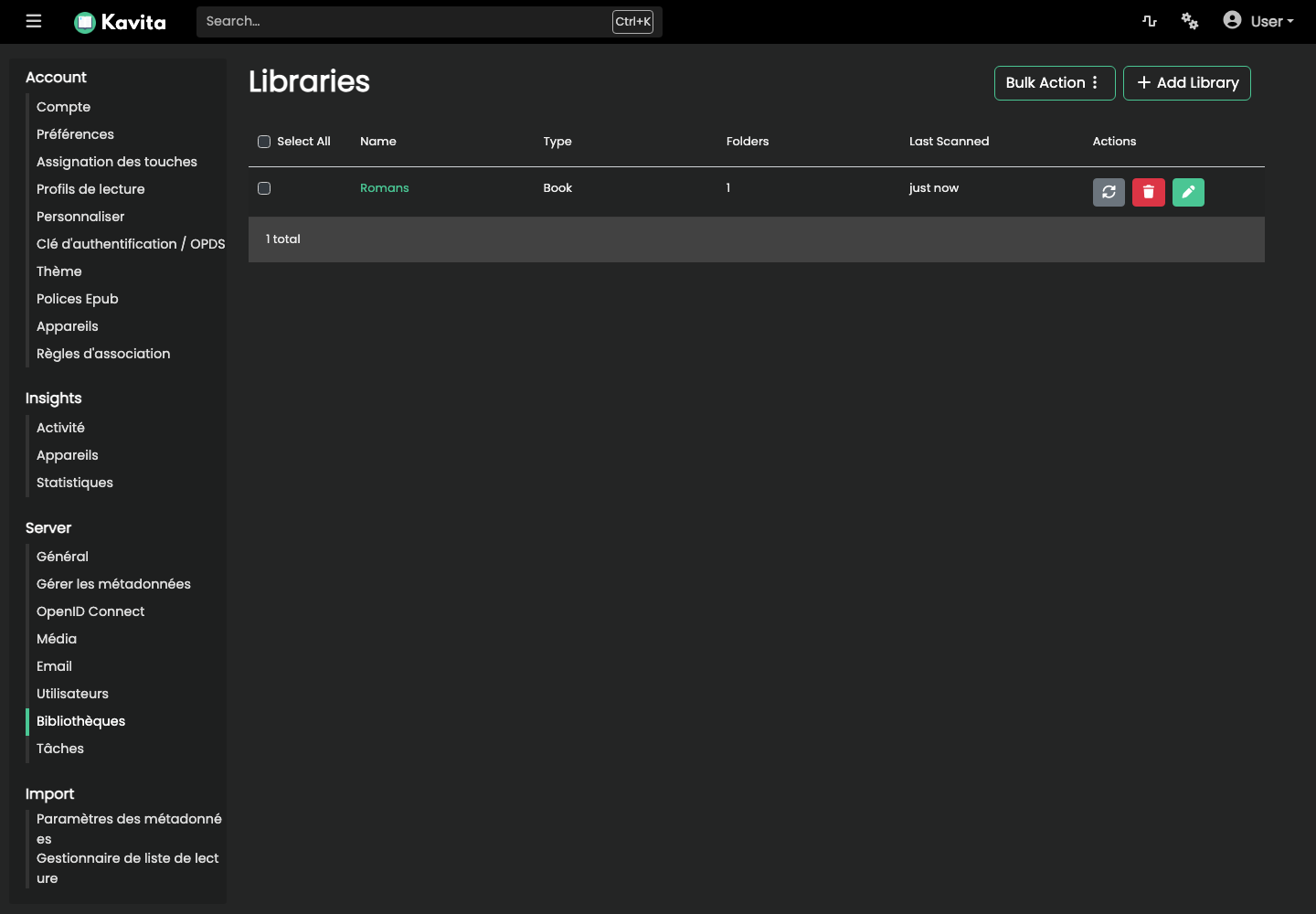
Po dokončení analýzy se román objeví na domovské stránce v nedávno přidané a aktualizované sérii.
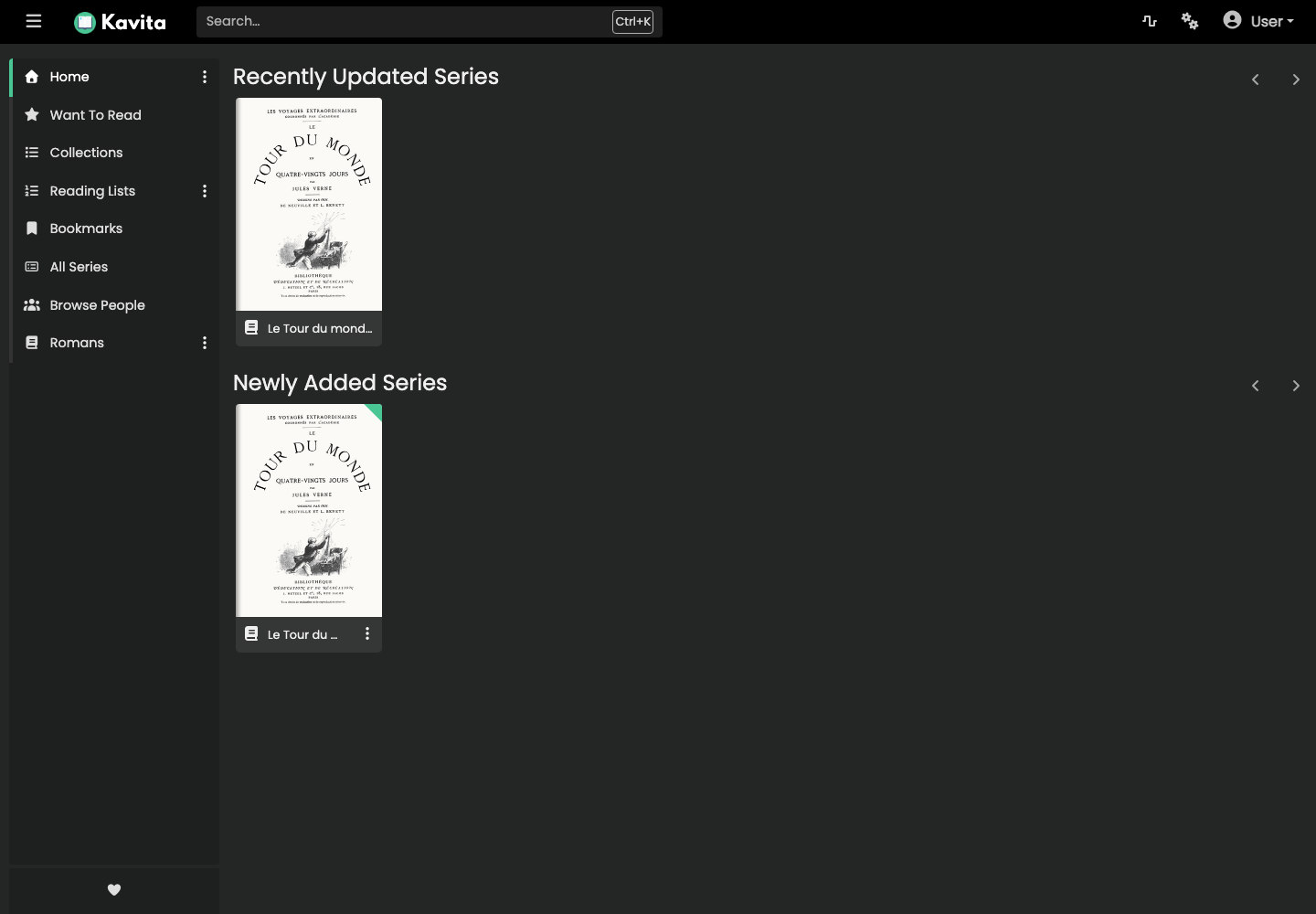
Pokud se kniha nezobrazí, nejprve zkontrolujte její umístění a metadata a poté znovu naskenujte z nabídky akcí knihovny.
Změňte jazyk Kavita
- Klikněte na svůj profil a poté na Nastavení.
- Otevřete Účet > Předvolby.
- Na řádku Umístění klikněte na Upravit.
- Vyberte požadovaný jazyk.
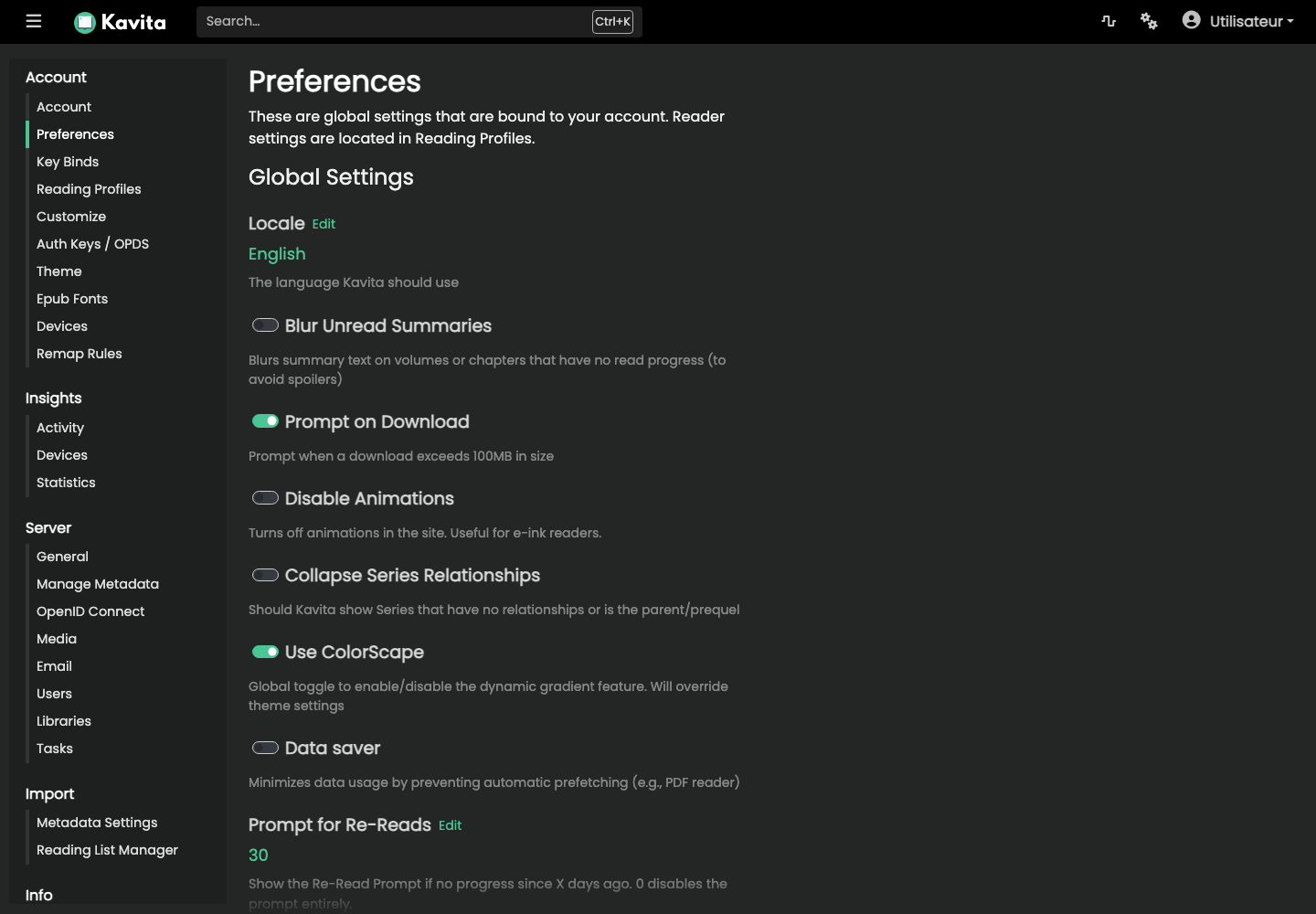
Předvolby také umožňují upravit stahování, animace, zobrazení souhrnu, profily čtení a téma.
Změnit heslo Kavita
- Klikněte na svůj profil a poté na Nastavení.
- Otevřete Účet > Účet.
- Na řádku Heslo klikněte na Změnit.
- Zadejte aktuální heslo, nové heslo a jeho potvrzení.
- Klikněte na Uložit.
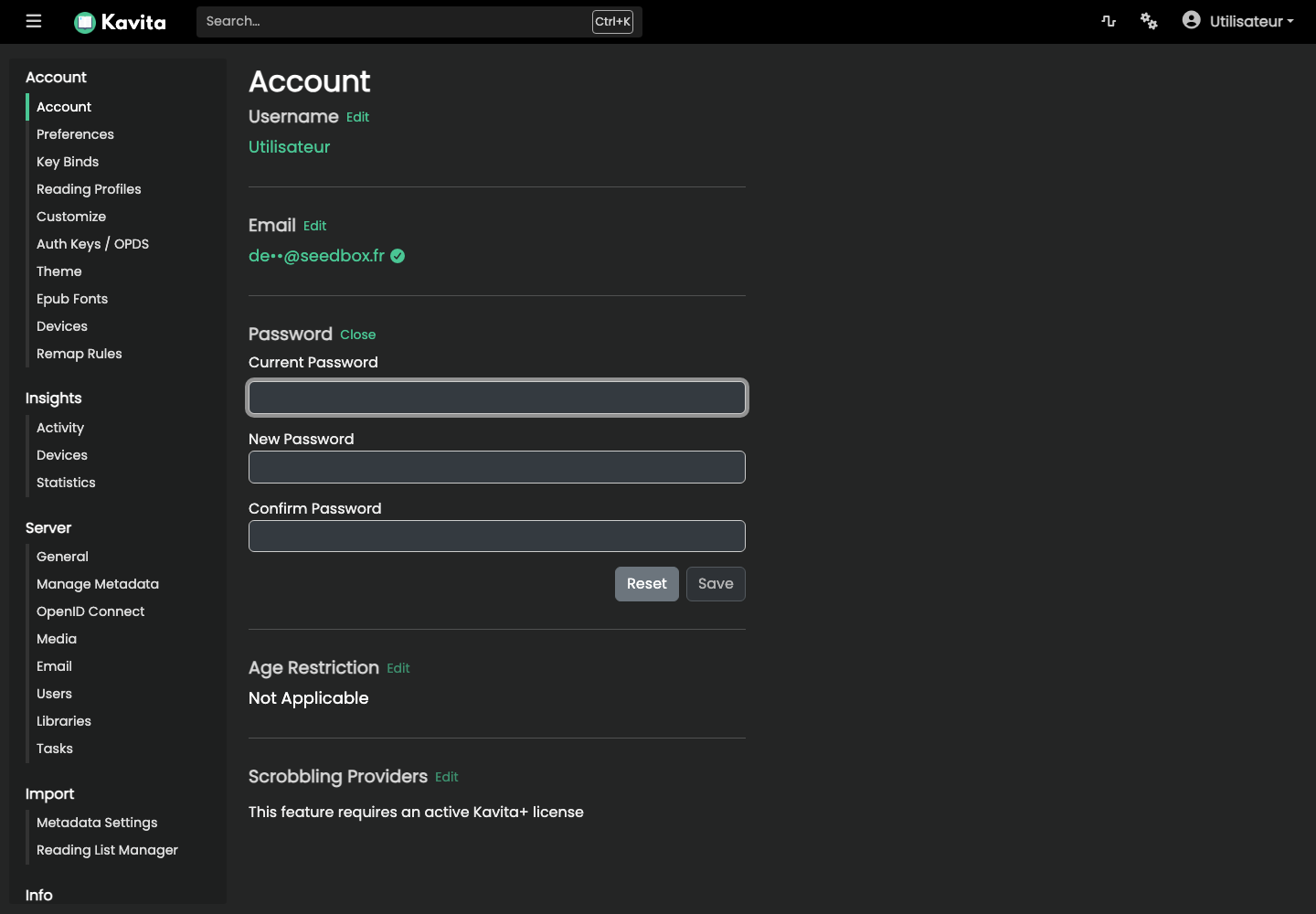
Tato změna se týká pouze Kavita. Pro další připojení si uschovejte ID služeb a použijte nové heslo Kavita.