Použijte záložku Nápověda v My Console
Karta Nápověda, která se nachází pod aplikacemi Moje konzole, sdružuje tři nástroje: restartování seedboxu, přístup k centru nápovědy a import dat z jiného hostitele.
Otevřete kartu Nápověda
- Připojte se k Seedbox.fr.
- Otevřete My Console.
- Přejděte dolů na lištu pod aplikacemi.
- Klikněte na Nápověda.

Tři dostupné akce jsou Reboot, Podpora a Import.
Restartujte seedbox
Tlačítko Reboot restartuje seedbox. Použijte jej, když aplikace přestane reagovat nebo po změně, která vyžaduje restartování služeb.
Před kliknutím:
- čekat na dokončení důležitých operací;
- vyhněte se restartování při přenosu nebo kopírování souborů;
- uložit aktuální změny v otevřených aplikacích.
Panel a aplikace mohou být během restartu dočasně nedostupné. Před obnovením Moje konzole a kontrolou, zda jsou aplikace opět aktivní, počkejte několik minut.
Pozor: neklikejte na Reboot několikrát. Stačí jeden restart; dejte serveru čas na dokončení operace.
Otevřete centrum nápovědy
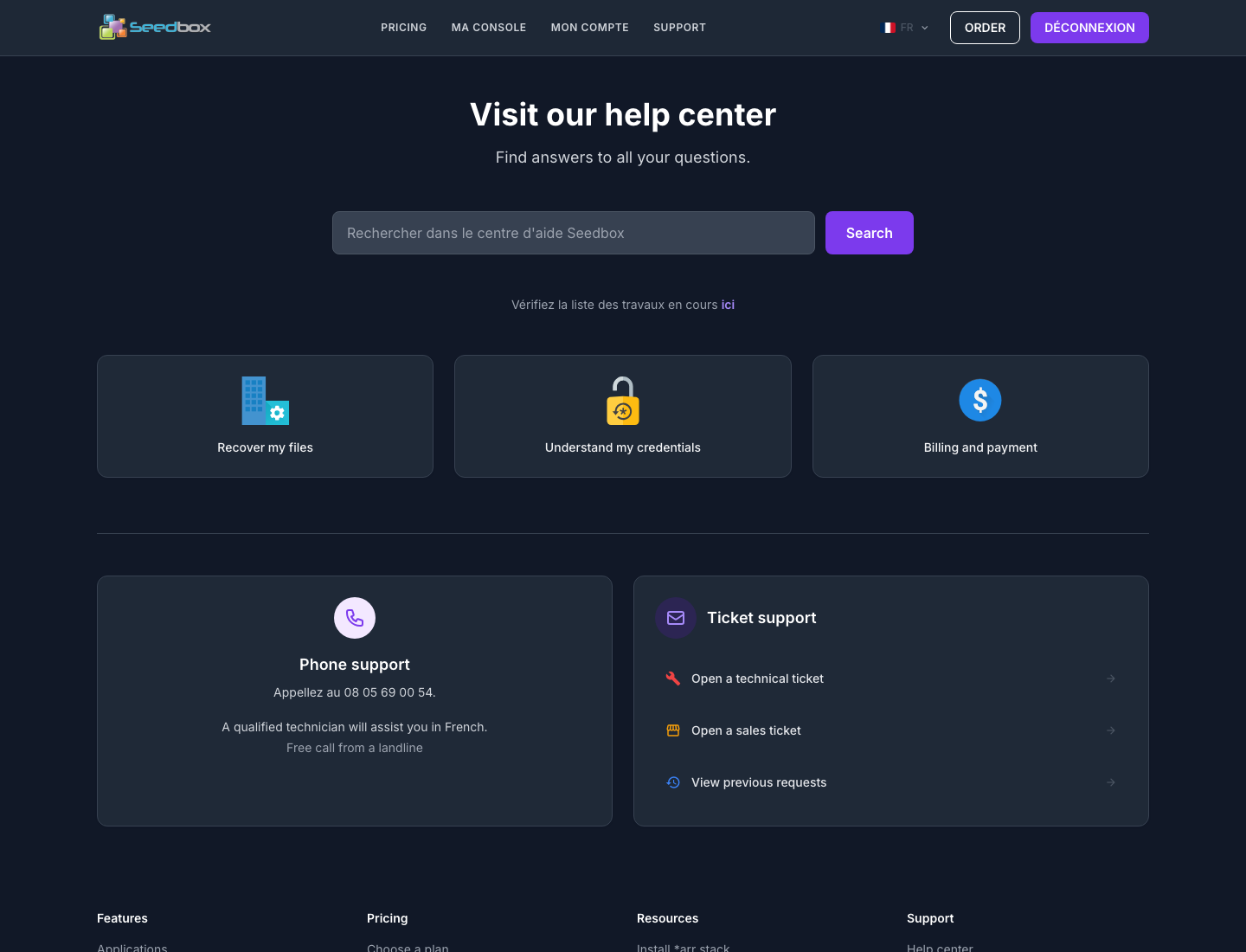
Kliknutím na Podpora otevřete centrum nápovědy Seedbox.fr. Tato stránka umožňuje zejména:
- hledat odpověď v článcích podpory;
- konzultovat probíhající práci nebo incidenty;
- pro přístup do sekcí věnovaných souborům, identifikátorům a fakturaci;
- kontaktovat podporu telefonicky;
- otevřít technický nebo obchodní lístek;
- najít předchozí žádosti o podporu.
Pro snazší zpracování tiketu uveďte dotčenou aplikaci, přesnou chybovou zprávu, přibližný čas problému a již provedené kontroly. Nikdy nezadávejte heslo nebo API klíč v tiketu.
Importujte data z jiného hostitele
Tlačítko Importovat otevře nástroj pro migraci. Obnovuje data z vašeho starého hostitele na pozadí, aniž by přerušil stahování, které již probíhá ve vašem seedboxu.
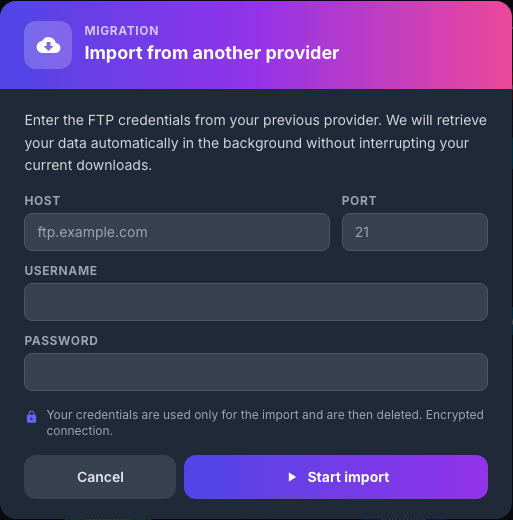
Vyplňte informace poskytnuté předchozím hostitelem:
- Hostitel: název serveru FTP, například
ftp.example.com; - Port: port komunikovaný hostitelem, často
21; - Identifikátor: uživatelské jméno vzdáleného účtu;
- Heslo: související heslo.
Zaškrtněte všechna čtyři pole a klikněte na Spustit import. Import pak běží na pozadí. Jeho trvání závisí především na objemu dat a rychlosti vzdáleného serveru.
Identifikátory jsou ohlášeny jako používané pouze pro import a poté zničeny. Spojení je rozhraním označeno jako šifrované.
Zabezpečení: nikdy neumisťujte přihlašovací údaje starého hostitele na snímek obrazovky. Pokud je to možné, použijte dočasné heslo a po migraci jej změňte.
Pokud se import nezdaří, zkontrolujte hostitele, port a přihlašovací údaje u starého hostitele. Zkontrolujte také, zda jsou na tomto účtu povolena vzdálená připojení.