Použijte záložku Pluginy v My Console
Záložka Pluginy, která se nachází pod aplikacemi Moje konzole, shromažďuje parametry nezbytné pro připojení externího softwaru k vašemu seedboxu. Neslouží k instalaci aplikací zobrazených v horní části panelu.
Otevřete kartu Pluginy
- Připojte se k Seedbox.fr.
- Otevřete My Console.
- Přejděte dolů na lištu pod aplikacemi.
- Klikněte na Pluginy.
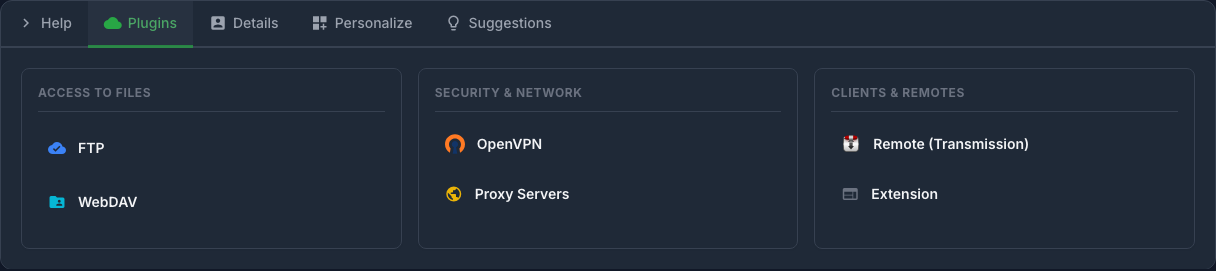
Nástroje jsou rozděleny do tří kategorií:
- Přístup k souboru: FTPES a WebDAV;
- Zabezpečení a síť: OpenVPN a proxy servery;
- Klienti a dálkové ovladače: Transmission Remote a rozšíření prohlížeče.
Ochrana soukromí: Hostitelé, ID, IP adresy, domovské porty a adresy URL konkrétních účtů jsou na snímcích rozmazané. Nikdy tyto informace nezveřejňujte.
Přístup k souborům pomocí FTPES
Kliknutím na FTP zobrazíte hostitele, identifikátor a port pro zadání do vašeho klienta FTP.
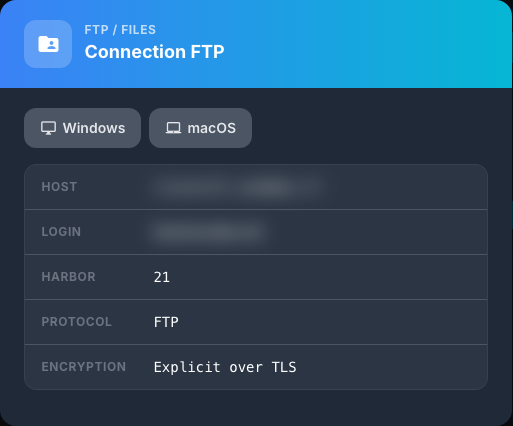
Ačkoli má formulář název FTP, označuje šifrování Explicit over TLS: připojení, které se má použít, je proto FTPES, obecně na portu 21.
V FileZilla nebo kompatibilním softwaru zadejte:
- hostitel zobrazený panelem;
- uvedený port;
- identifikátor přístupu ke službě;
- související heslo;
- protokol FTP s explicitním šifrováním FTP přes TLS.
Tlačítka Windows a macOS poskytují přístup k indikacím přizpůsobeným použitému systému.
Přístup k souborům pomocí WebDAV
Kliknutím na WebDAV získáte adresy dvou dostupných prostorů:
- WebDAV Seedbox pro primární úložiště;
- WebDAV Safe pro zálohovací prostor.
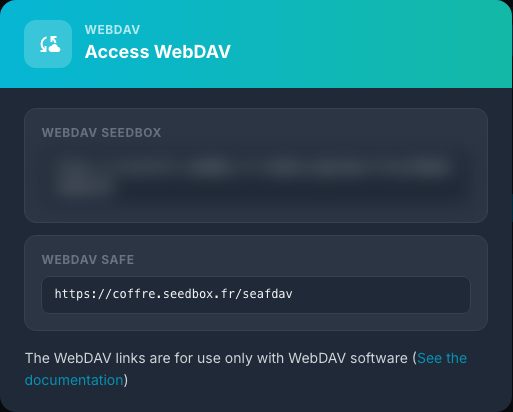
Zkopírujte adresu odpovídající požadovanému prostoru do klienta kompatibilního se WebDAV. Když je požadováno ověření, použijte přihlašovací údaje k vašim službám Seedbox.
Upozornění: tyto adresy jsou určeny pro software WebDAV. Neměly by se otevírat jako běžná webová stránka v prohlížeči.
Vygenerujte konfiguraci OpenVPN
Klikněte na OpenVPN, vyberte Windows nebo macOS a poté použijte Generovat soubor .ovpn.
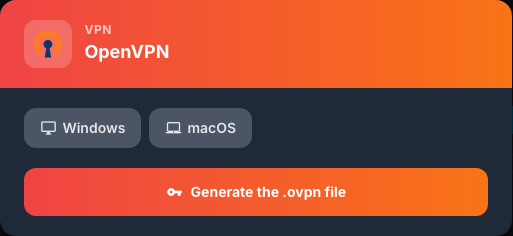
Poté importujte stažený soubor do aplikace OpenVPN na vašem zařízení. Soubor .ovpn obsahuje parametry nezbytné pro připojení: uchovávejte jej na soukromém místě a nepřenášejte jej třetí straně.
Používejte proxy servery
List Proxy Servers uvádí přenosy HTTP/HTTPS dostupné v několika zemích. Používají port 3128. Francouzský server také uvádí zahrnutí blokovače reklam.
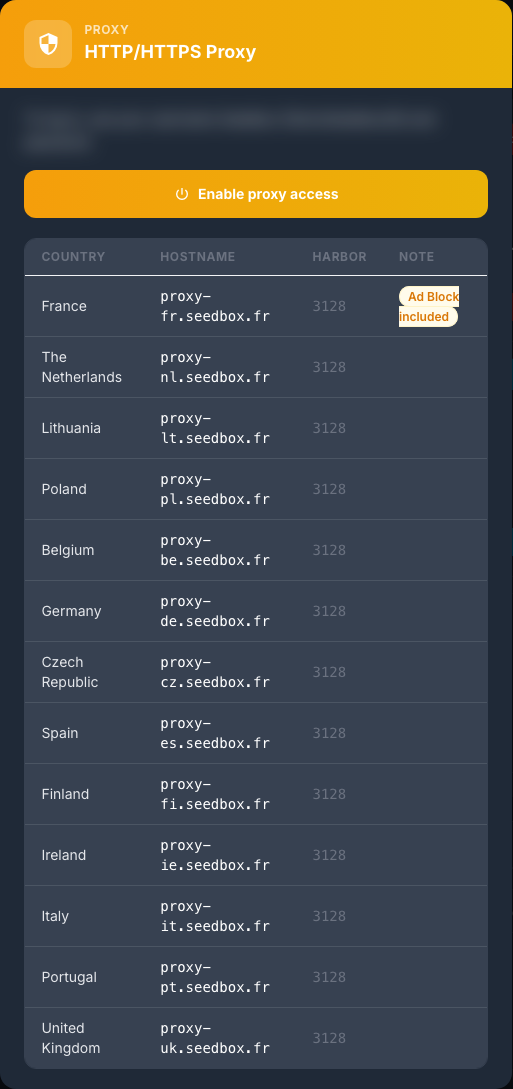
- Pokud tento přístup ještě není povolen, klikněte na Povolit přístup proxy.
- Vyberte požadovanou zemi.
- Zadejte název hostitele a port
3128v nastavení serveru proxy vašeho softwaru. - Použijte identifikátor Seedbox uvedený ve formuláři a jeho heslo.
Proxy se týká pouze aplikací nakonfigurovaných k jeho používání. Nenahrazuje automaticky internetové připojení celého zařízení.
Nakonfigurujte Transmission Remote
Kliknutím na Vzdálené (Transmission) zobrazíte nastavení připojení pro aplikaci Transmission Remote v systému Windows nebo macOS.
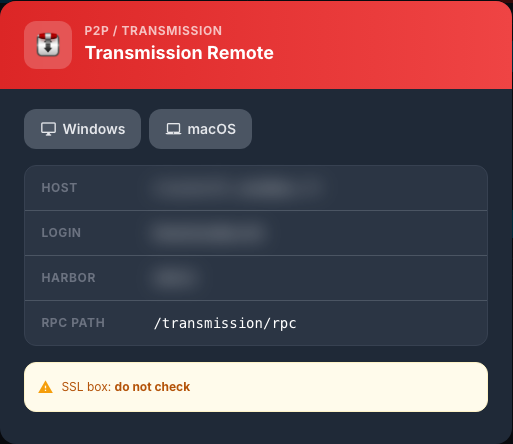
Zkopírujte uvedený hostitel, identifikátor a port. Jako cestu RPC použijte /transmission/rpc.
List uvádí, že ve vzdáleném klientovi nesmí být zaškrtnuto políčko SSL. Respektujte toto nastavení, i když webový přístup k Transmission používá HTTPS adresu.
Nainstalujte rozšíření prohlížeče
List Rozšíření poskytuje parametry potřebné pro rozšíření navržené pro Google Chrome.
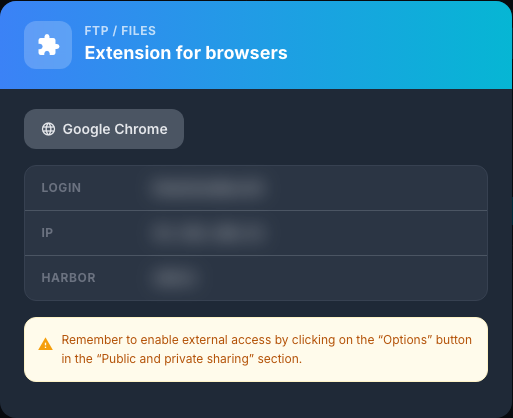
- Otevřete soubor Extension.
- Kliknutím na Google Chrome získáte přístup k rozšíření.
- Zadejte přihlašovací jméno, IP adresu a port zobrazené v rozšíření.
- Předem aktivujte externí přístup pomocí tlačítka Možnosti v části Veřejné a soukromé sdílení, jak je uvedeno na listu.
Pokud se připojení nezdaří, zkontrolujte, zda je aktivní externí přístup, a zkopírujte hodnoty bez mezer navíc.
Dobré bezpečnostní postupy
- nesdílejte žádné snímky, které obsahují hostitele, uživatelské jméno nebo domovskou adresu;
- nepoužívejte znovu heslo pro služby na jiných stránkách;
- odstranit staré soubory
.ovpnze zařízení, která již nepoužíváte; - zakázat externí nebo proxy přístup, který se stal zbytečným;
- okamžitě změňte heslo služeb, pokud byla tato nastavení odhalena.