Nainstalujte a používejte Vaultwarden
Vaultwarden je trezor hesel kompatibilní s aplikacemi Bitwarden. Data jsou end-to-end šifrována a lze je synchronizovat mezi prohlížečem, rozšířeními, mobilními aplikacemi a desktopovým softwarem.
Nainstalujte Vaultwarden z My Console
- Přihlaste se do Seedbox.fr, poté otevřete My Console.
- Vyhledejte kartu Vaultwarden, označenou Není nainstalováno.
- Klikněte na Instalovat a potvrďte instalaci.
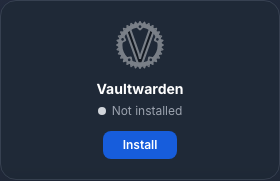
Nasazení trvá přibližně pět minut. Jakmile bude instance k dispozici, obdržíte první e-mail a poté pozvánku odeslanou týmem Seedbox.
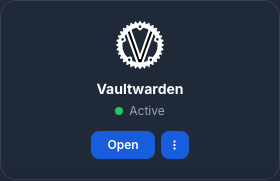
Když je služba připravena, na mapě se zobrazí Aktivní a tlačítko Přístup.
Aktivujte účet pomocí pozvánky
- Otevřete e-mail s předmětem Join Vaultwarden.
- Klikněte na Připojit se k organizaci nyní nebo na odkaz s pozvánkou.
- Nastavte silné a jedinečné hlavní heslo.
- Potvrďte heslo a poté vytvořte účet.
Odkaz je osobní a dočasný: nikdy jej nesdílejte. Hlavní heslo chrání šifrovací klíč a v případě zapomenutí jej nelze obnovit. Uchovávejte jej na bezpečném místě a znovu nepoužívejte heslo účtu Seedbox.fr nebo heslo služeb.
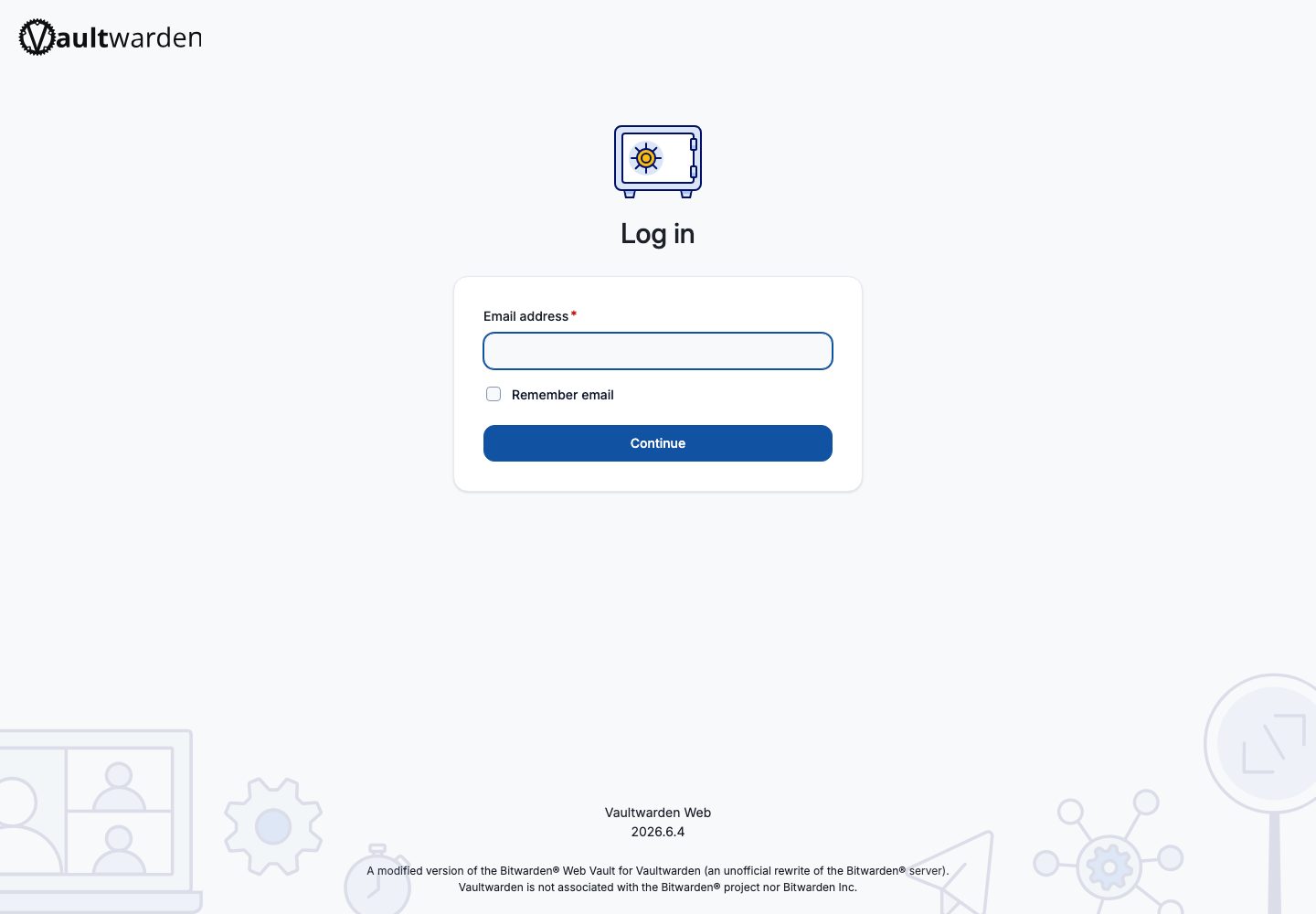
Přihlaste se do webového trezoru
Klikněte na Přístup z Moje konzole a poté:
- zadejte e-mailovou adresu svého účtu Seedbox.fr;
- klikněte na Pokračovat;
- zadejte hlavní heslo nastavené během aktivace;
- klikněte na Připojit.
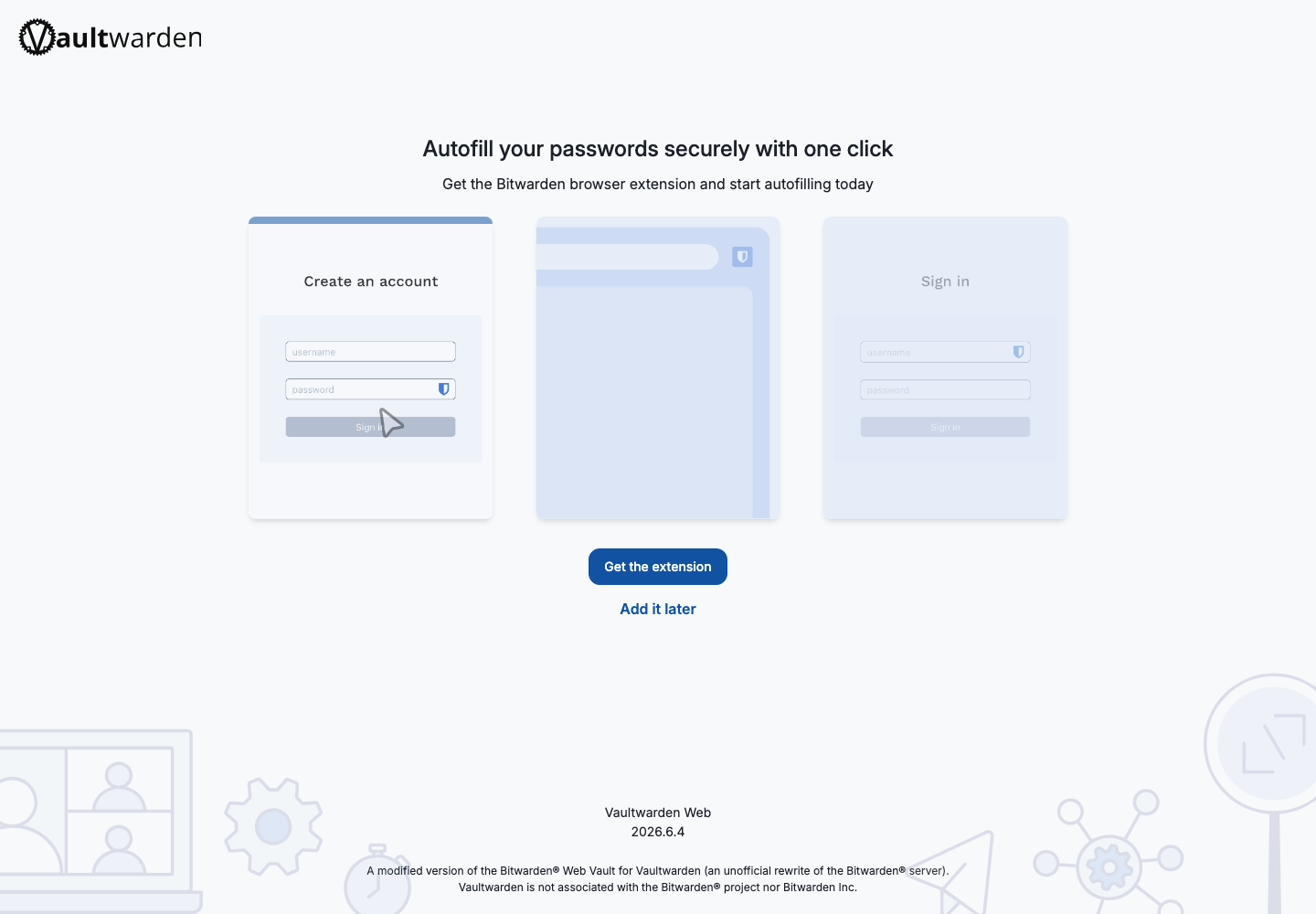
Vaultwarden pak může nabídnout instalaci rozšíření Bitwarden. Můžete ji nainstalovat okamžitě nebo zvolit Přidat později a poté Přepnout na webovou aplikaci.
Objevte rozhraní
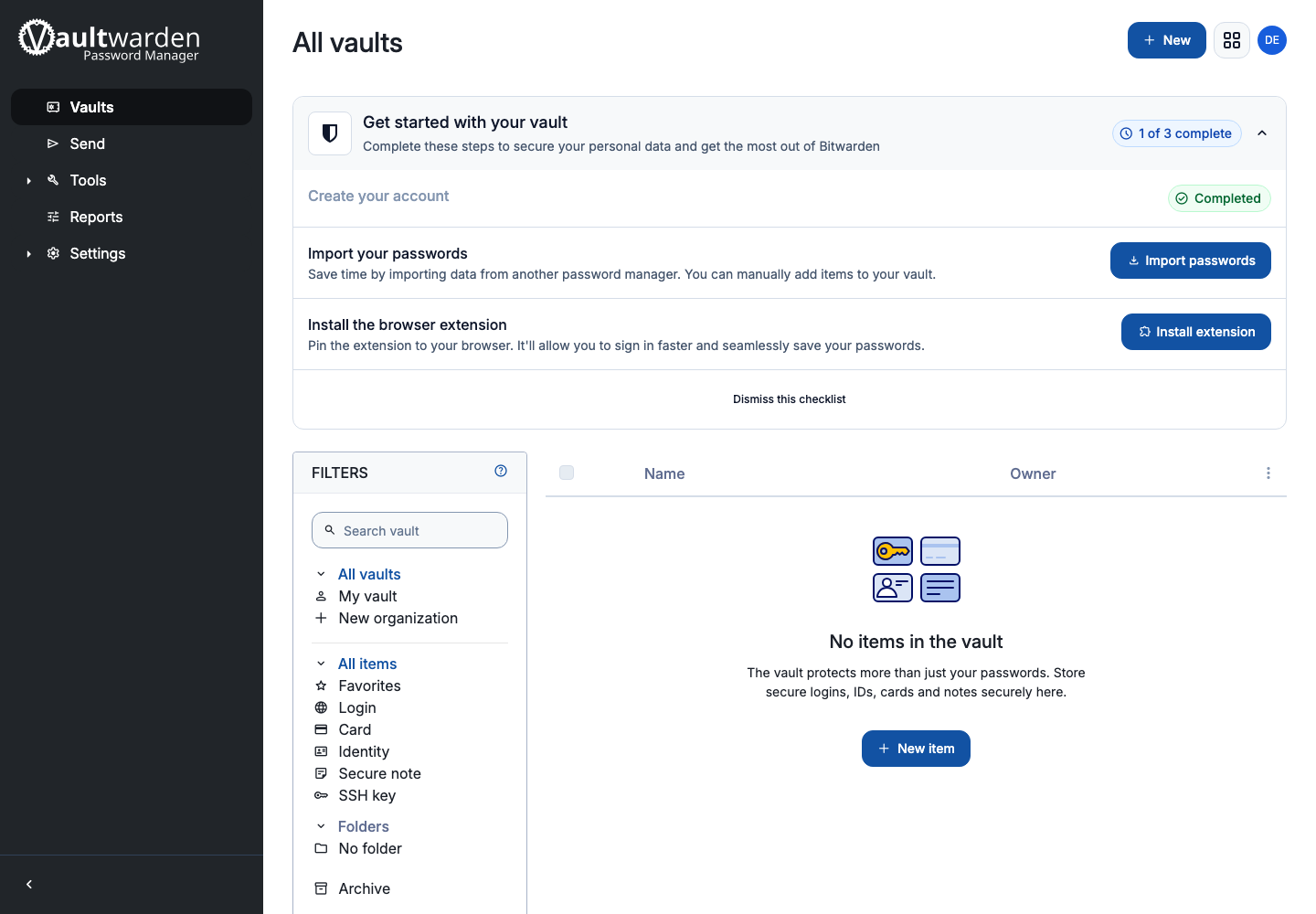
Hlavní sekce jsou:
- Sejfy, pro přihlášení, karty, identity, bezpečné poznámky a klíče SSH;
- Odeslat, dočasně přenést text nebo soubor chráněným způsobem;
- Nástroje pro import nebo export dat;
- Zprávy, k identifikaci určitých bezpečnostních problémů;
- Nastavení pro správu účtu, zabezpečení, vzhledu a zařízení.
Kliknutím na Nový prvek uložíte první identifikátor. Zadejte název služby, uživatelské jméno, heslo a adresu webu a poté uložte.
Nakonfigurujte aplikaci Bitwarden
Vaultwarden spolupracuje s oficiálními aplikacemi Bitwarden pro mobily, prohlížeče a počítače.
Před přihlášením do nové aplikace:
- otevřete nastavení připojení Bitwarden;
- vyberte, zda chcete použít server s vlastním hostitelem nebo vlastní adresu URL serveru;
- zadejte adresu URL Vaultwarden přijatou e-mailem nebo otevřenou tlačítkem Přístup;
- potvrďte, poté se přihlaste pomocí e-mailové adresy Seedbox.fr a hlavního hesla.
Toto nastavení proveďte před přihlášením: bez vlastní adresy URL se aplikace pokusí dostat na veřejné servery Bitwarden a tento účet nenajde.
Posílit bezpečnost
Otevřete Nastavení > Zabezpečení a upravte časový limit relace, povolte dvoufaktorové ověřování a zobrazte zařízení nebo klíče spojené s účtem.
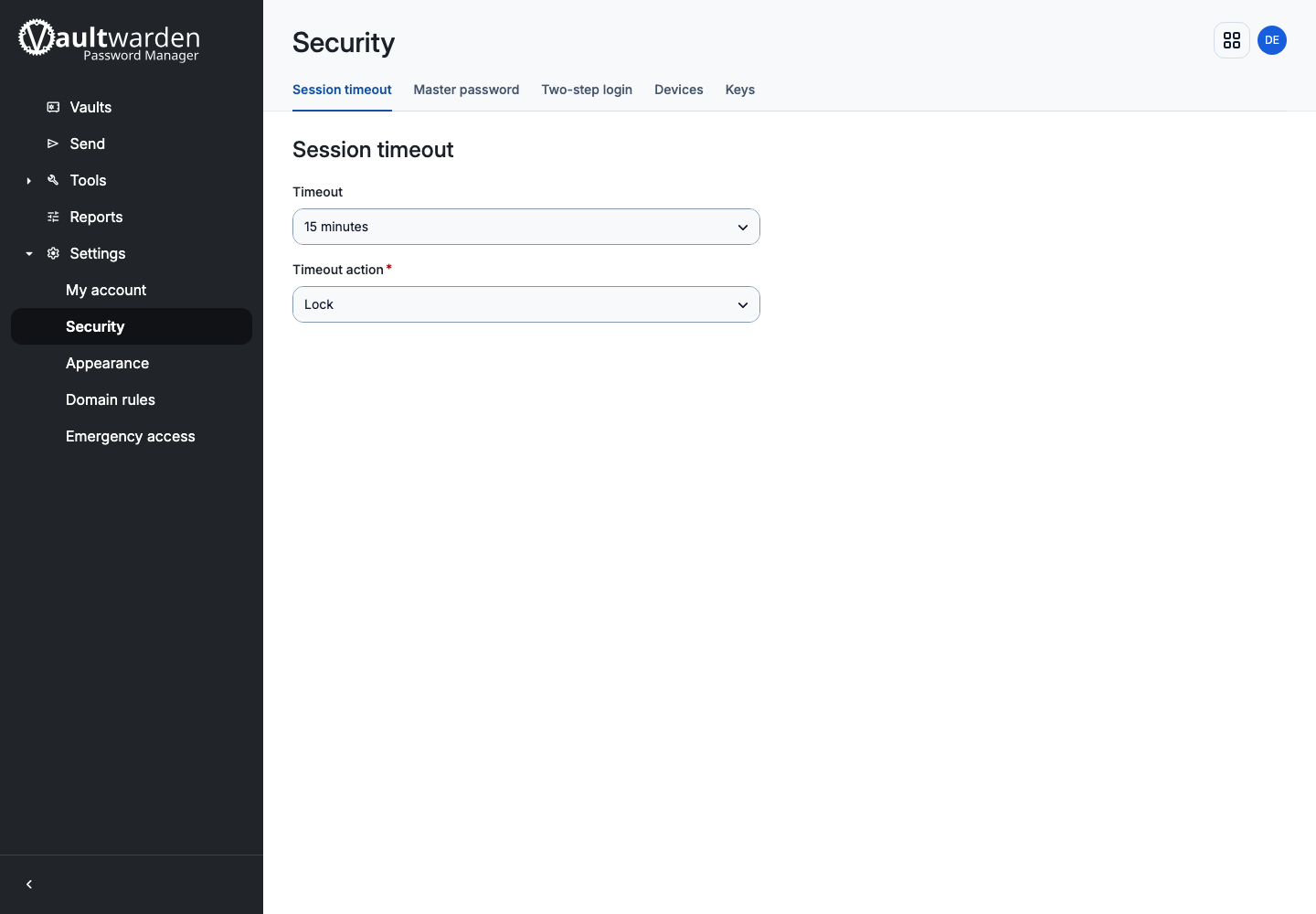
Přednostně povolte dvoufaktorové ověřování a udržujte kód pro obnovení mimo úložiště.
Změňte hlavní heslo
- Otevřete Nastavení > Zabezpečení.
- Vyberte Hlavní heslo.
- Zadejte aktuální hlavní heslo.
- Zadejte a potvrďte nové heslo.
- Klikněte na Změnit hlavní heslo.
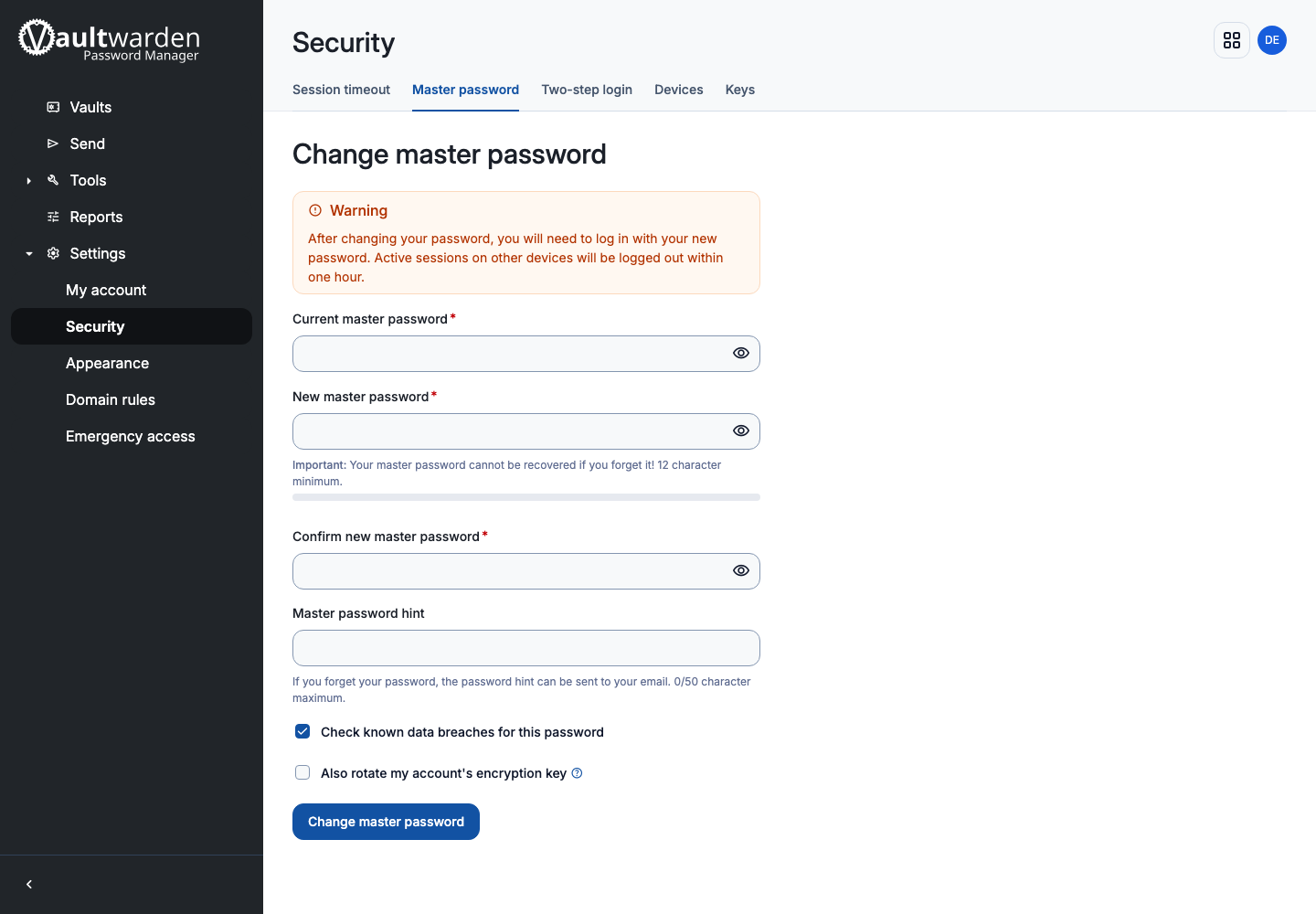
Ostatní relace budou odpojeny. Okamžitě aktualizujte heslo uložené v umístění zálohy.