Nainstalujte celou sadu jedním kliknutím
Celá sada automaticky nainstaluje a propojí více aplikací pro stahování a správu médií. Spojení, API klíče a integrace mezi aplikacemi připravuje konzole.
Trvání: Počkejte dobrých deset minut, než bude instalace zcela dokončena. Po dokončení procesu vám bude zaslán e-mail.
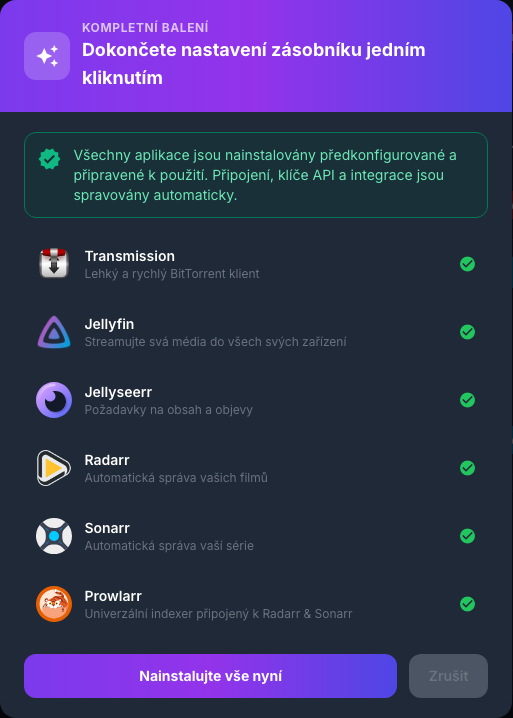
Aplikace obsažené v zásobníku
Zásobník nainstaluje následující aplikace:
| Aplikace | Použijte |
|---|---|
| Transmission | Stahujte a sdílejte soubory pomocí protokolu BitTorrent |
| Jellyfin | Přehrávejte svůj multimediální obsah na svých zařízeních |
| Jellyseerr | Vyhledejte a požádejte o přidání filmů nebo seriálů |
| Radarr | Automatizujte správu filmů |
| Sonarr | Automatizujte správu série |
| Prowlarr | Centralizujte indexery používané Radarr a Sonarr |
| Lidarr | Automatizujte správu hudby |
Poznámka: Lidarr byl přidán do zásobníku po vytvoření okna rozložení. Nemusí se tedy objevit v seznamu zobrazeném před instalací, ale je nainstalován s ostatními aplikacemi.
Otevřete instalační program
- Připojte se k Seedbox.fr.
- Otevřete My Console.
- Klikněte na fialový blok Nainstalujte svůj zásobník jedním kliknutím.
- Zkontrolujte doporučené aplikace.
- Klikněte na Install All Now.
Potvrďte přeinstalaci
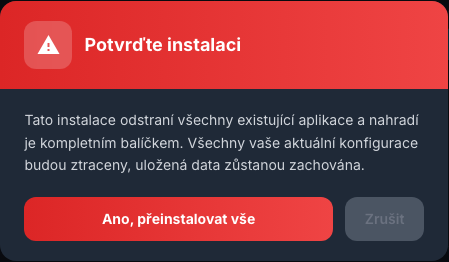
Druhé okno shrnuje důsledky operace.
Pozor: instalace odstraní všechny existující aplikace a nahradí je kompletním balíčkem. Aktuální konfigurace aplikace jsou ztraceny. Data uložená v seedboxu jsou zachována.
Pokud s těmito důsledky souhlasíte, klikněte na Ano, znovu vše nainstalovat. V opačném případě se kliknutím na Storno vraťte do předchozího okna beze změny služby.
Počkejte na dokončení instalace
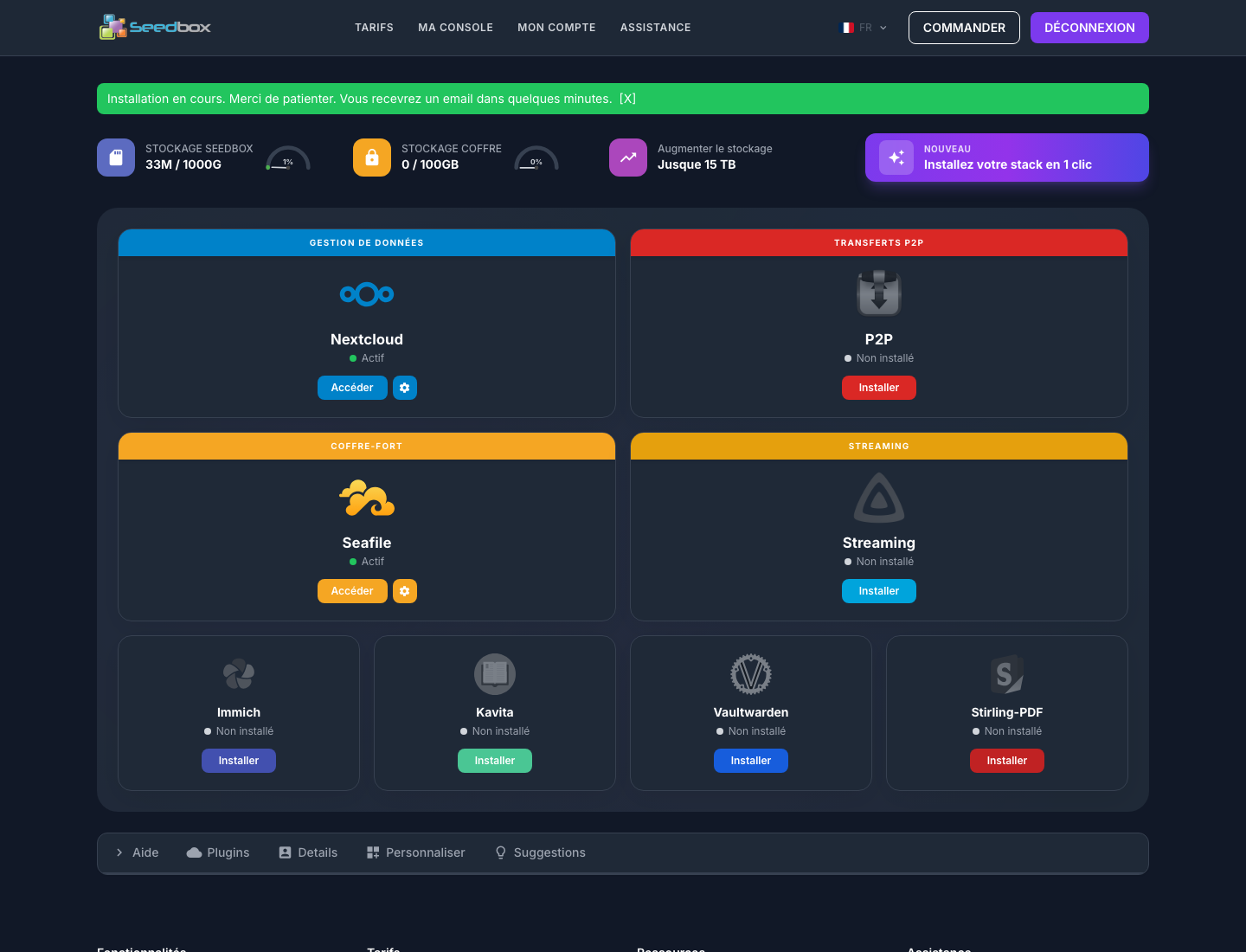
Po potvrzení se zobrazí zelený pruh: Probíhá instalace. Čekejte prosím. Za pár minut obdržíte e-mail.
Během tohoto kroku:
- nechte server dokončit instalaci;
- nerestartujte druhou instalaci;
- počkejte asi deset minut, i když se některé aplikace objeví aktivní dříve;
- Sledujte také e-mailovou adresu spojenou s vaším účtem.
Stránku můžete opustit: instalace se provede na serveru a pokračuje na pozadí.
Zkontrolujte nainstalované aplikace
- Asi po deseti minutách se vraťte do My Console.
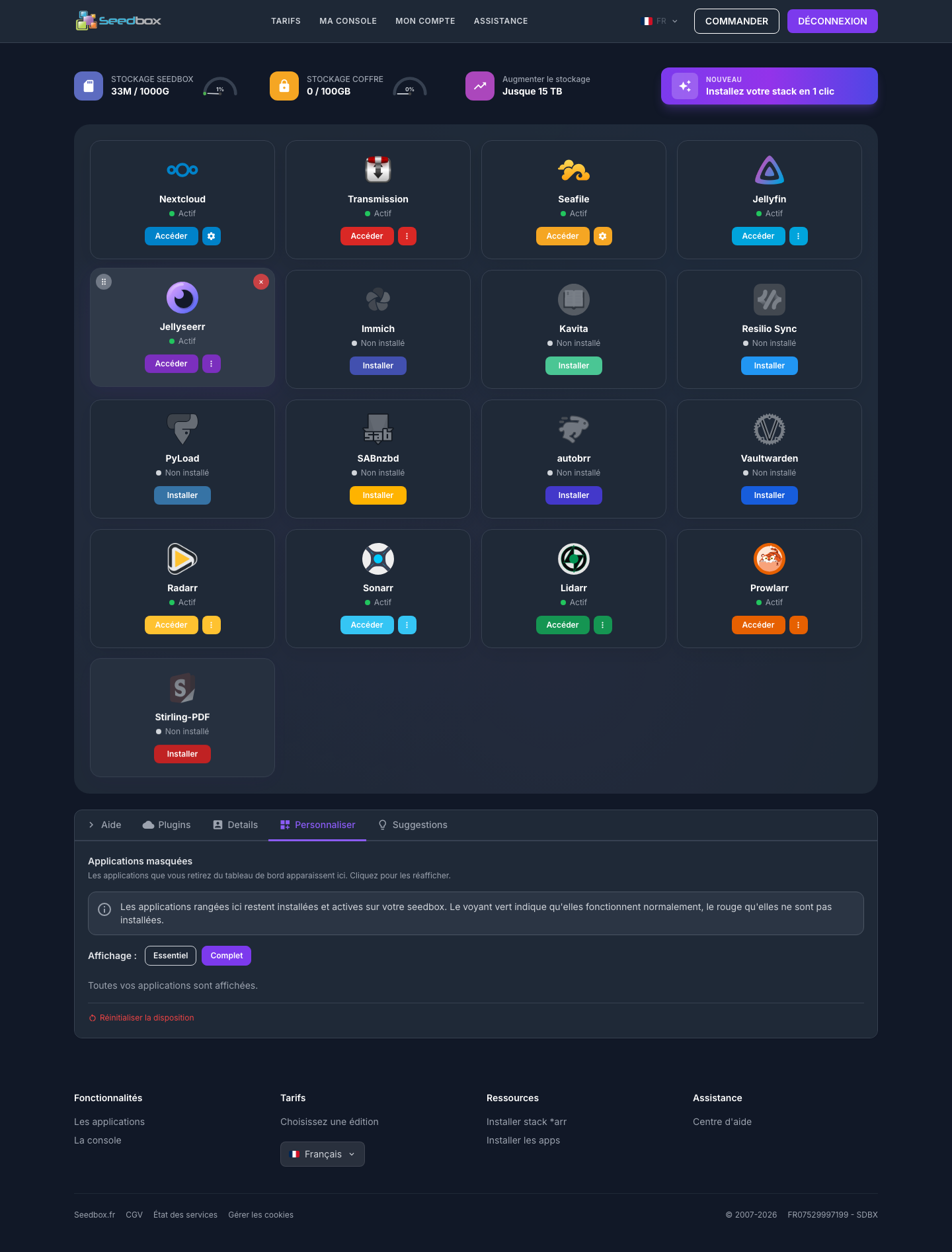
- Ověřte, zda jsou Transmission a Jellyfin označeny jako Aktivní.
- Otevřete Přizpůsobit.
- Vyberte zobrazení Úplné.
- Ověřte, že Jellyseerr, Radarr, Sonarr, Lidarr a Prowlarr jsou také označeny Aktivní.
Zelené světlo znamená, že aplikace funguje normálně. Tlačítko Přístup vám pak umožní jej otevřít.
V případě neúplné instalace
Pokud jedna nebo více aplikací zůstane přibližně po deseti minutách označeno Není nainstalováno:
- obnovit moji konzoli;
- zkontrolujte, zda jste obdrželi e-mail o dokončení instalace;
- počkejte ještě několik minut;
- pokud se stav nezmění, kontaktujte podporu Seedbox.fr.