Personalizați afișajul My Console
Fila Personalizare vă permite să alegeți aplicațiile vizibile pe tabloul de bord, să treceți de la un afișaj simplificat la un afișaj complet și să restabiliți aspectul implicit.
Deschideți fila Personalizare
- Conectați-vă la Seedbox.fr.
- Deschideți Consola mea.
- Derulați în jos sub Aplicații.
- Faceți clic pe Personalizați.
Utilizați modul Esențial
Modul Esenţial afişează numai aplicaţiile păstrate pe tabloul de bord. Aplicațiile eliminate apar în secțiunea Aplicații ascunse.
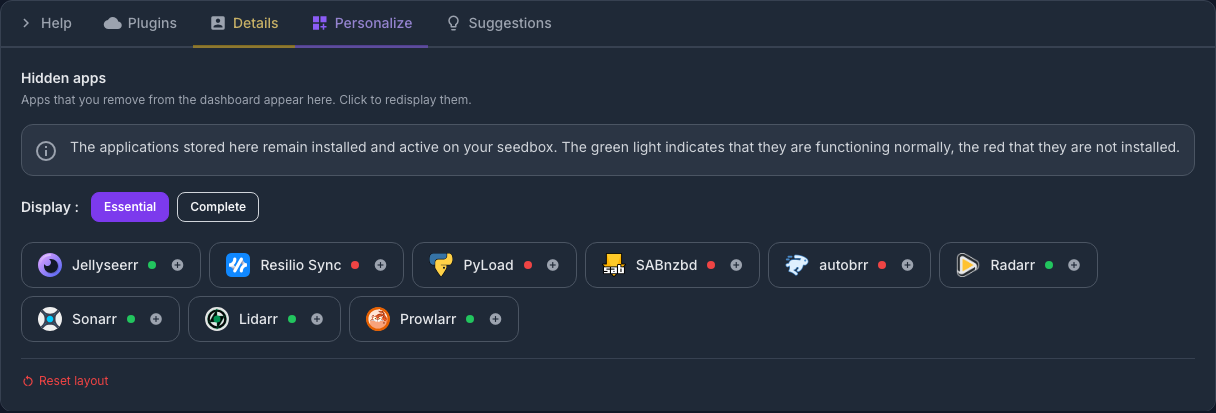
Indicatorul asociat fiecărei aplicații indică starea acesteia:
- verde: aplicația este instalată și activă;
- roșu: aplicația nu este instalată.
Ascunderea unei aplicații nu o dezinstalează și nu o oprește. Acest lucru își schimbă afișarea doar în Consola mea.
Pentru a reafișa o aplicație ascunsă, faceți clic pe numele acesteia sau pe pictograma +. Apoi se întoarce la grila principală.
Utilizați modul complet
Faceți clic pe Complet pentru a afișa toate aplicațiile disponibile în grila principală, indiferent de starea instalării acestora.
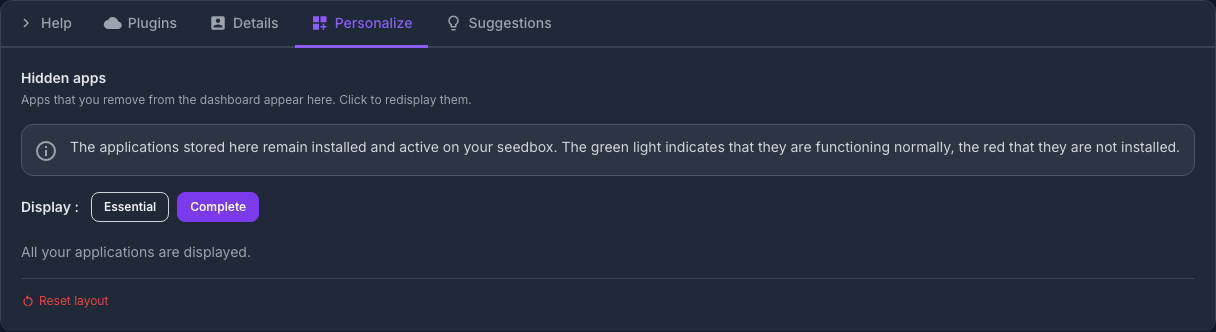
Acest mod nu instalează nicio aplicație. Pur și simplu face toate hărțile vizibile pentru vizualizare sau instalare ușoară.
Faceți clic pe Esenţial pentru a reveni la vizualizarea simplificată.
Ascundeți și rearanjați aplicațiile
În grila principală a Consola mea:
- folosește crucea de pe un card pentru a o plasa în Aplicații ascunse;
- trageți un card cu mânerul său pentru a-și schimba locația;
- reveniți la Personalizare pentru a reafișa un card ascuns.
Aceste setări privesc doar prezentarea tabloului de bord.
Resetați aspectul
Butonul Resetați aspectul restabilește grila la aspectul implicit și înlocuiește opțiunile de afișare personalizate.
Această resetare nu șterge fișiere și nu dezinstalează nicio aplicație. Folosiți-l dacă cărțile au fost ascunse sau mutate din greșeală.