Utilizați Nextcloud
Nextcloud vă permite să vizualizați, să organizați și să preluați fișierele seedbox dintr-un browser. Această pagină prezintă conexiunea, interfața, schimbarea parolei și instrumentul de diagnosticare disponibil în Consola mea.
Deschideți Nextcloud
- Conectați-vă la Seedbox.fr.
- Deschideți Consola mea.
- Localizați cardul Nextcloud.
- Verificați dacă aplicația este marcată Activă, apoi faceți clic pe Go.
Pagina de conectare Nextcloud se deschide într-o filă nouă.
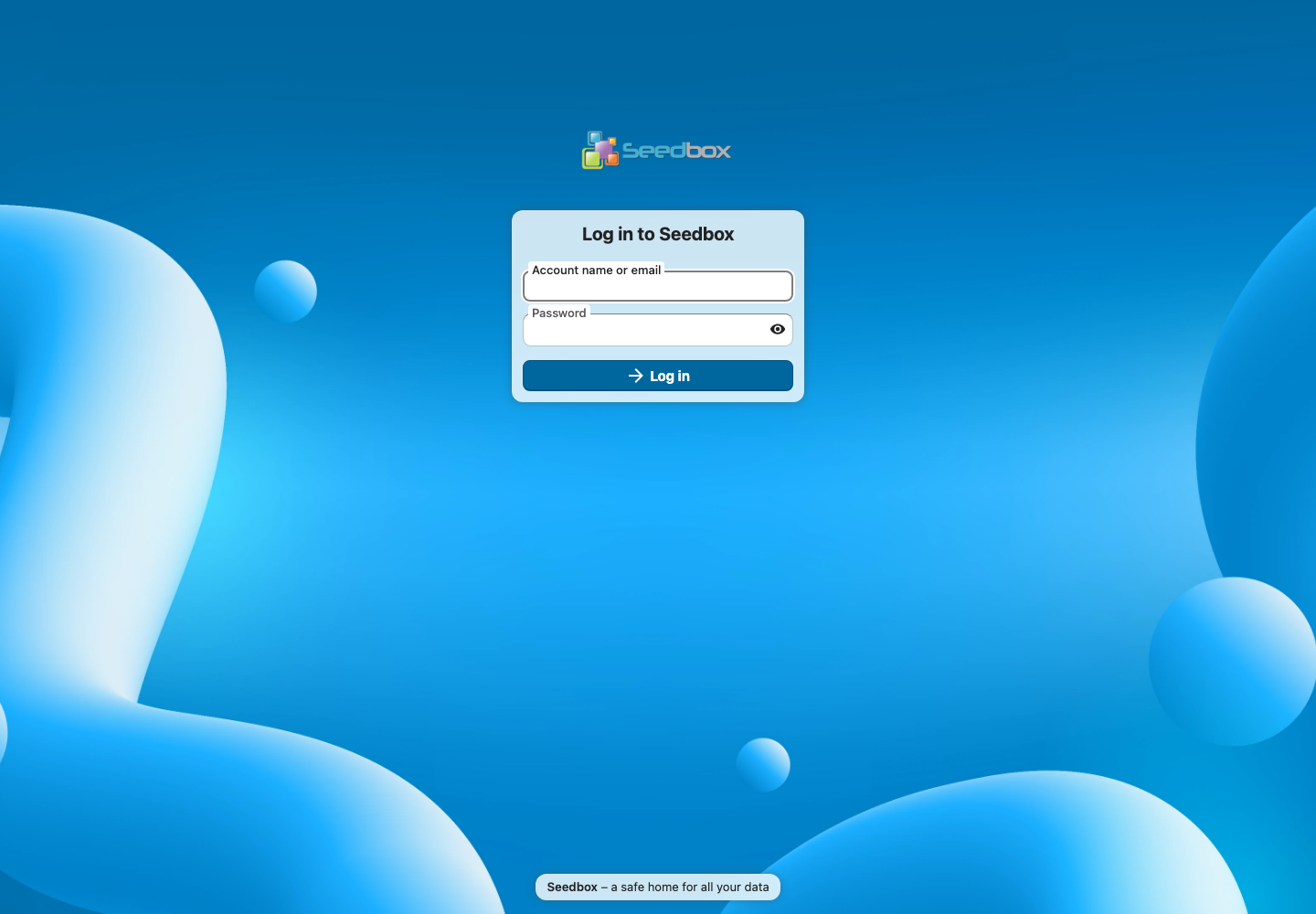
Ce identificatori ar trebui să folosesc?
Utilizați identificatorul de servicii și parola de servicii din seedbox-ul dvs. Identificatorul este vizibil în Consola mea > Detalii.
Nu utilizați adresa de e-mail și parola pentru contul dvs. de client Seedbox.fr: sunt folosite doar pentru deschiderea zonei clienți.
Confidențialitate: nu vă distribuiți niciodată identificatorii și nu publicați o captură de ecran în care acestea apar.
Descoperiți interfața
După conectare, Nextcloud afișează aplicația Fișiere.
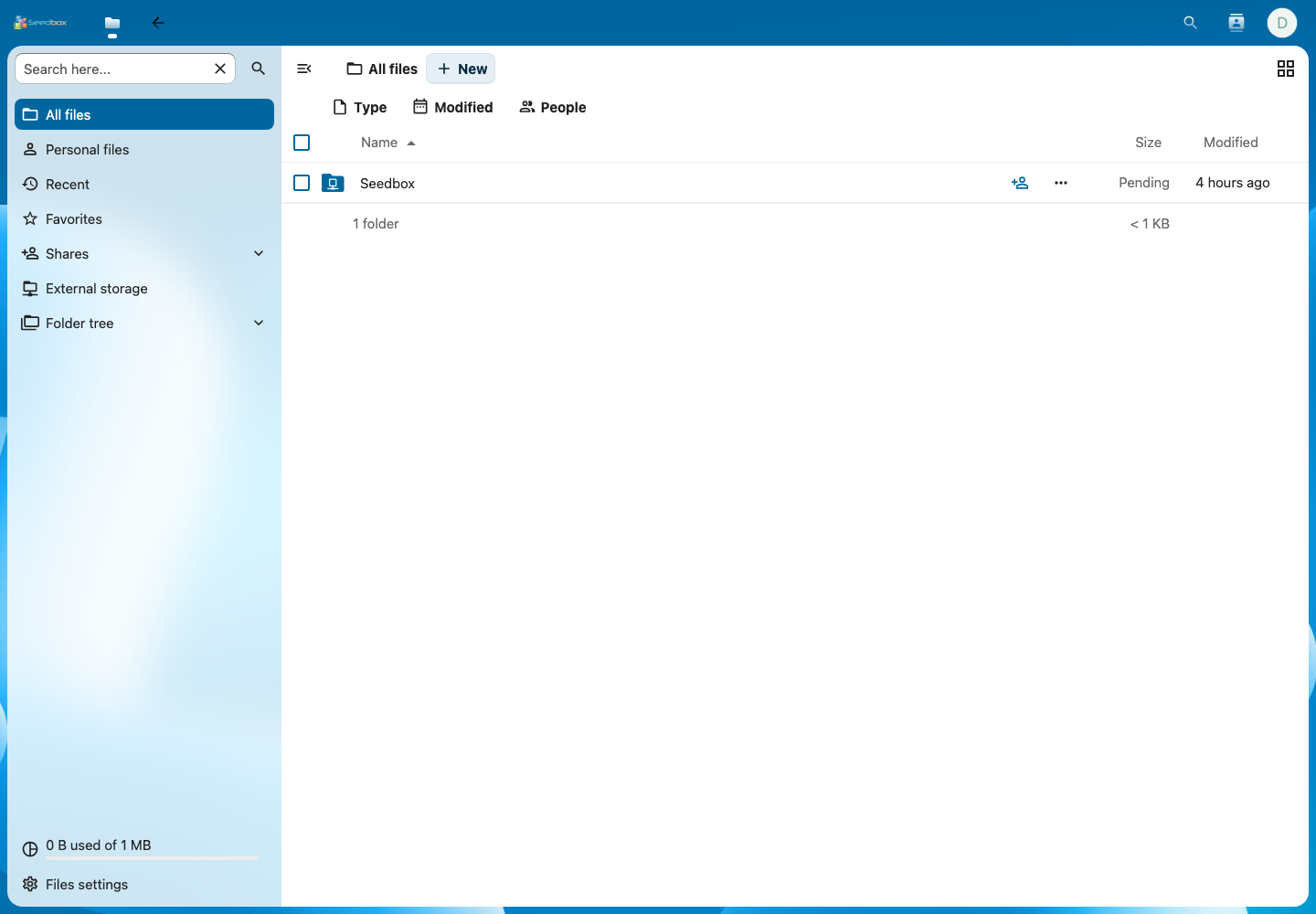
Principalele domenii sunt:
- Toate fișierele: afișează folderele și fișierele accesibile;
- Fișiere personale: reunește date specifice contului Nextcloud;
- Recente și Favorite: facilitează accesul la articolele utilizate frecvent;
- Acțiuni: prezintă elementele partajate cu sau de către cont;
- Depozitare externă: oferă acces la stocarea conectată la seedbox;
- Nou: vă permite să creați un folder sau să adăugați un fișier;
- folderul Seedbox: deschide datele prezente în spațiul dvs. de stocare.
Butonul Înapoi Consola din bara de sus vă permite să reveniți la Consola mea.
Schimbați parola Nextcloud
- Faceți clic pe avatarul situat în dreapta sus.
- Selectați Setări.
- În meniul din stânga, deschideți Securitate.
- În secțiunea Parolă, introduceți parola curentă.
- Introduceți noua parolă.
- Faceți clic pe Schimbați parola.

Acest formular modifică parola contului Nextcloud. Nu schimba parola contului de client Seedbox.fr sau a altor aplicatii. Stocați noua parolă într-un manager de parole.
Pentru a schimba parola comună serviciilor din panou, utilizați în schimb Consola mea > Detalii > Schimbați parola.
Remediați permisiunile sau codificarea numelui
Cardul Nextcloud al Consola mea are un buton de setări reprezentat de o roată dințată.
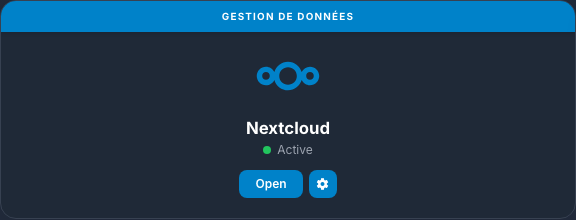
Faceți clic pe acest buton pentru a deschide instrumentul Scanare și permisiuni Nextcloud.
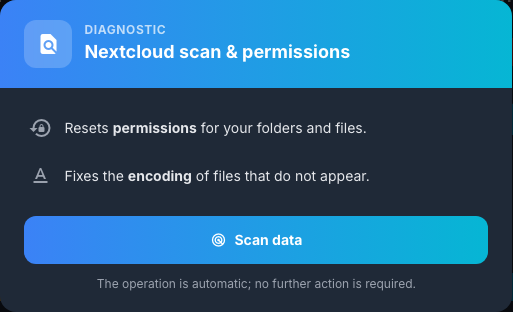
Acest instrument vă permite să:
- resetați permisiunile pentru foldere și fișiere;
- remediați codificarea numelor de fișiere care nu apar în Nextcloud.
Faceți clic pe Scanați date. Operația este automată și nu necesită altă acțiune. Așteptați să se finalizeze, apoi reîmprospătați Nextcloud și verificați dacă fișierele sau folderele afectate sunt vizibile din nou.
Utilizați acest diagnostic atunci când un element din stocare nu apare în Nextcloud sau când un nume care conține caractere accentuate sau speciale este afișat incorect.
Găsiți numele de utilizator și schimbați parola pentru servicii