Instalați și utilizați Kavita
Kavita este un cititor web conceput pentru a organiza și citi benzi desenate, manga, cărți și cărți electronice. Vă permite să creați biblioteci, să urmăriți progresul citirii și să vă găsiți cărțile dintr-un browser.
Instalați Kavita din Consola mea
- Conectați-vă la Seedbox.fr, apoi deschideți Consola mea.
- Localizați cardul Kavita, marcat Neinstalat.
- Faceți clic pe Instalare, apoi confirmați instalarea.
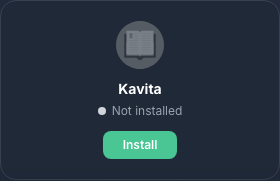
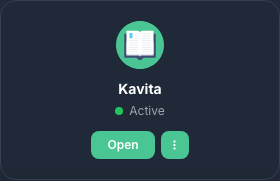
Implementarea durează aproximativ cinci minute. Veți primi un e-mail când Kavita este disponibil. Harta afișează apoi Activ și un buton Acces.
Conectați-vă la Kavita
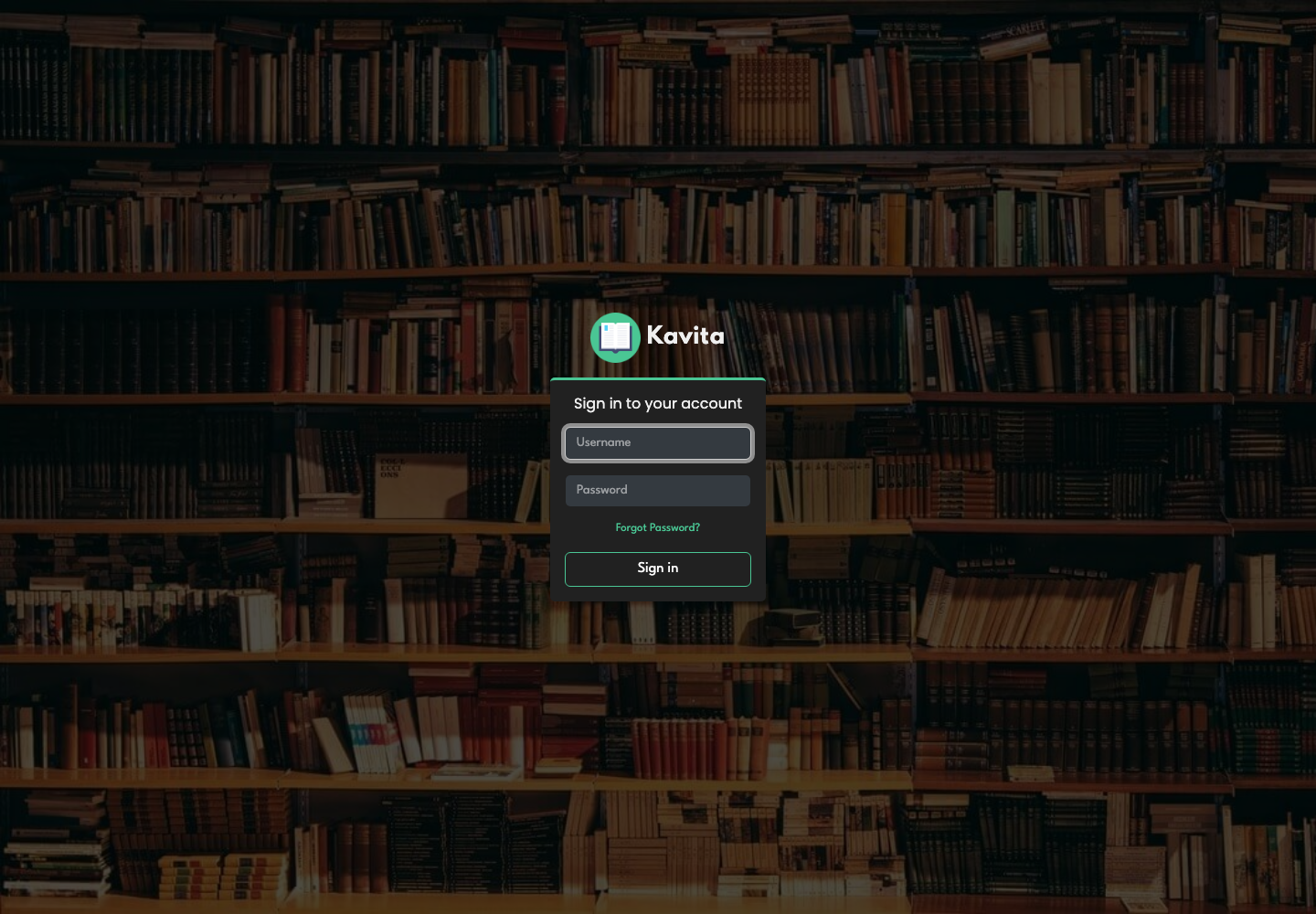
Faceți clic pe Go, apoi introduceți:
- identificatorul dvs. de serviciu Seedbox;
- parola pentru servicii Seedbox.
Kavita nu folosește adresa de e-mail sau parola din zona dumneavoastră de clienți pentru această conexiune.
Descoperiți interfața
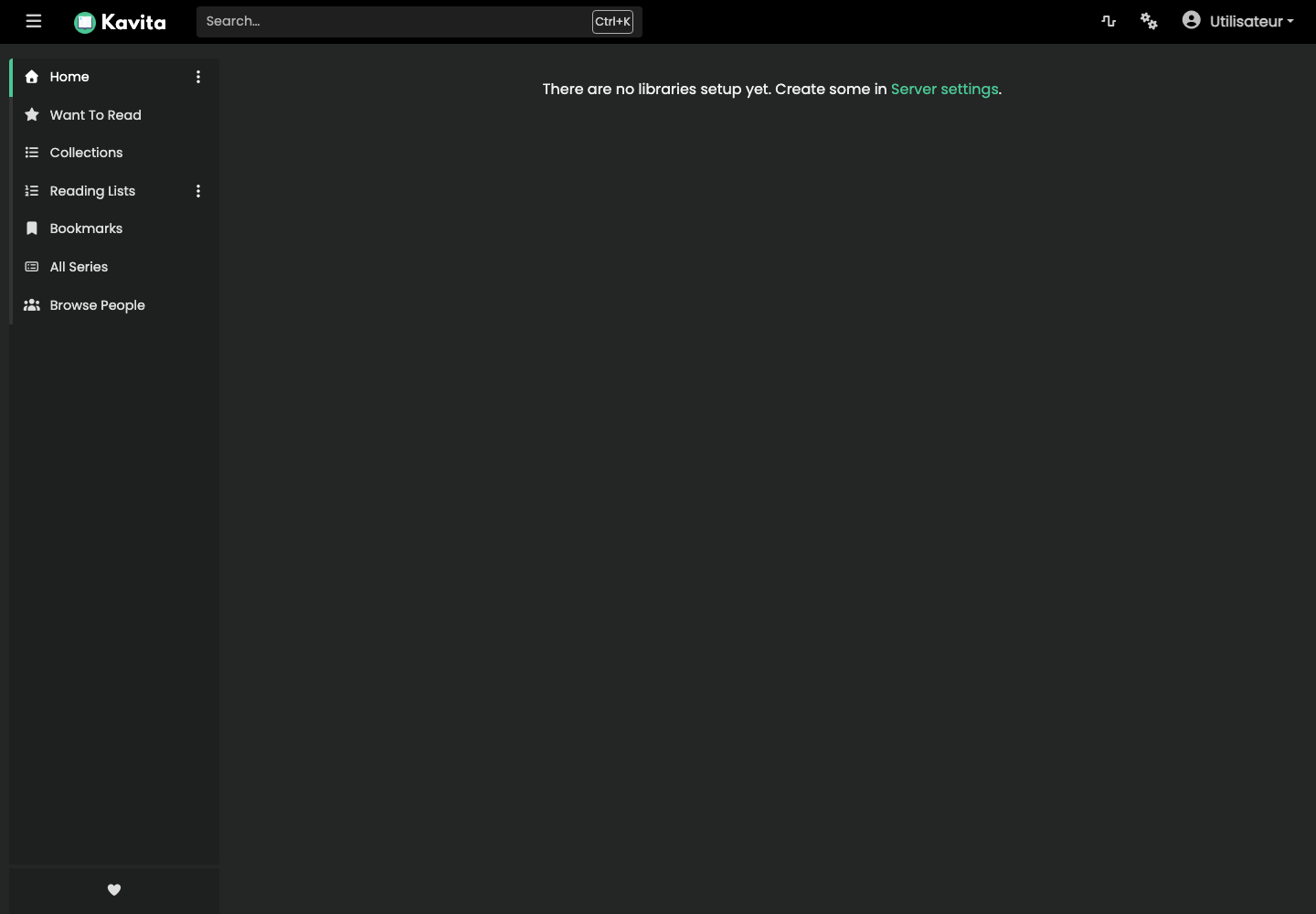
Meniul principal oferă acces la următoarele secțiuni:
- Acasă prezintă biblioteci și lecturi curente;
- A citi reunește lucrările adăugate pe lista ta;
- Colecțiile și Playlisturile sunt folosite pentru a organiza conținutul;
- Marcaje păstrează paginile salvate;
- Toate seria afișează întregul catalog;
- bara de sus vă permite să căutați rapid o serie.
Când vă conectați pentru prima dată, nu sunt încă configurate biblioteci. Deschideți Setări > Server > Biblioteci pentru a crea o bibliotecă, alegeți tipul acesteia și asociați folderul care conține cărțile dvs.
Pregătiți fișiere de cărți electronice
Descărcați numai lucrări pe care aveți dreptul să le utilizați. În acest exemplu, folosim Le Tour du monde en quatre-vingts jours de Jules Verne, disponibil în format EPUB3 pe Project Gutenberg și marcat ca fiind în domeniul public.
În clientul de descărcare deja instalat, păstrați calea implicită /downloads/complete/, apoi adăugați:
ebooks/romans/Jules Verne
Calea completă devine așadar:
/downloads/complete/ebooks/romans/Jules Verne
Apoi aranjați fișierul astfel:
ebooks/
└── romans/
    └── Jules Verne/
        └── Le Tour du monde en quatre-vingts jours.epub
Kavita solicită organizarea fișierelor:
- nu plasați nicio carte electronică direct la rădăcina bibliotecii;
- păstrați fiecare serie într-un singur folder, fără a o împărți între două foldere învecinate;
- utilizați un subfolder separat pentru fiecare serie sau lucrare independentă;
- verificați metadatele interne ale EPUB-urilor, deoarece acestea au prioritate față de numele folderelor și fișierelor;
- pentru o colecție în mai multe volume, introduceți corect numele seriei și numărul volumului în metadate.
Creați o bibliotecă de romane
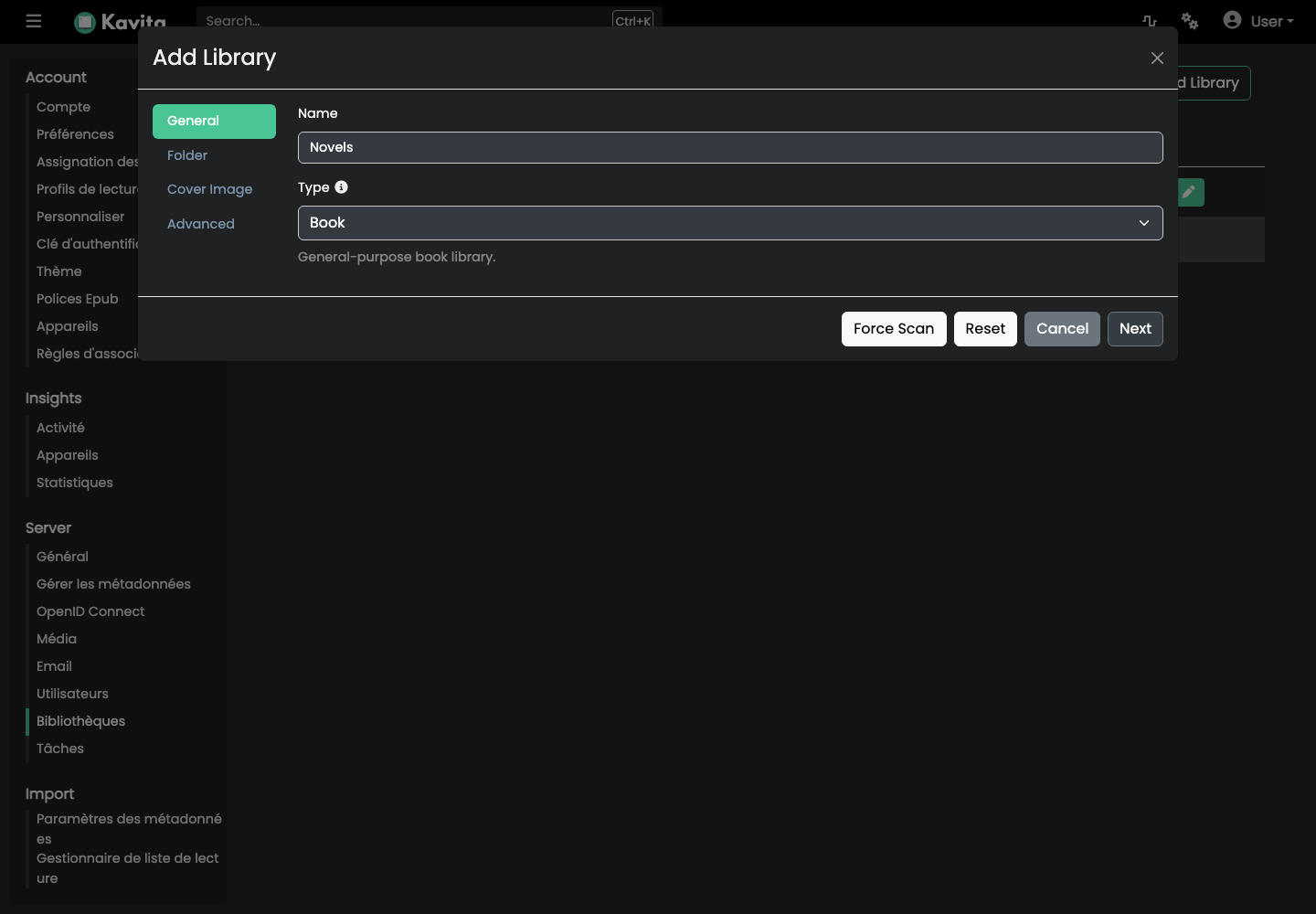
- În Kavita, deschideți Setări > Server > Biblioteci.
- Faceți clic pe Adăugați o bibliotecă.
- Introduceți un nume semnificativ pentru bibliotecă.
- Alegeți Carte ca tip, apoi faceți clic pe Următorul.
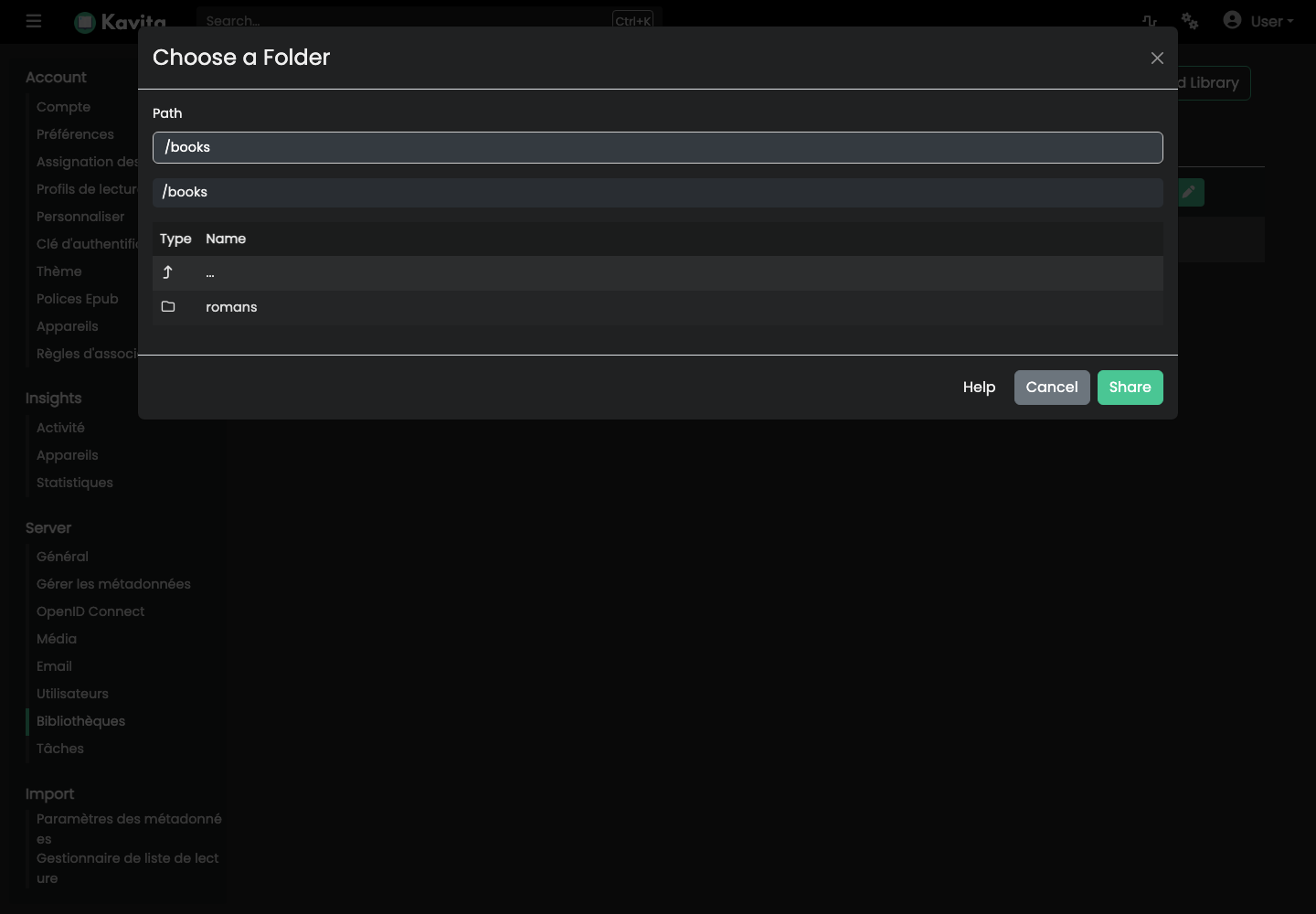
În pasul Folder, faceți clic pe Căutați dosare media. Calea /downloads/complete/ebooks folosită de clientul de descărcare apare ca /books în Kavita.
- Deschide
/books. - Verificați dacă folderul corespunzător categoriei este vizibil.
- Nu mergeți în folderul autor:
/bookstrebuie să rămână rădăcina comună a bibliotecii. - Faceți clic pe Partajați pentru a selecta acest dosar.
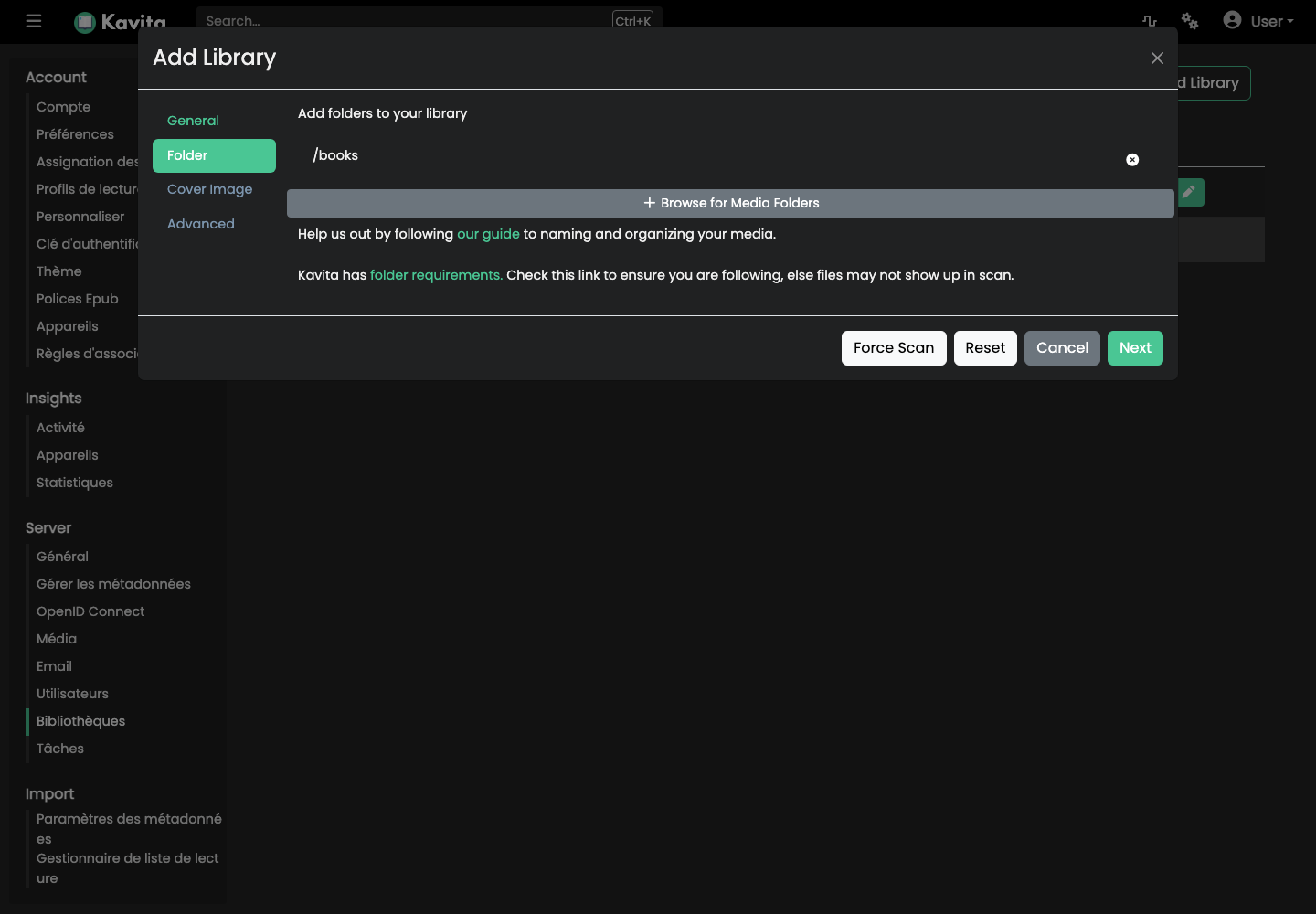
Imaginea de copertă a bibliotecii este opțională. În pasul Avansat, păstrați cel puțin Epub, Activați metadatele și Includeți în căutare, apoi faceți clic pe Salvați.
Kavita lansează automat o primă analiză.
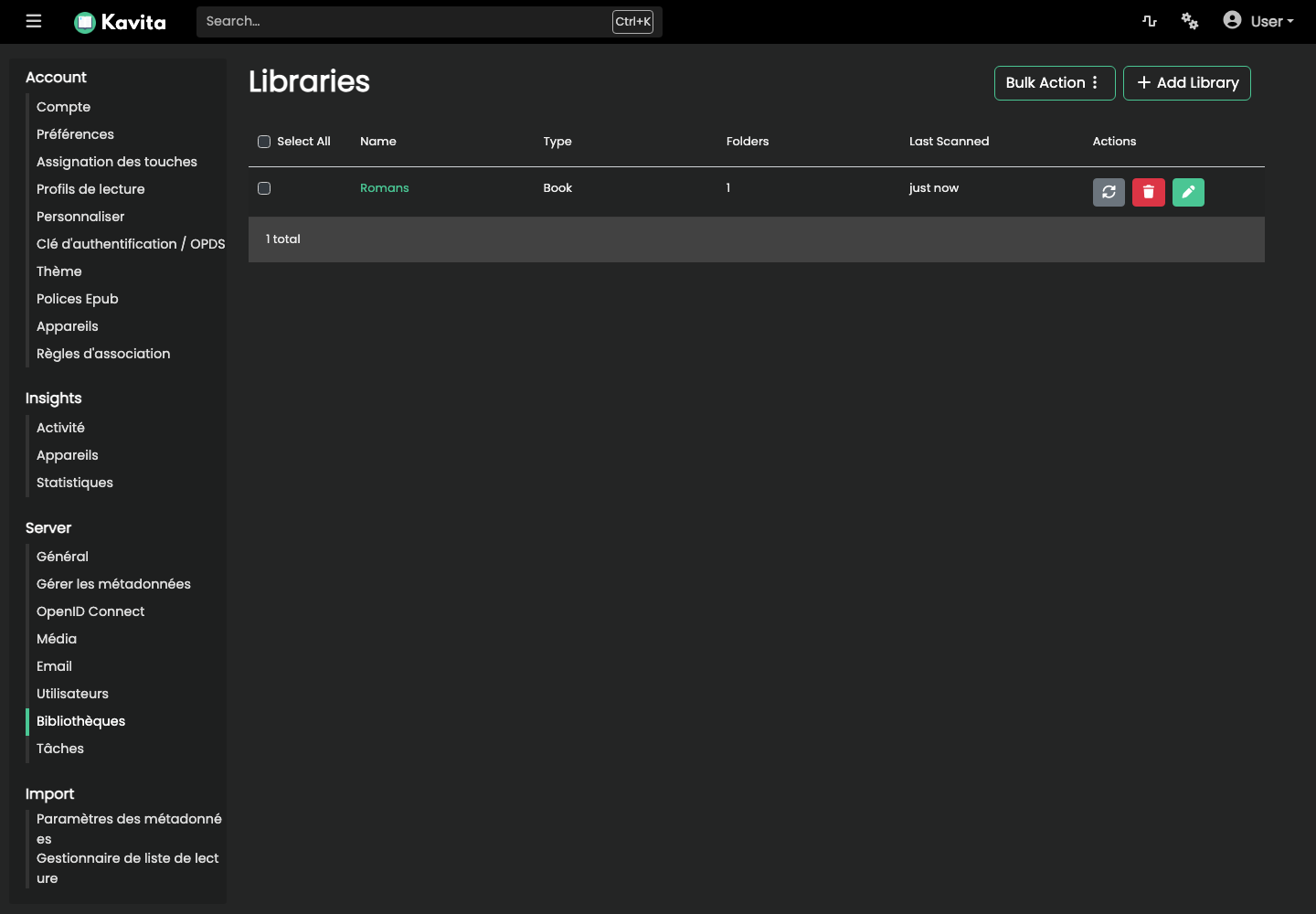
Odată ce analiza este finalizată, romanul apare pe pagina de start în seria recent adăugată și actualizată.
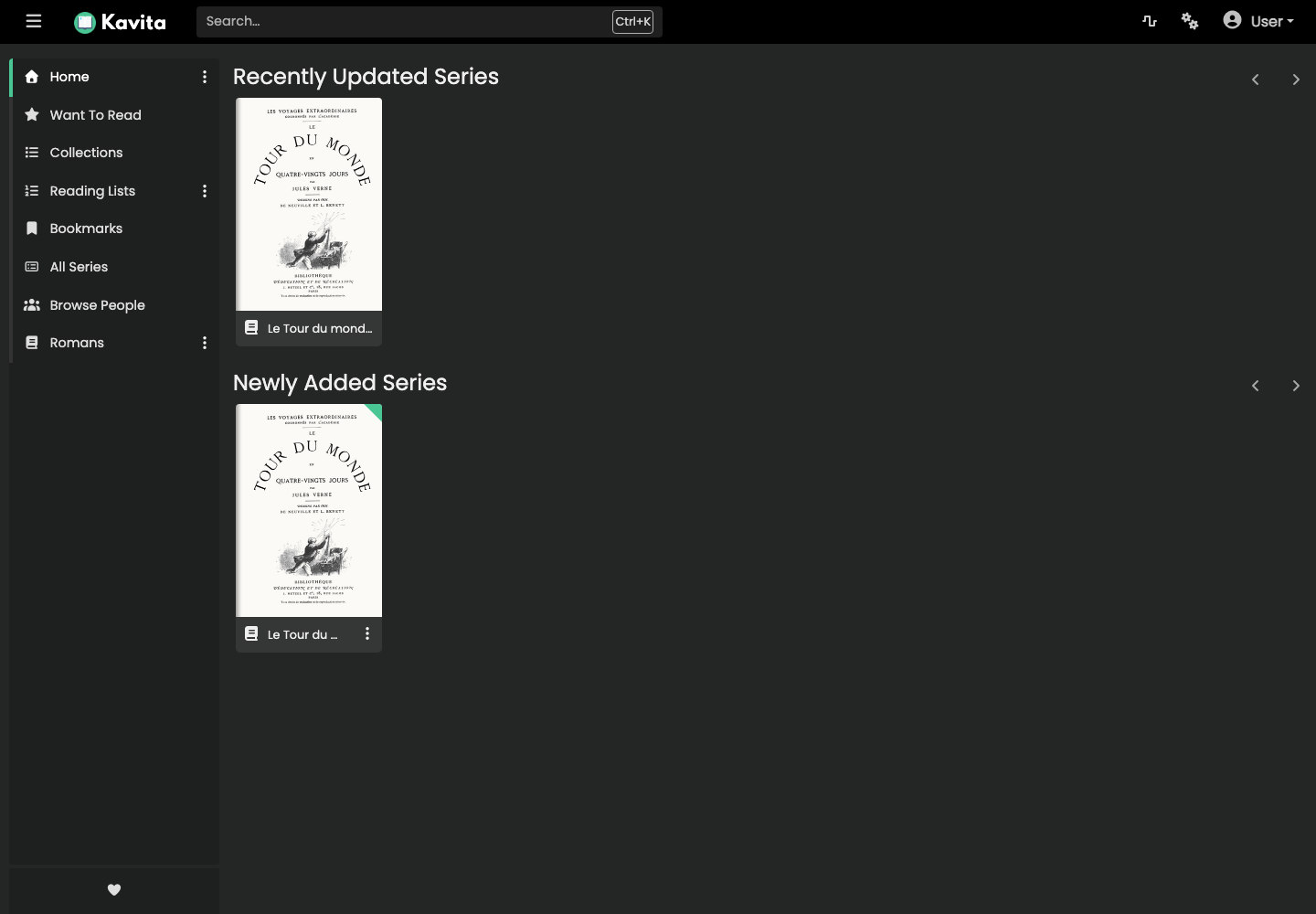
Dacă o carte nu apare, verificați mai întâi locația și metadatele acesteia, apoi scanați din nou din meniul de acțiuni din bibliotecă.
Schimbați limba Kavita
- Faceți clic pe profilul dvs., apoi pe Setări.
- Deschideți Cont > Preferințe.
- Pe linia Locație, dați clic pe Modificați.
- Selectați limba dorită.
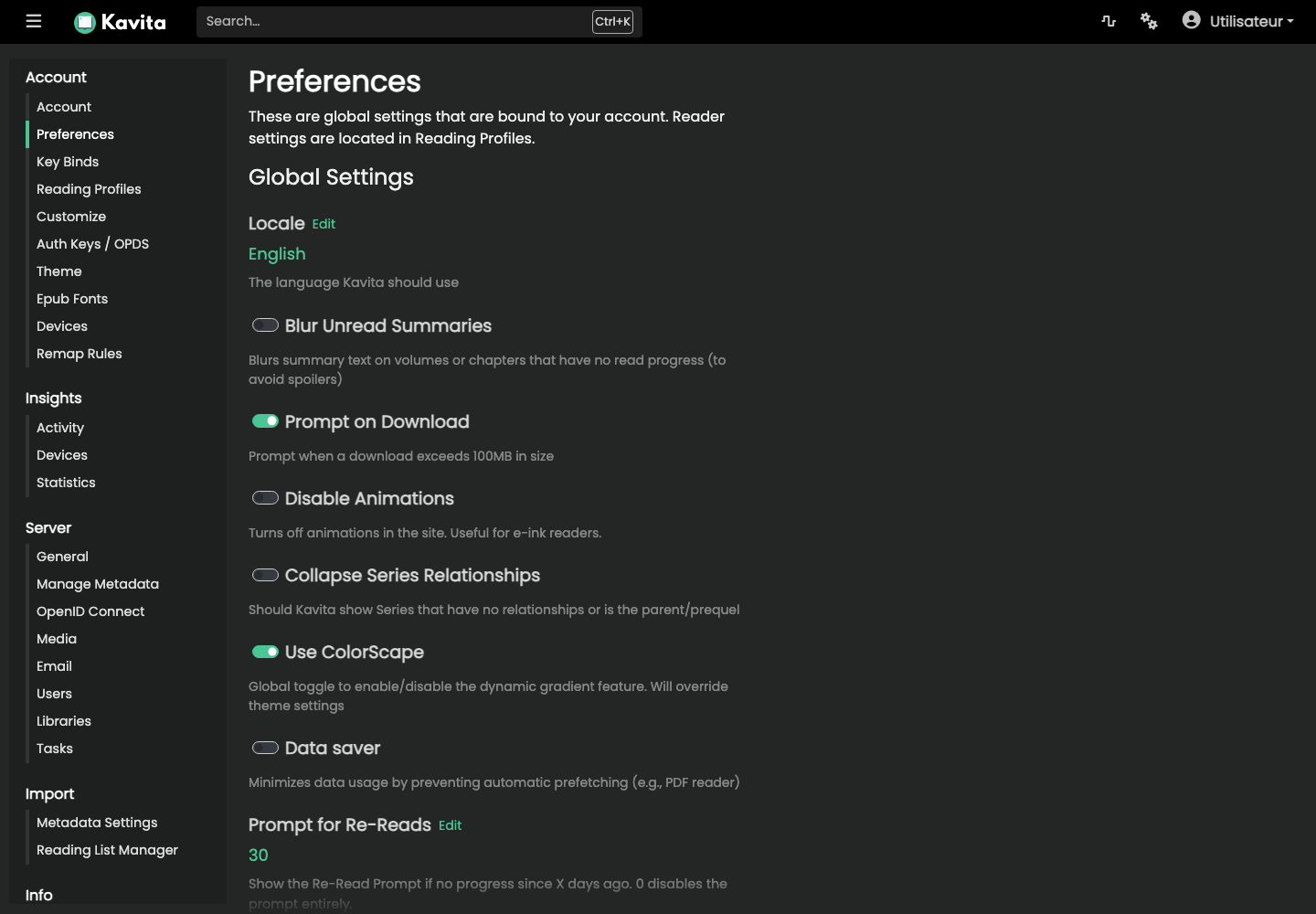
Preferințele vă permit, de asemenea, să ajustați descărcările, animațiile, afișarea rezumatului, profilurile de citire și tema.
Schimbați parola Kavita
- Faceți clic pe profilul dvs., apoi pe Setări.
- Deschideți Cont > Cont.
- Pe linia Parolă, dați clic pe Modificați.
- Introduceți parola curentă, noua parolă și confirmarea acesteia.
- Faceți clic pe Salvați.
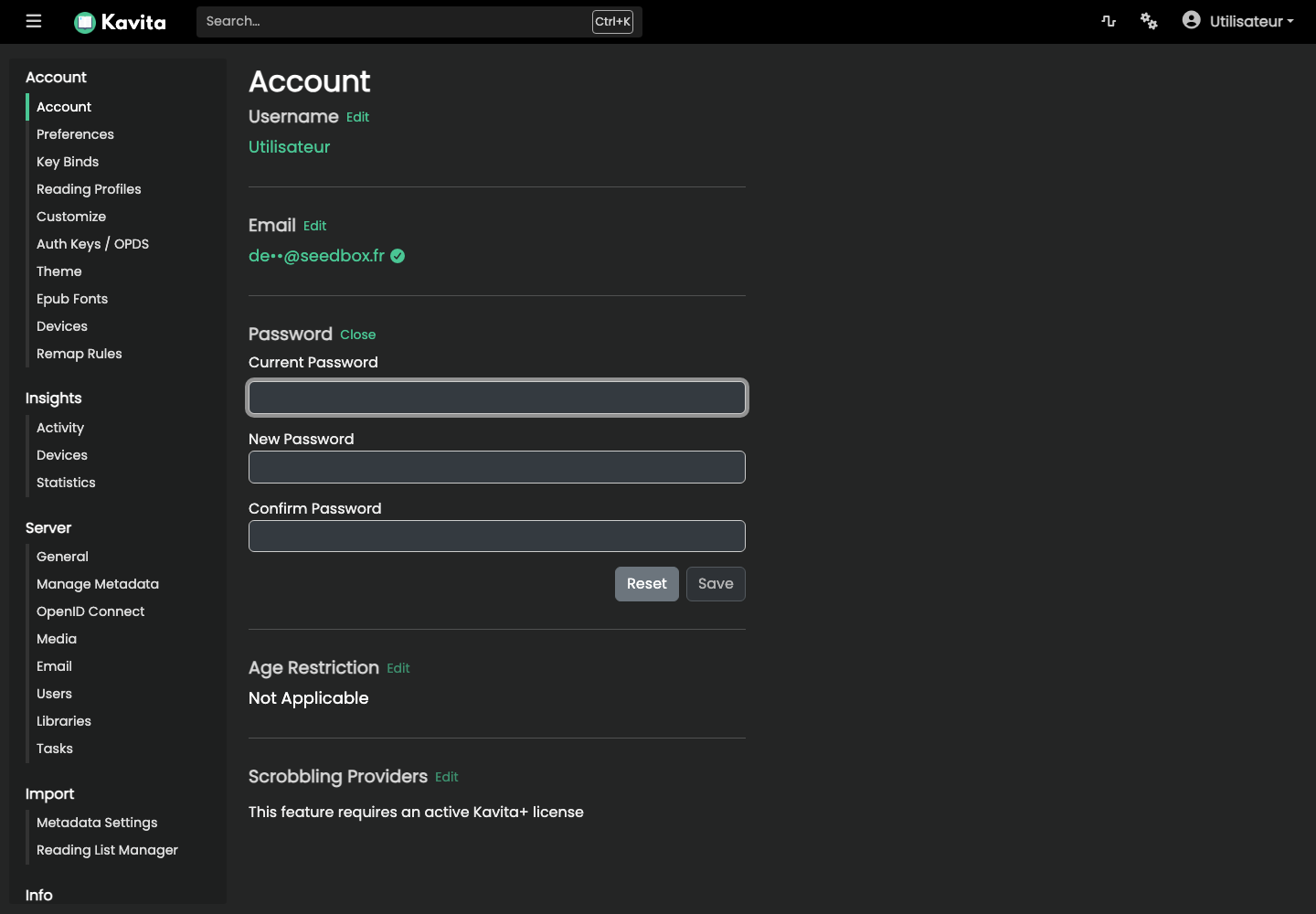
Această modificare afectează numai Kavita. Pentru conexiunile ulterioare, păstrați ID-ul de servicii și utilizați noua parolă Kavita.