Instalați și utilizați Vaultwarden
Vaultwarden este un seif de parole compatibil cu aplicațiile Bitwarden. Datele sunt criptate end-to-end și pot fi sincronizate între browser, extensii, aplicații mobile și software desktop.
Instalați Vaultwarden din Consola mea
- Conectați-vă la Seedbox.fr, apoi deschideți Consola mea.
- Localizați cardul Vaultwarden, marcat Neinstalat.
- Faceți clic pe Instalare, apoi confirmați instalarea.
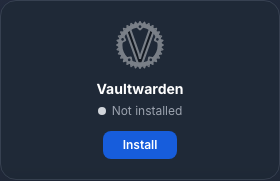
Implementarea durează aproximativ cinci minute. Veți primi un prim e-mail când instanța este disponibilă, apoi o invitație trimisă de Echipa Seedbox.
Harta afișează Activ și un buton Acces când serviciul este gata.
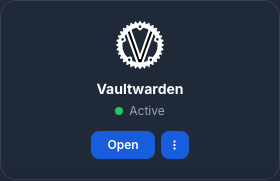
Activați contul cu invitație
- Deschideți e-mailul cu subiectul Alăturați-vă Vaultwarden.
- Faceți clic pe Alăturați-vă organizației acum sau pe linkul de invitație.
- Setați o parolă principală puternică și unică.
- Confirmați parola, apoi creați contul.
Linkul este personal și temporar: nu îl distribui niciodată. Parola principală protejează cheia de criptare și nu poate fi recuperată dacă este uitată. Păstrați-l într-o locație sigură și nu reutilizați parola contului Seedbox.fr sau parola Serviciilor.
Conectați-vă la seiful web
Faceți clic pe Acces din Consola mea, apoi:
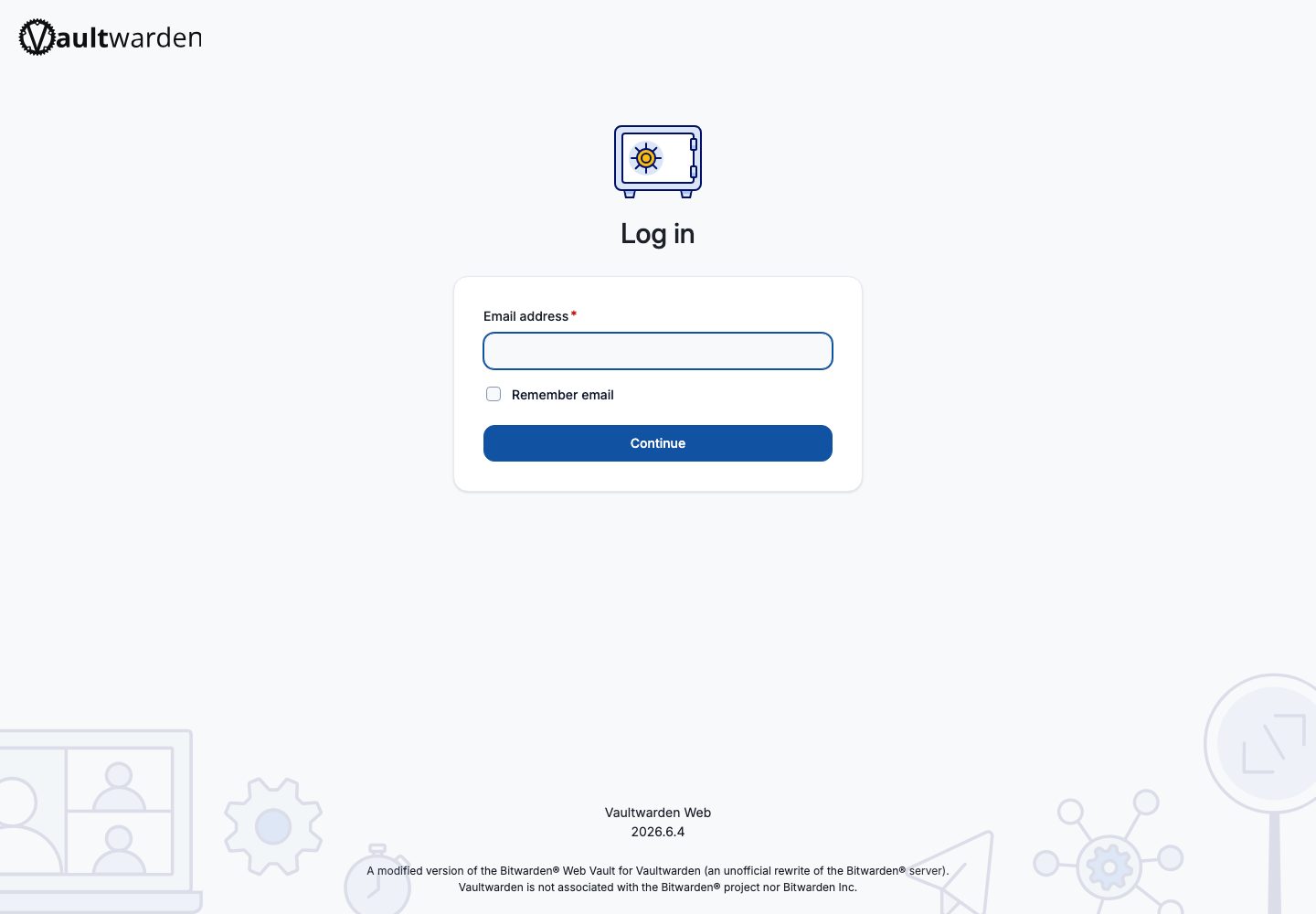
- introduceți adresa de e-mail a contului dvs. Seedbox.fr;
- faceți clic pe Continuați;
- introduceți parola principală setată în timpul activării;
- faceți clic pe Conectați.
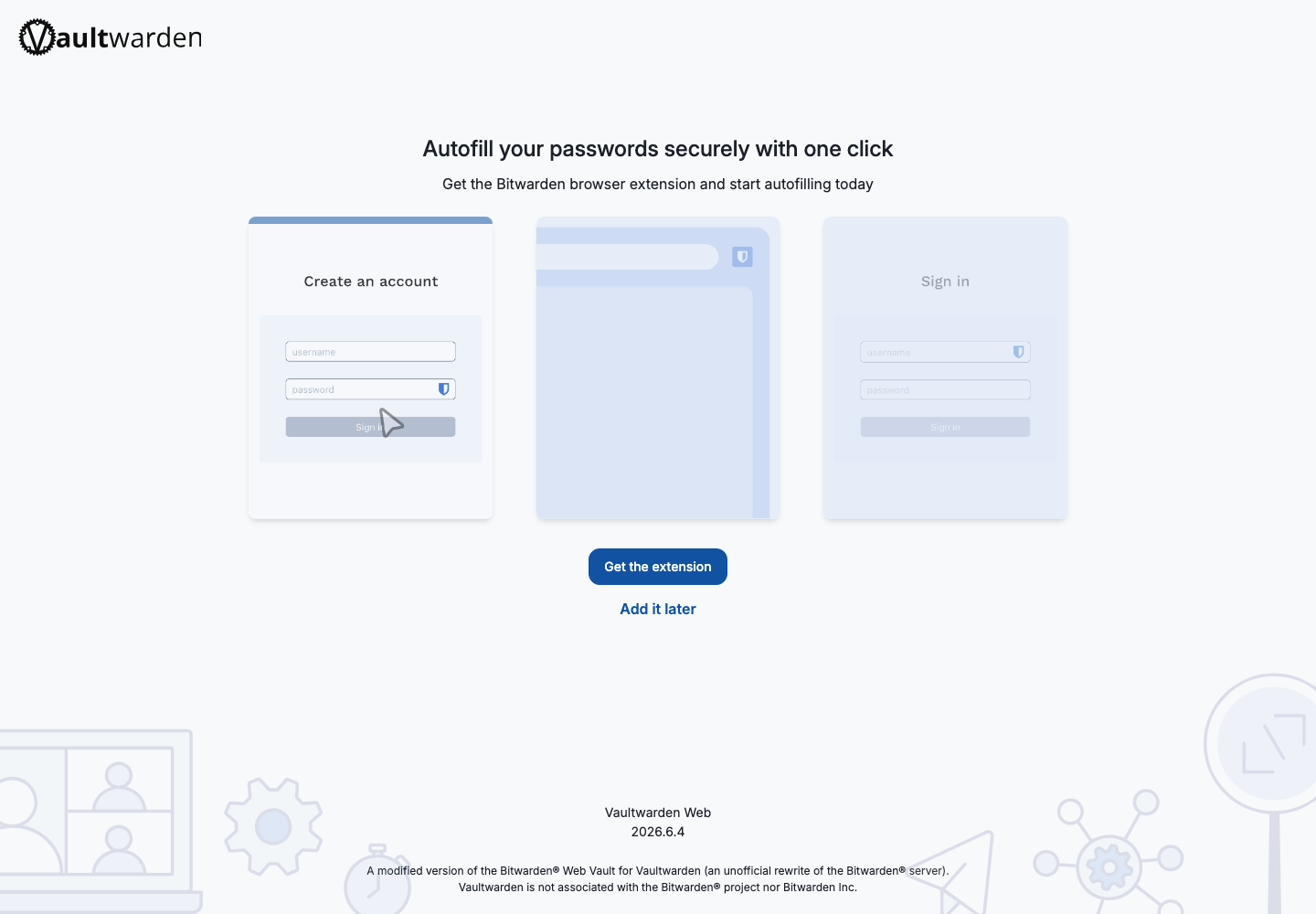
Vaultwarden poate oferi apoi instalarea extensiei Bitwarden. Puteți să-l instalați imediat sau să alegeți Adăugați-l mai târziu și apoi Comutați la aplicația web.
Descoperiți interfața
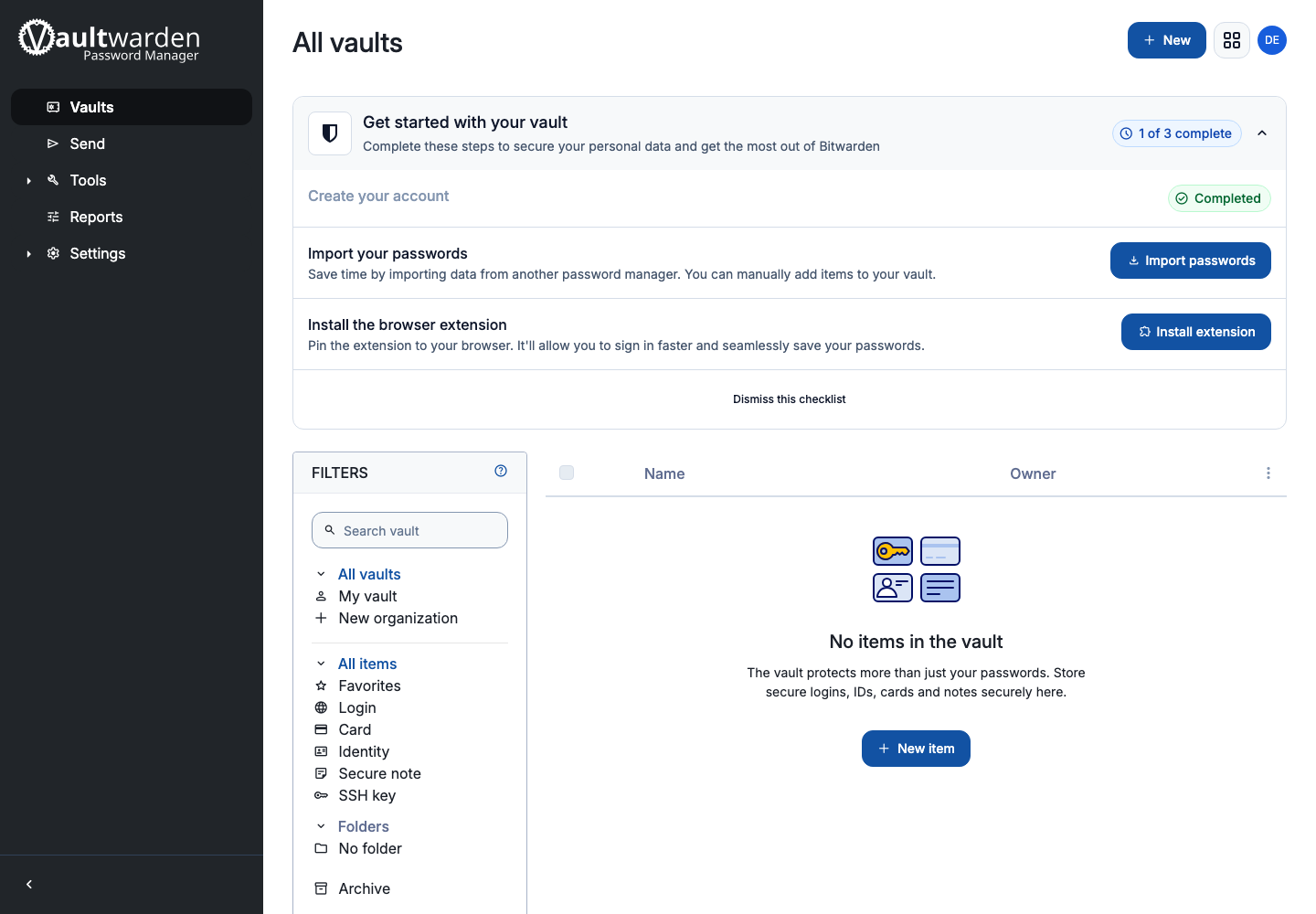
Secțiunile principale sunt:
- Seifuri, pentru autentificare, carduri, identități, note securizate și chei SSH;
- Trimite, pentru a transmite temporar text sau un fișier într-o manieră protejată;
- Instrumente, pentru a importa sau exporta date;
- Rapoarte, pentru a identifica anumite probleme de securitate;
- Setări, pentru a gestiona contul, securitatea, aspectul și dispozitivele.
Faceți clic pe Element nou pentru a salva un prim identificator. Furnizați numele serviciului, numele de utilizator, parola și adresa site-ului, apoi salvați.
Configurați o aplicație Bitwarden
Vaultwarden funcționează cu aplicațiile oficiale Bitwarden pentru mobil, browser și desktop.
Înainte de a vă conecta la o nouă aplicație:
- deschideți setările de conexiune Bitwarden;
- selectați dacă doriți să utilizați un server auto-găzduit sau o adresă URL de server personalizată;
- introduceți adresa URL Vaultwarden primită prin e-mail sau deschisă cu butonul Acces;
- validați, apoi conectați-vă cu adresa de e-mail Seedbox.fr și parola principală.
Efectuați această setare înainte de a vă conecta: fără adresa URL personalizată, aplicația va încerca să ajungă la serverele publice Bitwarden și nu va găsi acest cont.
Întăriți securitatea
Deschideți Setări > Securitate pentru a ajusta timpul de expirare a sesiunii, pentru a activa autentificarea cu doi factori și pentru a vedea dispozitivele sau cheile asociate contului.
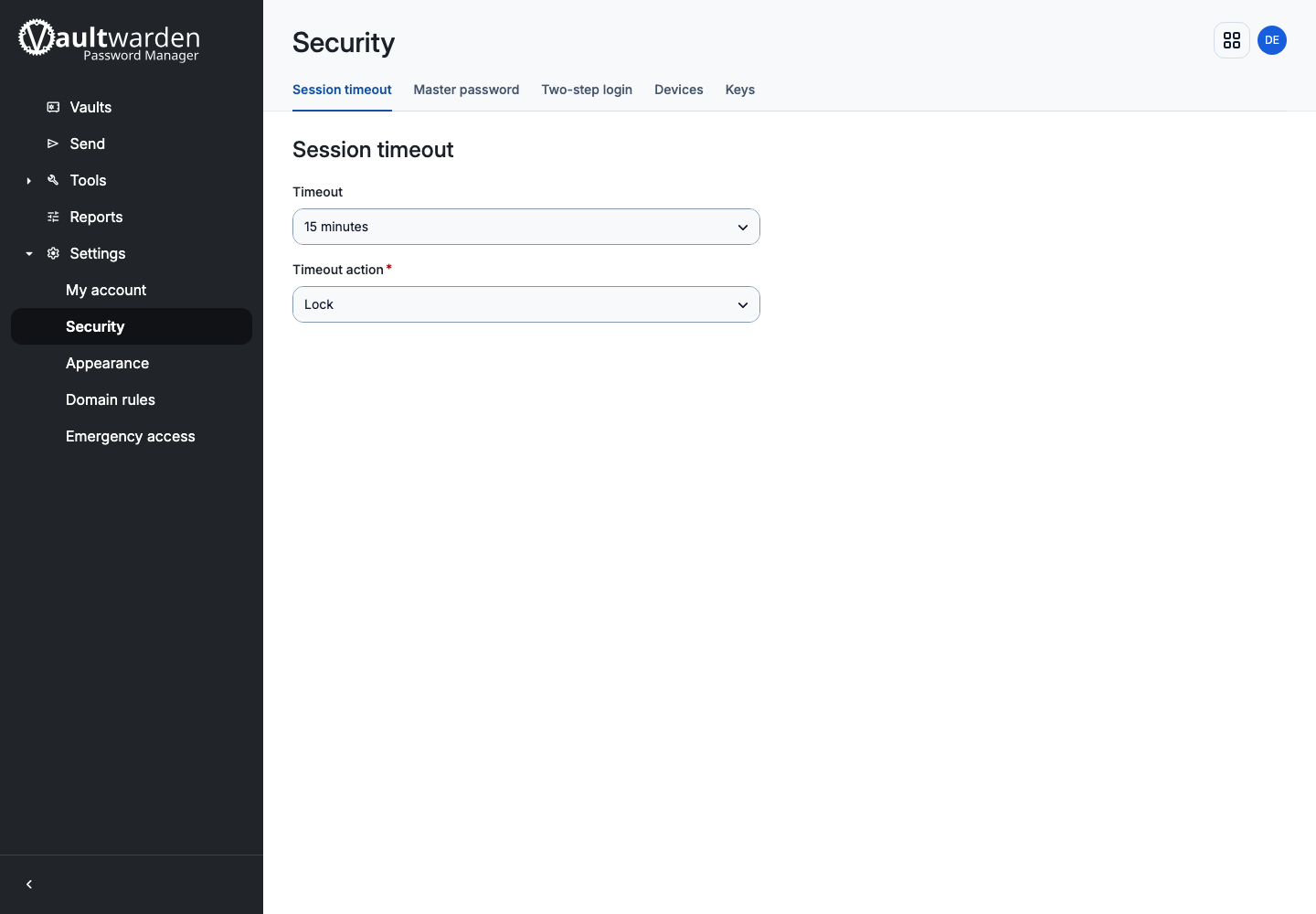
De preferință, activați autentificarea cu doi factori și păstrați codul de recuperare departe de seif.
Schimbați parola principală
- Deschideți Setări > Securitate.
- Selectați Parolă principală.
- Introduceți parola principală curentă.
- Introduceți și confirmați noua parolă.
- Faceți clic pe Schimbați parola principală.
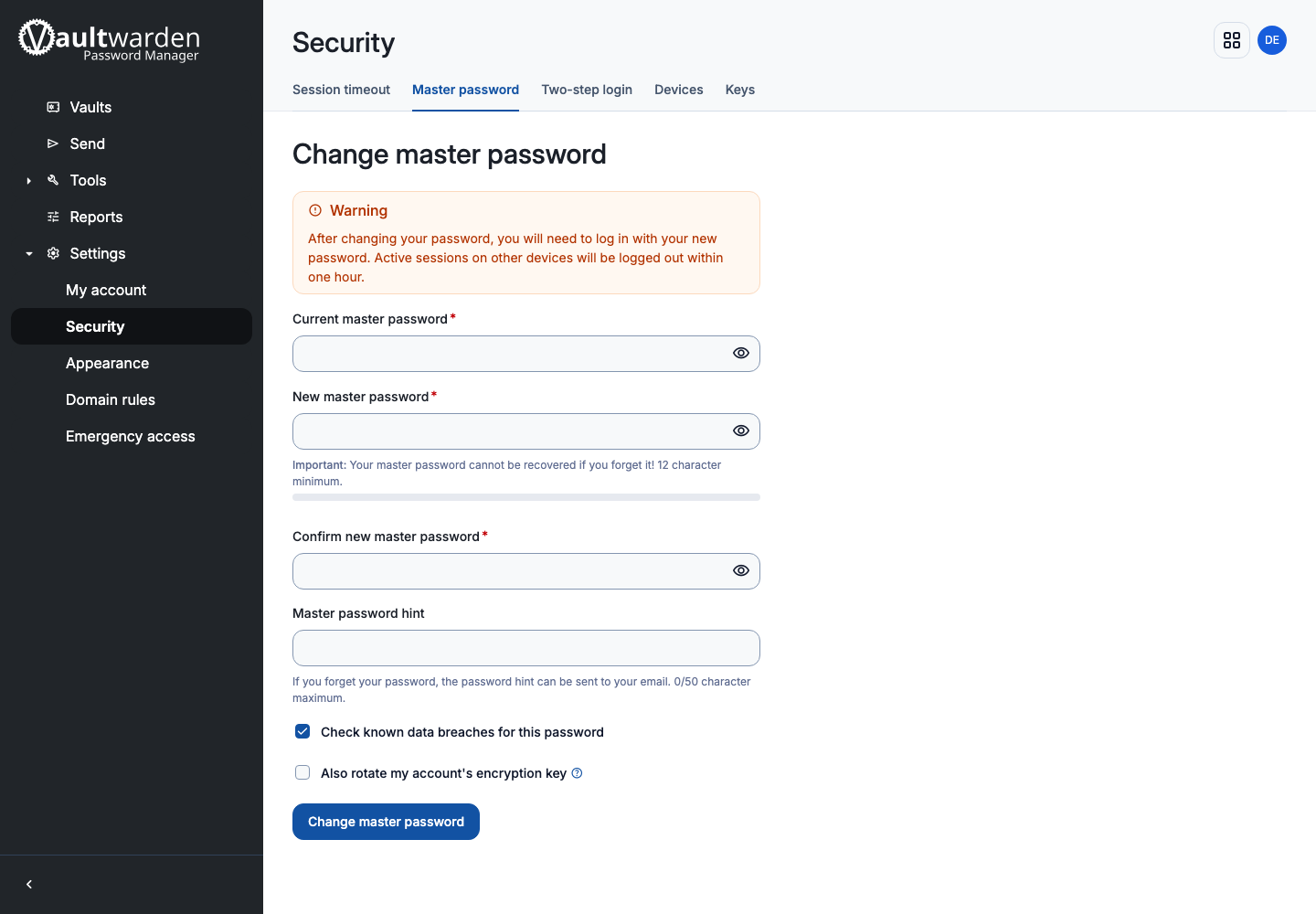
Alte sesiuni vor fi deconectate. Actualizați imediat parola stocată în locația dvs. de rezervă.