Instalați și utilizați Stirling PDF
Stirling PDF este un set de instrumente PDF privat, găzduit cu serviciile dvs. Seedbox. În special, vă permite să îmbinați, împărțiți, comprimați, convertiți, semnați, protejați, redactați sau procesați documente OCR fără a le trimite la un serviciu cloud terț.
Instalați Stirling PDF din Consola mea
- Conectați-vă la Seedbox.fr, apoi deschideți Consola mea.
- Localizați cardul Stirling-PDF, marcat Neinstalat.
- Faceți clic pe Instalare, apoi confirmați instalarea.
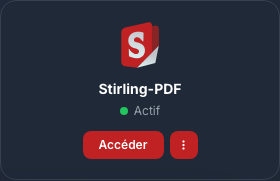
Implementarea durează aproximativ cinci minute. Cardul afișează Activ și butonul Go când aplicația este gata.
Conectați-vă
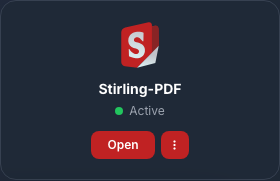
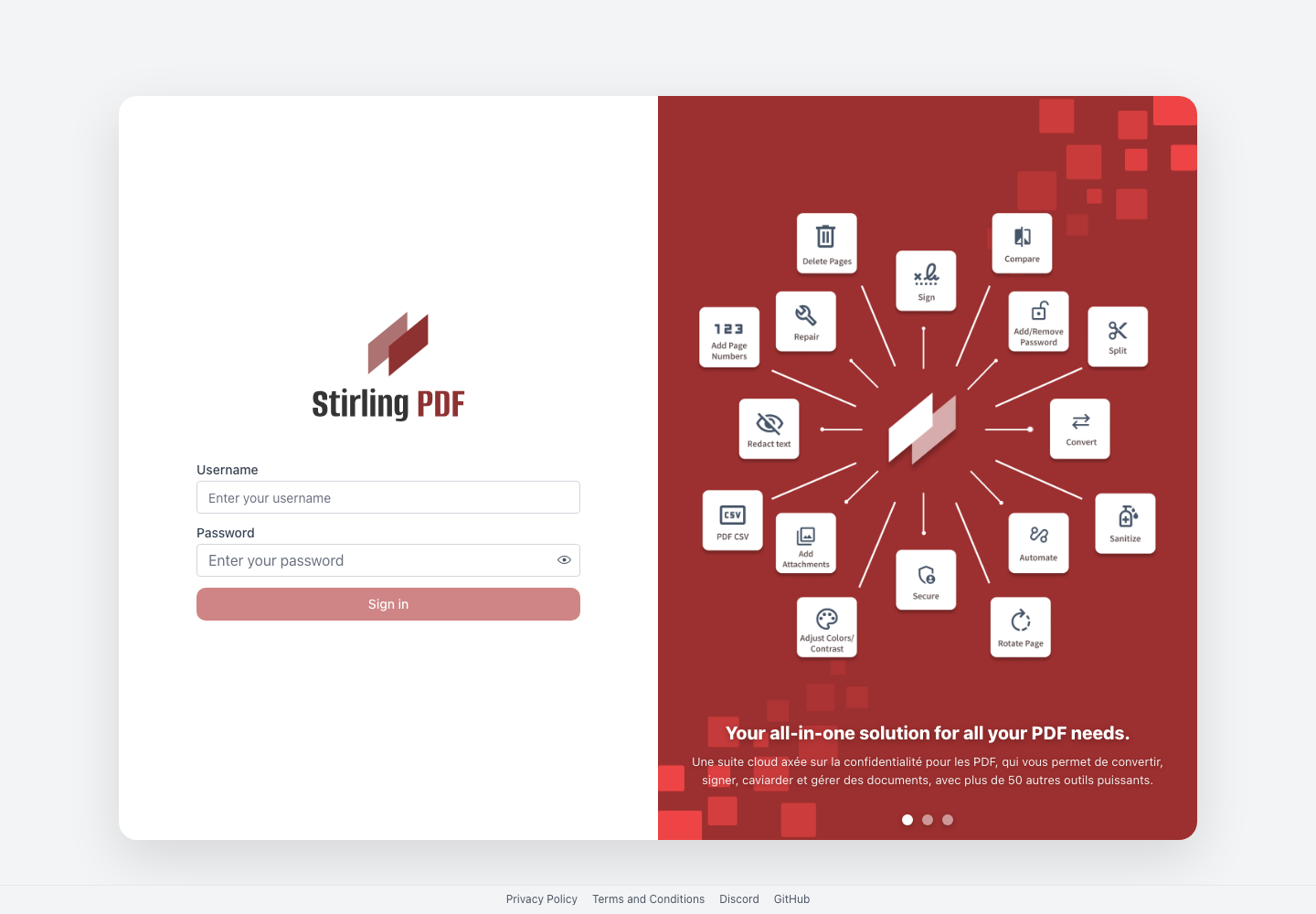
Faceți clic pe Acces de pe cardul Stirling-PDF, apoi utilizați:
- numele de utilizator pentru servicii Seedbox;
- parola de servicii Seedbox.
Acestea nu sunt nici adresa de e-mail, nici parola pentru a vă conecta la contul Seedbox.fr.
Descoperiți interfața
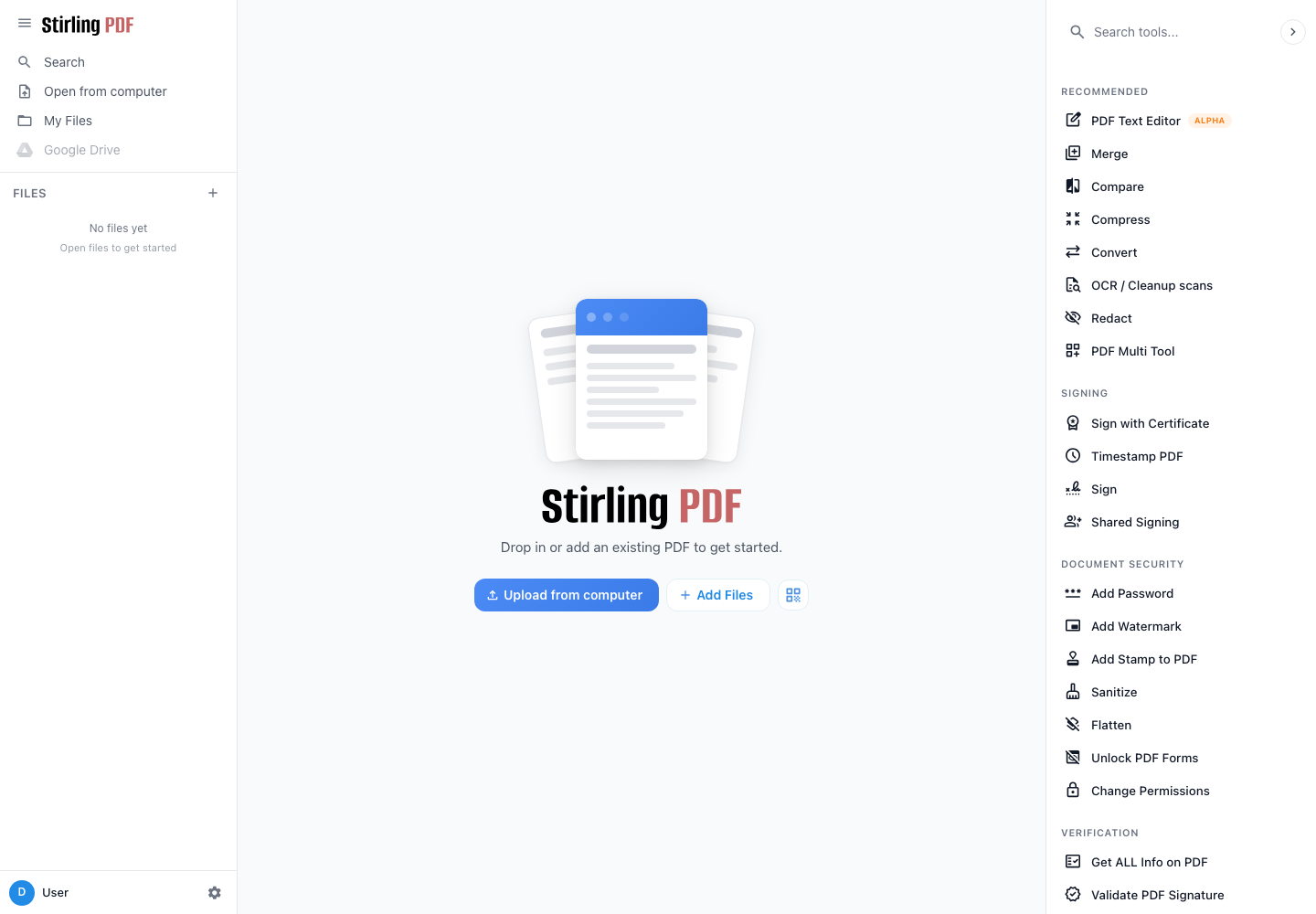
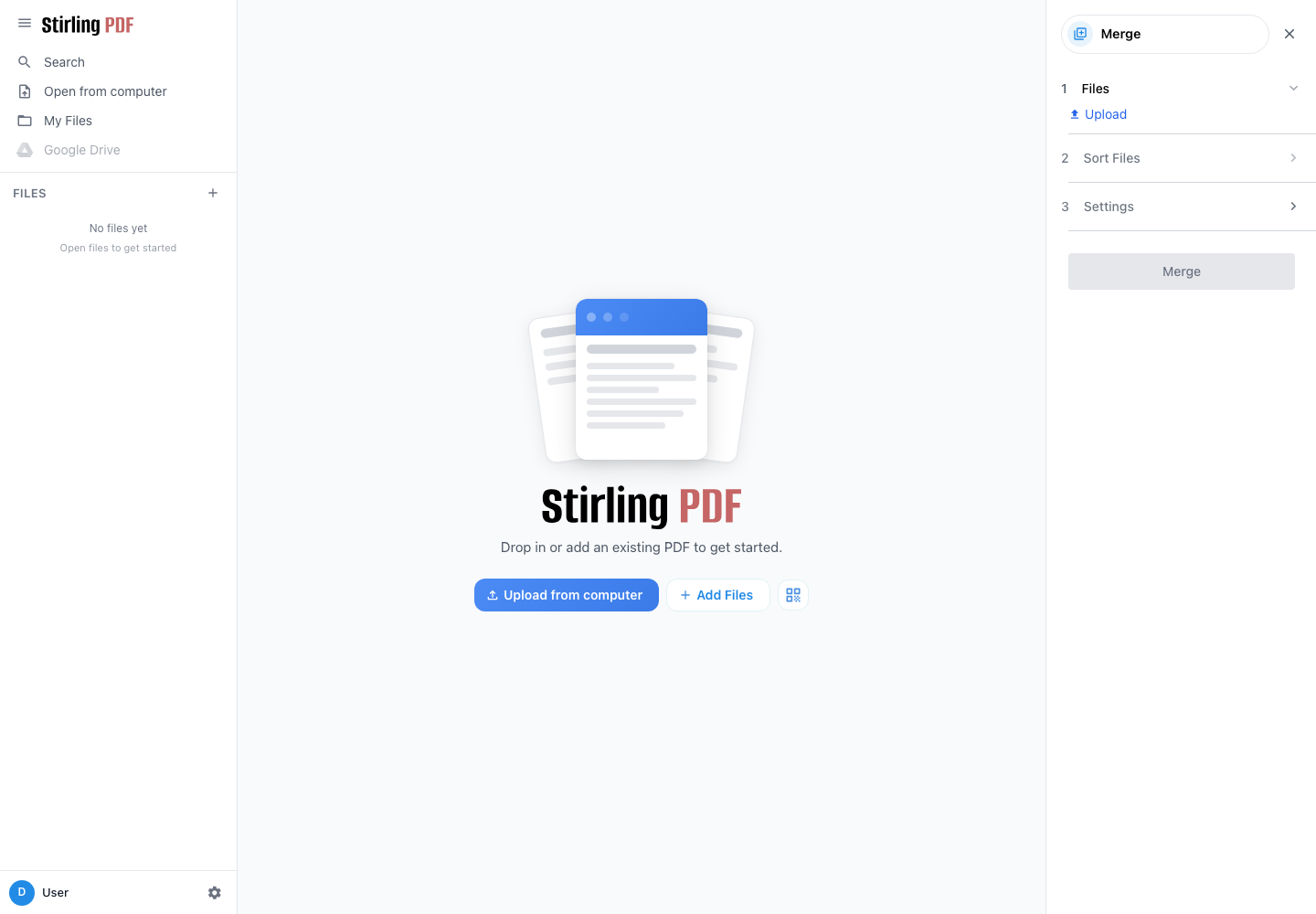
Coloana din stânga oferă acces la fișierele deschise și la spațiul de lucru local. Panoul din dreapta grupează instrumentele după categorie: conversie, semnare, securitate, aspect, extragere, ștergere, automatizare și funcții avansate.
Pentru a procesa un document:
- alegeți un instrument din panoul din dreapta;
- adăugați fișierele de pe computer;
- ajusta optiunile oferite;
- începe procesarea;
- descărcați și verificați rezultatul.
Păstrați întotdeauna documentele originale până când dosarul produs a fost verificat.
Exemplu: îmbina mai multe PDF-uri
- Faceți clic pe Îmbinare.
- În Fișiere, importați cel puțin două documente PDF.
- Deschideți Sort Files și plasați-le în ordinea dorită.
- Verificați opțiunile din Setări.
- Faceți clic pe Îmbinare, apoi încărcați documentul rezultat.
Instrumente comune
- Comprimare reduce dimensiunea unui PDF.
- Divizați sau Reordonați paginile extrage, șterge sau mută pagini.
- Convertire transformă un PDF sau creează un PDF dintr-un alt format.
- OCR / Curățare scanare face ca textul dintr-o scanare să poată fi căutat.
- Redacția manuală ascunde permanent informațiile sensibile.
- Adăugați o parolă protejează deschiderea documentului.
- Sanitize și Make Inert elimină unele elemente active sau aplatizează fișierul.
- Semnați adaugă o semnătură documentului.
Setările contului și securitatea
Faceți clic pe numele dvs. în stânga jos, apoi deschideți Setări cont.
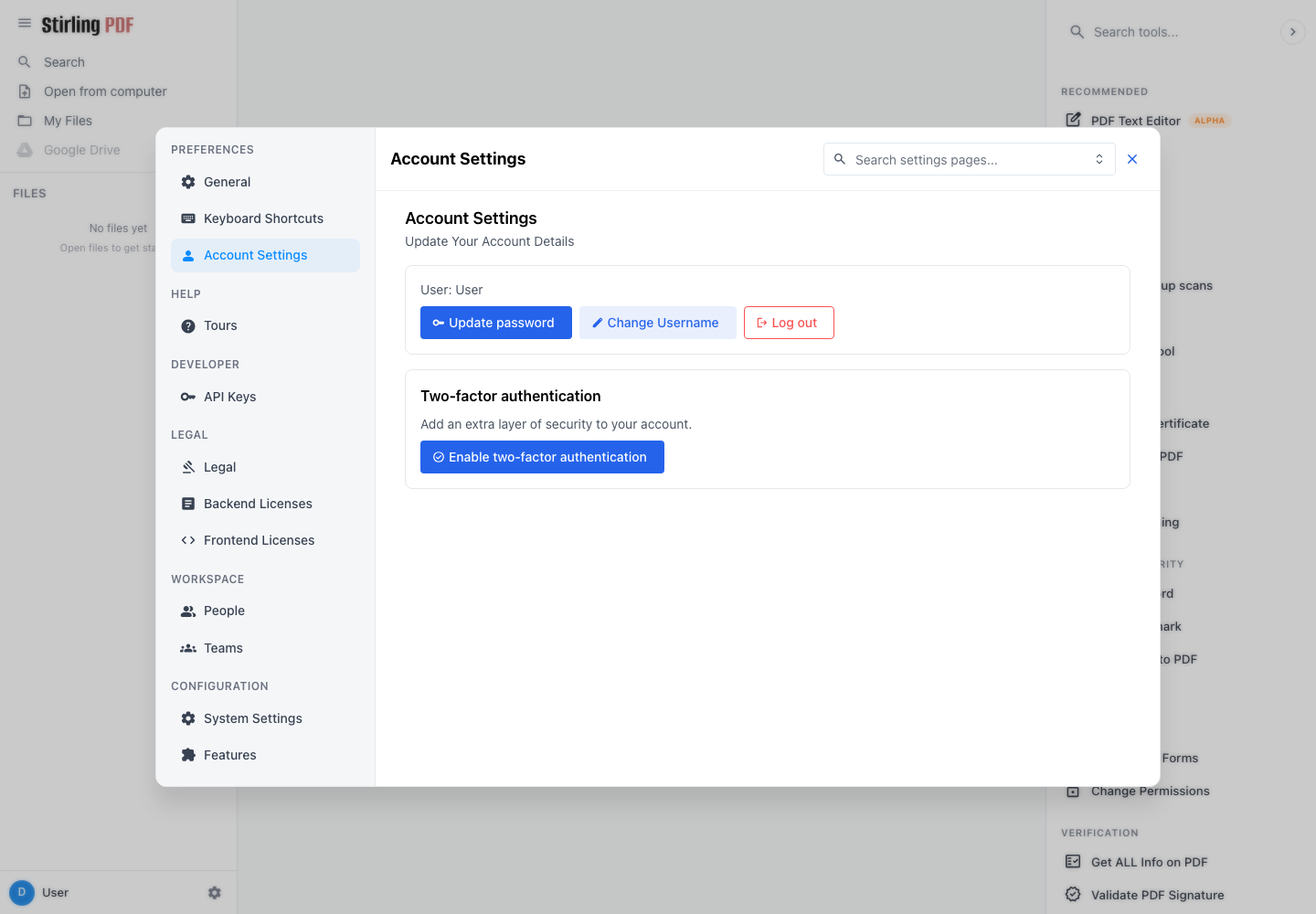
Butonul Actualizați parola vă permite să setați o parolă specifică pentru Stirling PDF. Această modificare nu schimbă parola pentru alte servicii Seedbox. După această operațiune, conectați-vă la Stirling PDF cu numele de utilizator pentru servicii și această nouă parolă.
De asemenea, puteți activa autentificarea cu doi factori. Apoi păstrați codurile de recuperare într-o locație sigură.
Cele mai bune practici
- verificați documentul final înainte de a șterge originalul;
- descărcați rezultatul imediat ce procesarea este terminată;
- închideți documentele sensibile după utilizare;
- verificați cu atenție rezultatul unei OCR sau al redactării înainte de a o transmite.