Instalați și utilizați qBittorrent
qBittorrent este un client BitTorrent complet, destinat utilizatorilor care doresc multe filtre și setări într-o interfață similară cu clienții desktop.
Important: Încărcați și distribuiți numai conținut pe care aveți dreptul să îl utilizați.
Instalați qBittorrent din Consola mea
Seedbox-ul folosește un singur client P2P primar la un moment dat. Prin urmare, instalarea qBittorrent înlocuiește cardul Transmission sau Deluge activ în prezent, fără a șterge fișierele deja salvate pe stocare.
- Conectați-vă la Seedbox.fr, apoi deschideți Consola mea.
- Pe harta clientului P2P activ, faceți clic pe butonul ⋮.
- Selectați Configurare.
- Găsiți qBittorrent, apoi faceți clic pe butonul Instalați.
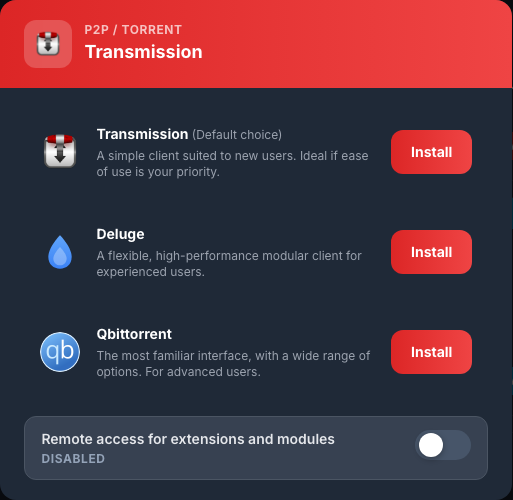
În timpul implementării, noua hartă afișează În curs.... Așteptați câteva minute fără a reporni instalarea. qBittorrent este gata atunci când harta afișează Activ și butonul Acces.

Conectați-vă la qBittorrent
- Faceți clic pe Acces.
- În Nume de utilizator, introduceți ID-ul serviciilor.
- În Parolă, introduceți parola pentru servicii.
- Validați conexiunea.
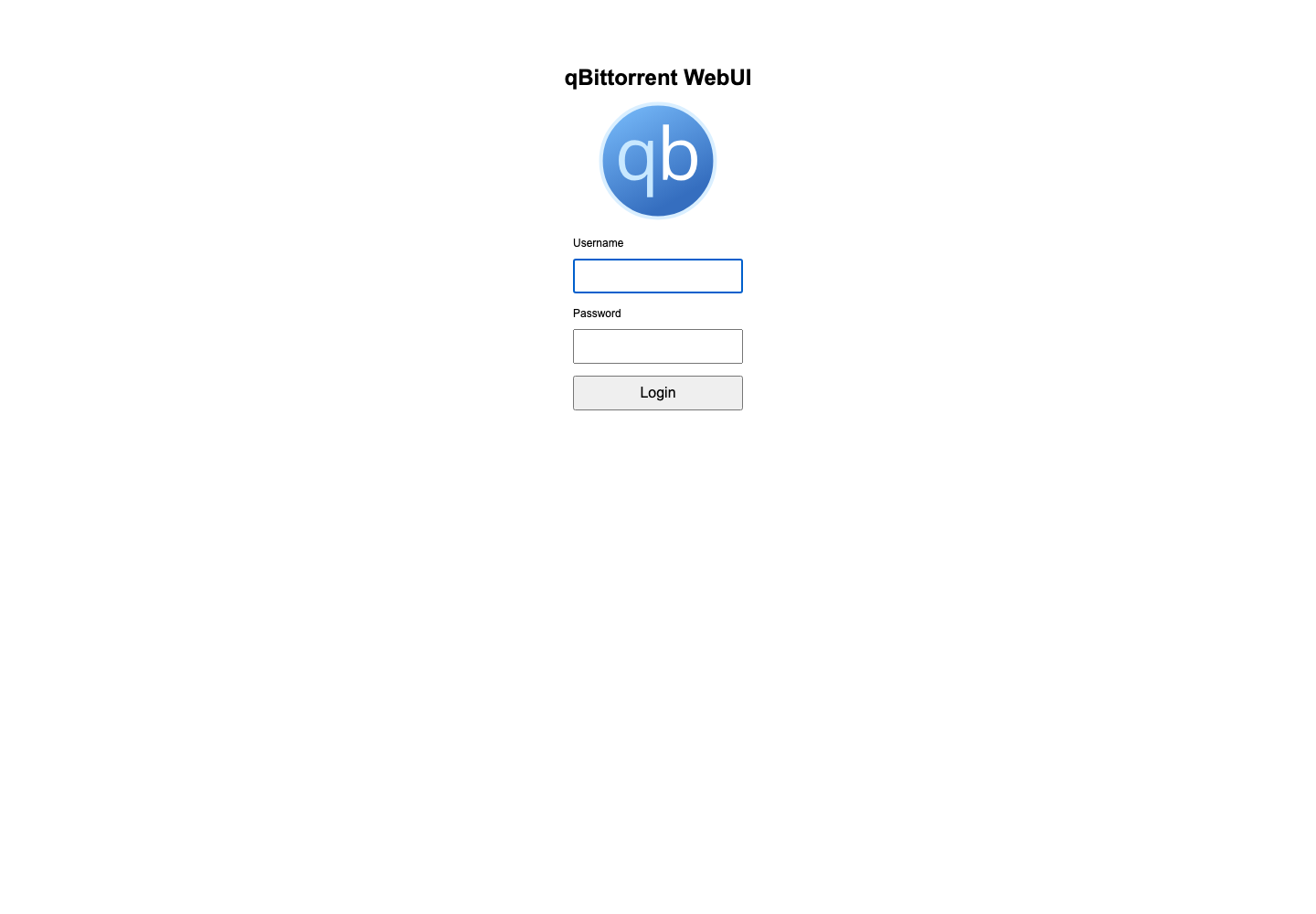
Acești identificatori sunt disponibili în Consola mea > Detalii. Pentru a schimba parola, utilizați Consola mea > Detalii > Schimbați parola în loc de opțiunile interne qBittorrent.
Descoperiți interfața
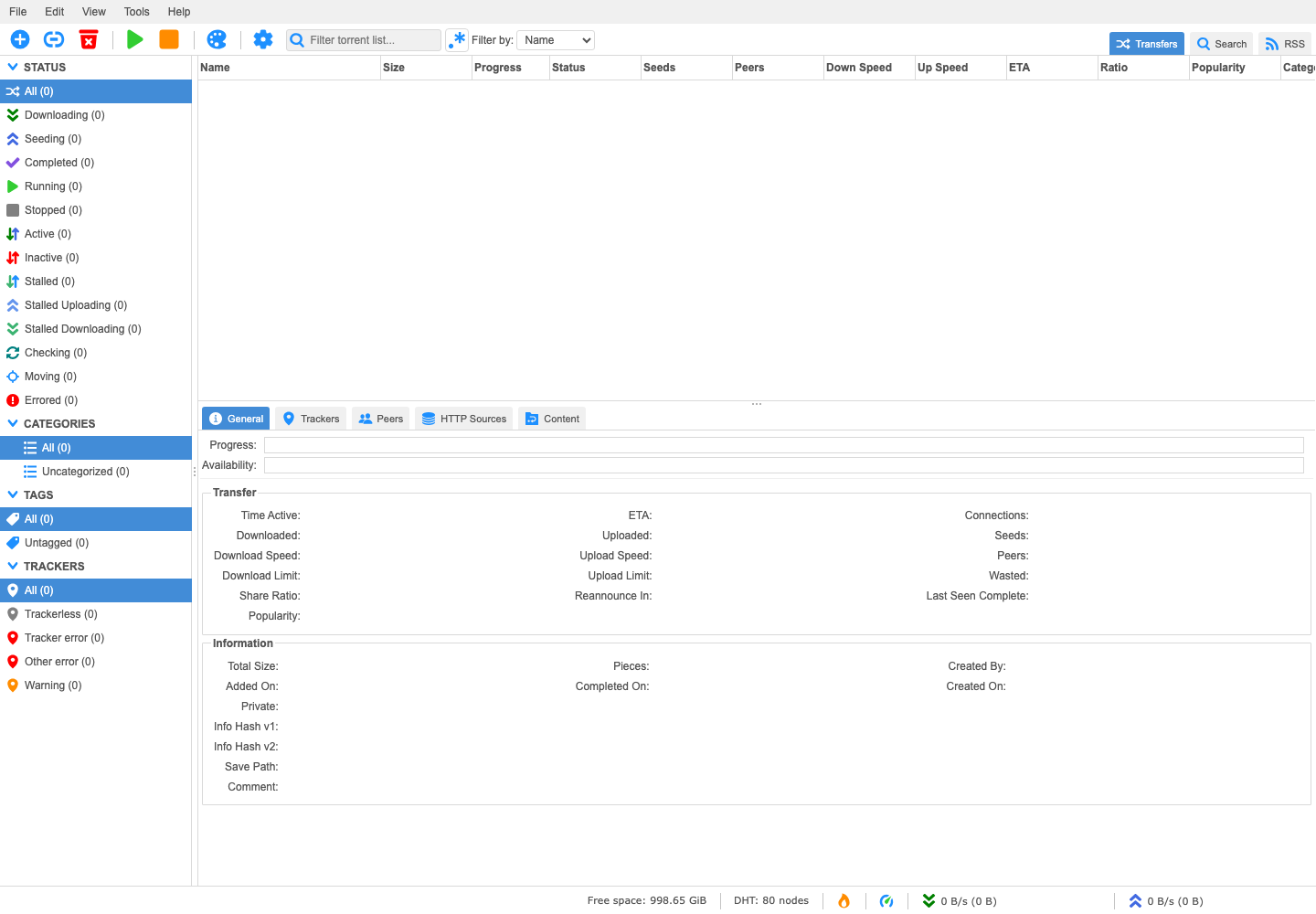
Interfața include:
- meniurile Fișier, Editare, Vizualizare și Instrumente;
- adăugați, porniți, opriți și ștergeți comenzi;
- filtrează după stat, categorie, etichetă și tracker;
- lista torrentelor cu dimensiunea, progresul, rata de biți și raportul lor;
- panoul de jos care conține informații generale, trackere, peer și fișiere.
Adăugați și gestionați un torrent
În Fișier, alegeți Adăugați fișier torrent... pentru a importa un fișier .torrent sau Adăugați link torrent... pentru a lipi un link magnet sau URL.
Înainte de a confirma, verificați Dosarul de destinație. Utilizați un subdosar /downloads/complete/, de exemplu /downloads/complete/FILMS, pentru a găsi cu ușurință date în Nextcloud sau Jellyfin.
Apoi selectați un torrent pentru a-l porni, opri sau șterge. Când ștergeți, verificați întotdeauna dacă qBittorrent ar trebui să păstreze sau să șterge fișierele descărcate.
Treceți înapoi la alt client P2P
Pe placa qBittorrent, deschideți ⋮ > Configurare, apoi faceți clic pe Instalare lângă Transmission sau Deluge. Așteptați din nou să apară butonul Acces.