Tilpass My Console-skjermen
Tilpass-fanen lar deg velge programmene som er synlige på dashbordet, for å bytte fra en forenklet skjerm til en komplett skjerm og for å gjenopprette standardoppsettet.
Åpne Tilpass-fanen
- Koble til Seedbox.fr.
- Åpne Min konsoll.
- Rull ned under Apper.
- Klikk på Tilpass.
Bruk Essential-modus
Essential-modus viser bare apper som holdes på dashbordet. Fjernede apper vises i delen Skjulte apper.
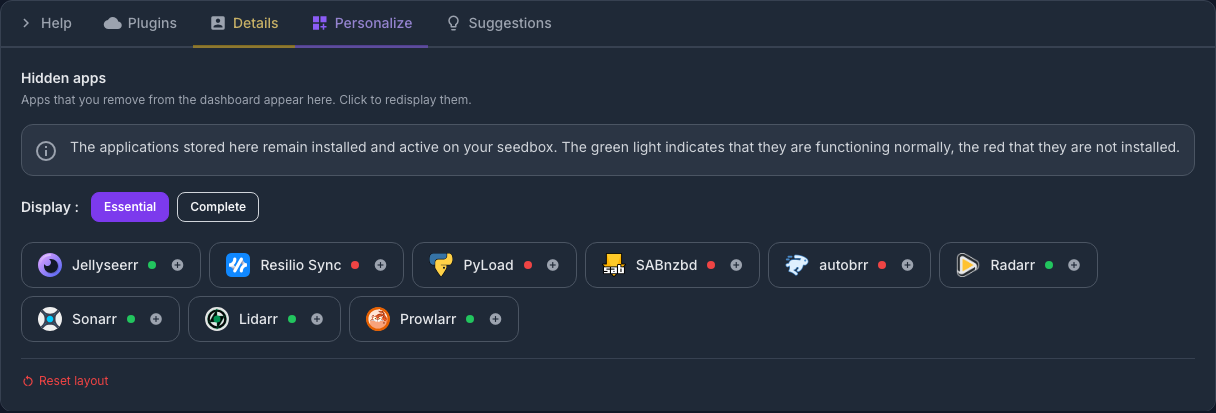
Indikatoren knyttet til hver applikasjon indikerer statusen:
- grønn: applikasjonen er installert og aktiv;
- rød: programmet er ikke installert.
Å skjule en app avinstallerer eller stopper den ikke. Dette endrer bare visningen i Min konsoll.
For å vise et skjult program på nytt, klikk på navnet eller +-ikonet. Hun går deretter tilbake til hovednettet.
Bruk full modus
Klikk på Full for å vise alle tilgjengelige apper i hovednettet, uavhengig av installasjonsstatus.
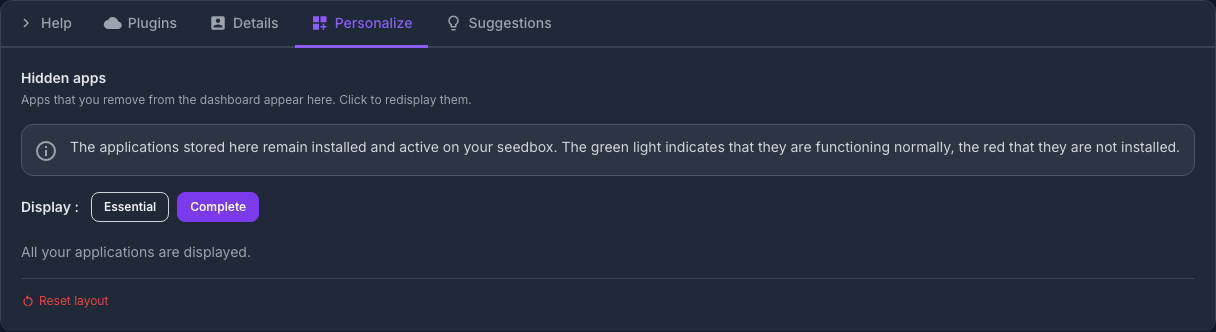
Denne modusen installerer ingen applikasjoner. Det gjør ganske enkelt alle kart synlige for enkel visning eller installasjon.
Klikk på Essential for å gå tilbake til den forenklede visningen.
Skjul og omorganiser apper
I hovednettet til Min konsoll:
- bruk krysset på et kort for å plassere det i Skjulte applikasjoner;
- dra et kort med håndtaket for å endre plasseringen;
- gå tilbake til Tilpass for å vise et skjult kort på nytt.
Disse innstillingene gjelder kun presentasjonen av dashbordet.
Tilbakestill layout
Tilbakestill layout-knappen gjenoppretter rutenettet til standardoppsettet og overstyrer tilpassede visningsvalg.
Denne tilbakestillingen sletter ikke filer eller avinstallerer noen applikasjoner. Bruk den hvis kortene har blitt skjult eller flyttet ved en feiltakelse.