Installer og bruk qBittorrent
qBittorrent er en komplett BitTorrent-klient, rettet mot brukere som ønsker mange filtre og innstillinger i et grensesnitt som ligner på skrivebordsklienter.
Viktig: Bare last opp og del innhold som du har rett til å bruke.
Installer qBittorrent fra Min konsoll
Seedboxen bruker kun én primær P2P-klient om gangen. Installering av qBittorrent erstatter derfor det aktive Transmission- eller Deluge-kortet, uten å slette filer som allerede er lagret på lagringsplassen.
- Logg på Seedbox.fr, og åpne deretter Min konsoll.
- På det aktive P2P-klientkartet klikker du på ⋮-knappen.
- Velg Konfigurer.
- Finn qBittorrent, og klikk deretter på Installer-knappen.
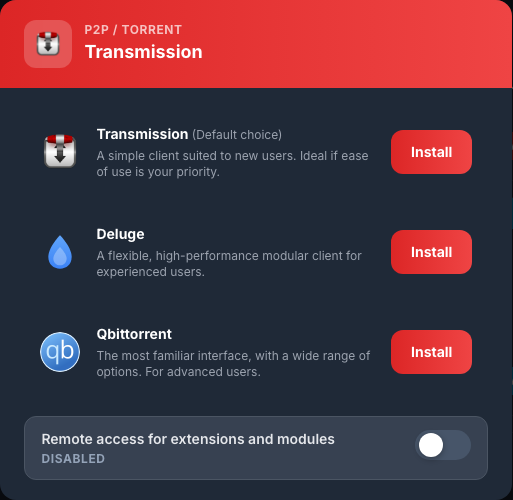
Under distribusjon viser det nye kartet Pågår.... Vent noen minutter uten å starte installasjonen på nytt. qBittorrent er klar når kartet viser Aktiv og Tilgang-knappen.

Logg på qBittorrent
- Klikk på Tilgang.
- I Brukernavn skriver du inn Tjeneste-ID.
- I Passord skriver du inn tjenestepassordet.
- Bekreft tilkoblingen.
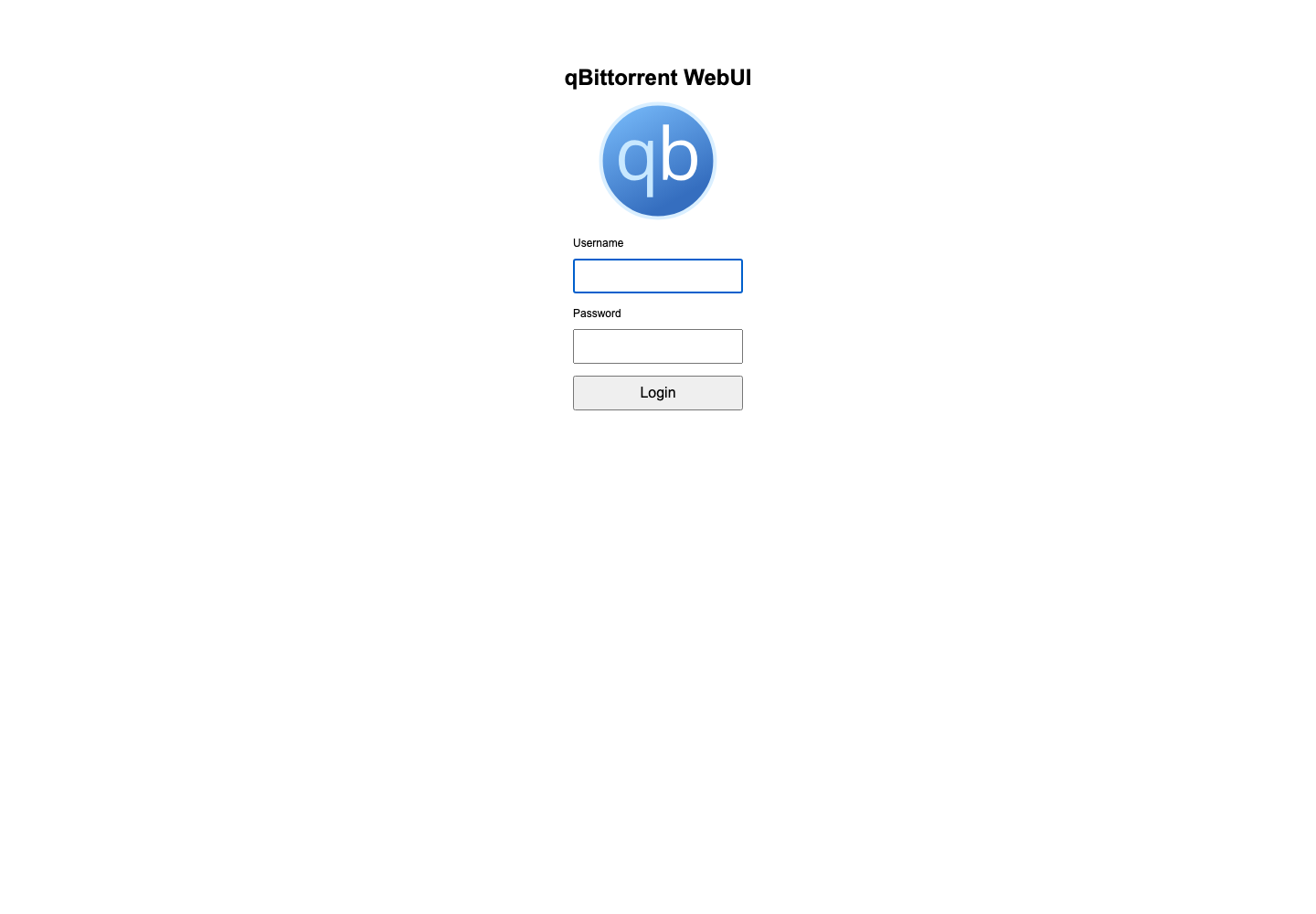
Disse identifikatorene er tilgjengelige i Min konsoll > Detaljer. For å endre passordet, bruk Min konsoll > Detaljer > Endre passord i stedet for de interne qBittorrent-alternativene.
Oppdag grensesnittet
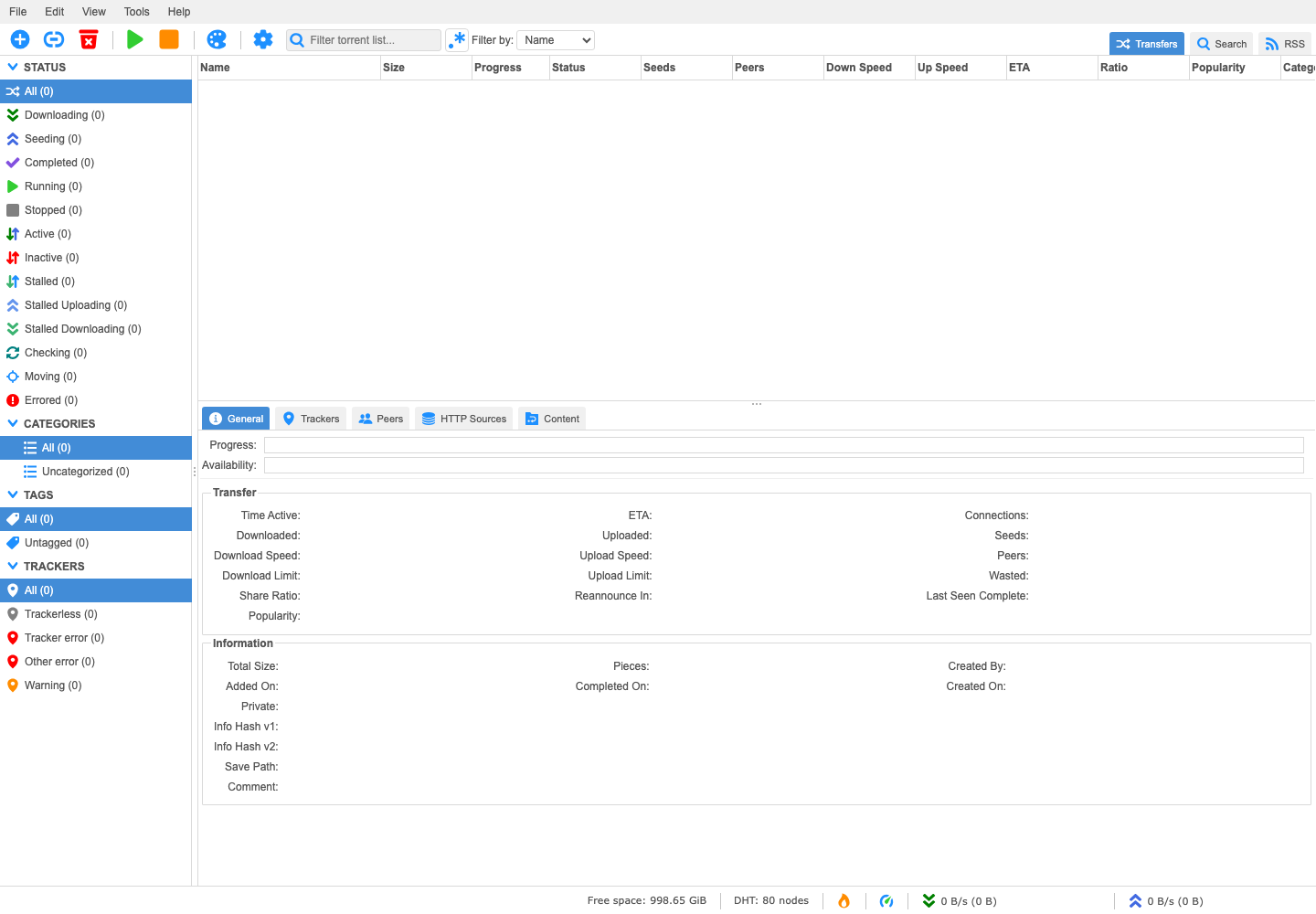
Grensesnittet inkluderer:
- menyene Fil, Rediger, Vis og Verktøy;
- legge til, start, stopp og slett kommandoer;
- filtre etter stat, kategori, etikett og sporing;
- listen over torrenter med størrelse, fremgang, bitrate og forhold;
- det nederste panelet inneholder generell informasjon, trackere, peers og filer.
Legg til og administrer en torrent
I Fil velger du Legg til torrentfil... for å importere en ".torrent"-fil, eller Legg til torrent-lenke... for å lime inn en magnetkobling eller URL.
Før du bekrefter, sjekk Destinasjonsmappen. Bruk en undermappe av /downloads/complete/, for eksempel /downloads/complete/FILMS, for enkelt å finne data i Nextcloud eller Jellyfin.
Velg deretter en torrent for å starte, stoppe eller slette den. Når du sletter, sjekk alltid om qBittorrent skal beholde eller slette de nedlastede filene.
Bytt tilbake til en annen P2P-klient
På qBittorrent-kortet åpner du ⋮ > Konfigurer, og klikker deretter på Installer ved siden av Transmission eller Deluge. Vent igjen til Tilgang-knappen vises.