Oppdag konsollen min
Min konsoll er dashbordet der du ser statusen til seedboxen din, får tilgang til applikasjonene dine og finner tilkoblingsverktøyene til tjenesten din.
Få tilgang til Min konsoll
- Koble til Seedbox.fr.
- Velg Min konsoll fra navigasjonslinjen.
- Hvis du har flere tjenester, velg frøboksen du vil administrere.
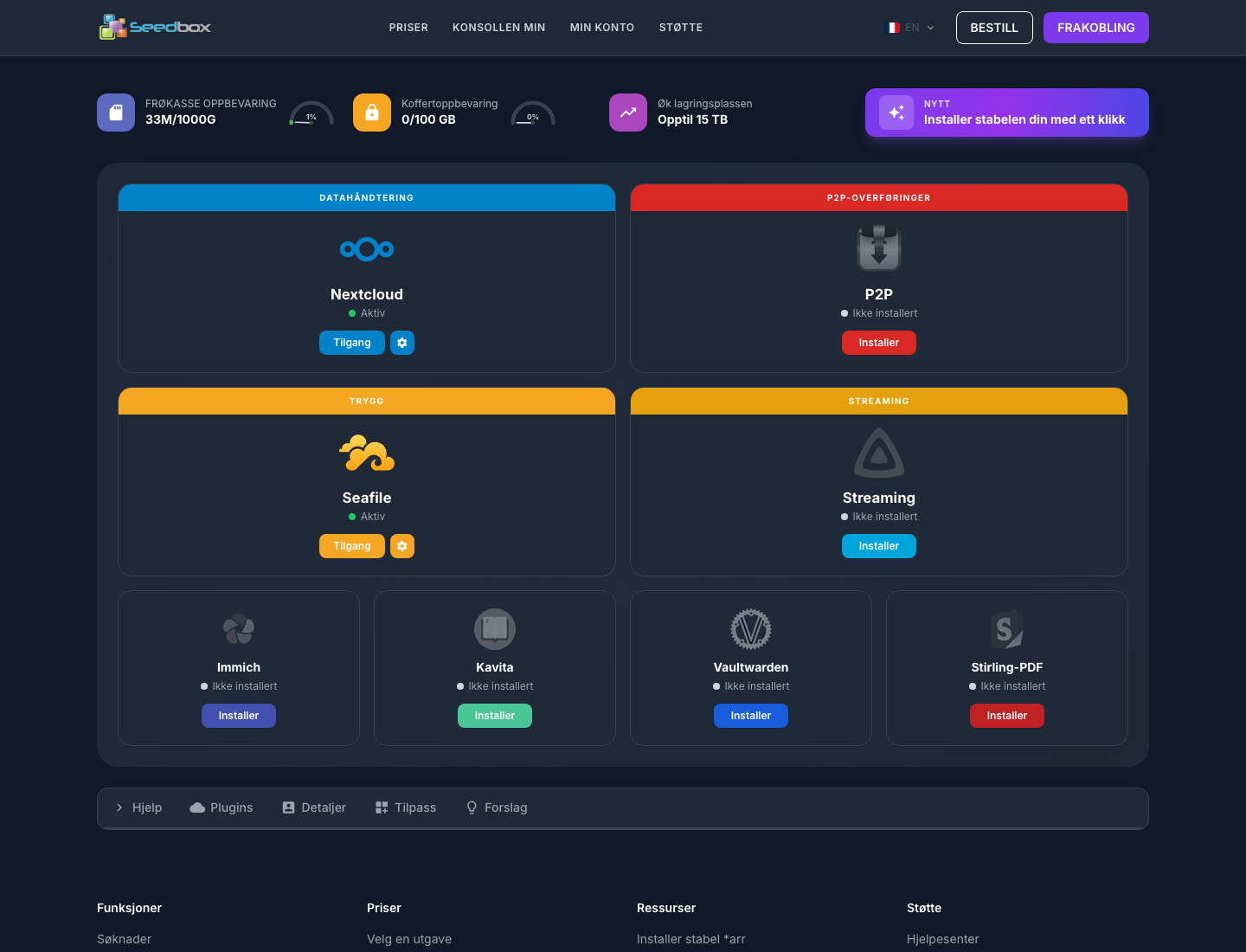
Forstå dashbordet
Oppbevaringsplasser
Målerne plassert øverst på siden viser bruken av mellomrommene dine:
- Seedbox: hovedlagring som brukes av nedlastingene og applikasjonene dine;
- Sikker: separat plass beregnet for lagring og synkronisering av filer.
Mengden brukt og total kapasitet vises for hver plass. Øk lagringsplass-knappen lar deg se tilgjengelige kapasitetsutvidelser.
Apper
Hvert kort tilsvarer en applikasjon eller en familie av applikasjoner. Statusen vises direkte i dashbordet:
- Aktiv: applikasjonen er installert og kan åpnes;
- Ikke installert: Applikasjonen er tilgjengelig, men må installeres først.
Avhengig av applikasjonen lar knappene som følger med deg åpne den, installere den eller vise innstillingene. Et bekreftelsesvindu viser de tilgjengelige valgene før en installasjon.
Viktig: Installering av en applikasjon kan endre konfigurasjonen av seedboxen. Les alltid informasjonen som vises før du bekrefter.
Søknader tilbys
Konsollen samler flere kategorier av verktøy:
| Bruk | Applikasjonseksempler |
|---|---|
| Filer og sky | Nextcloud, Seafile, Resilio Sync |
| Nedlastinger | Transmission, Deluge, qBittorrent, SABnzbd, PyLoad |
| Multimedia | Jellyfin, Plex, Jellyseerr, Kavita |
| Multimedia automatisering | Radarr, Sonarr, Lidarr, Prowlarr, autobrr |
| Ekstra verktøy | Immich, Vaultwarden, Stirling-PDF |
De synlige applikasjonene avhenger av valgt visningsmodus og konfigurasjonen av tjenesten.
Installer en stabel med ett klikk
Delen Installer stabelen din med ett klikk lar deg forberede et komplett multimediemiljø. Det foreslåtte utvalget samler Transmission, Jellyfin, Jellyseerr, Radarr, Sonarr og Prowlarr.
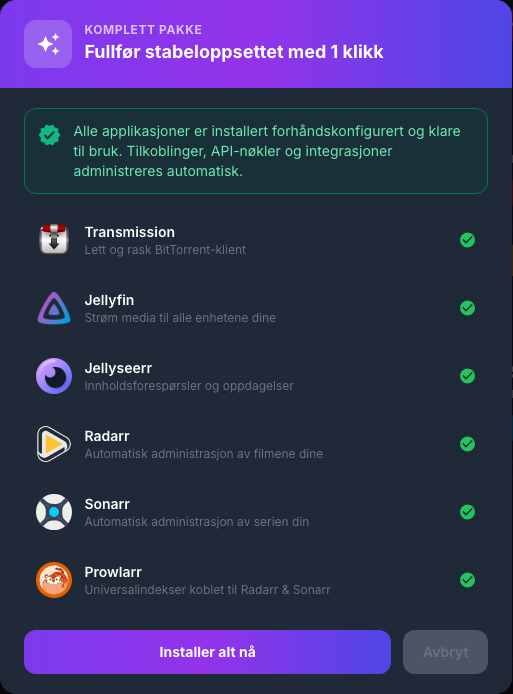
Konsollen er ansvarlig for å koble til kompatible applikasjoner og konfigurere deres sentraler. Installasjonen begynner først etter bekreftelse av den siste knappen.
Konsollverktøy
Verktøylinjen gir tilgang til fem ekstra mellomrom.
Hjelp
Du kan finne omstart av tjenesten, tilgang til støtte og importverktøyet fra en annen vert.
MYMEMORY WARNING: YOU USED ALL AVAILABLE FREE TRANSLATIONS FOR TODAY. NEXT AVAILABLE IN 14 HOURS 38 MINUTES 35 SECONDS VISIT HTTPS://MYMEMORY.TRANSLATED.NET/DOC/USAGELIMITS.PHP TO TRANSLATE MORE
Denne plassen samler informasjonen som er nødvendig for å bruke:
- FTP og WebDAV;
- OpenVPN og proxy-servere; MYMEMORY WARNING: YOU USED ALL AVAILABLE FREE TRANSLATIONS FOR TODAY. NEXT AVAILABLE IN 14 HOURS 38 MINUTES 33 SECONDS VISIT HTTPS://MYMEMORY.TRANSLATED.NET/DOC/USAGELIMITS.PHP TO TRANSLATE MORE
- nettleserutvidelse.

Personvern: Påloggingsvinduer kan inneholde ditt brukernavn, serveradresse eller annen personlig informasjon. Ikke legg ut fangstene deres uten å skjule dem.
Detaljer
Kategorien Detaljer viser tjeneste-IDen. Den lar deg også endre seedbox-passordet eller få tilgang til oppsigelsesforespørselen.
Obs: tjenestepassordet er forskjellig fra passordet som er knyttet til e-postadressen din på Seedbox.fr.
Tilpass
Du kan velge mellom to presentasjoner:
- Essential viser de vanligste programmene;
- Full viser også avanserte applikasjoner.
Dashbordet kan omorganiseres og unødvendige kort kan skjules. Det er også mulig å gjenopprette den opprinnelige layouten.
Forslag
Denne delen lar deg tilby en applikasjon som ennå ikke er inkludert i konsollen. Ved å sende inn skjemaet videresendes forslaget til Seedbox.fr-teamet, men installerer ikke appen umiddelbart.
Handlinger som krever spesiell oppmerksomhet
Noen kommandoer virker direkte på tjenesten din. Sjekk effekten før du validerer dem:
- installere eller erstatte en applikasjon;
- start frøboksen på nytt;
- tilbakestill tillatelser eller kjør en filskanning;
- importere data fra en annen vert;
- endre tjenestepassordet;
- be om oppsigelse.
Denne siden presenterer den generelle organiseringen av Min konsoll. Detaljerte prosedyrer vil bli tilbudt separat for hver applikasjon og hver type tilgang.