Bruk Plugins-fanen i Min konsoll
Fanen Plugins, som ligger under applikasjonene til Min konsoll, samler parametrene som er nødvendige for å koble ekstern programvare til seedboxen din. Den brukes ikke til å installere applikasjonene som vises i den øvre delen av panelet.
Open the Plugins tab
- Koble til Seedbox.fr.
- Åpne Min konsoll.
- Rull ned til linjen under apper.
- Click Plugins.
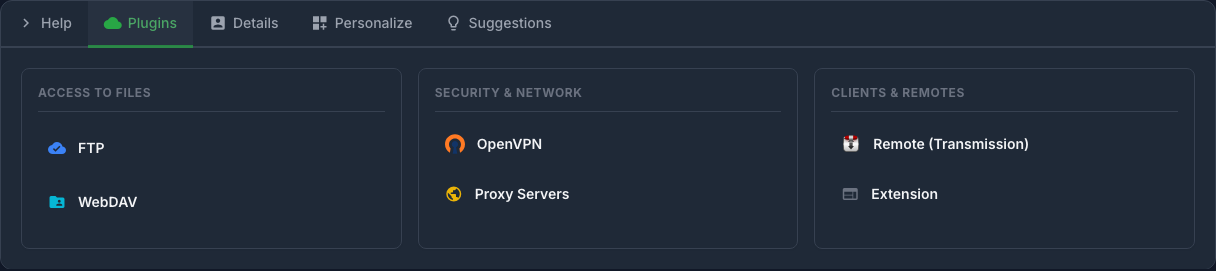
Verktøyene er delt inn i tre kategorier:
- Filtilgang: FTPES og WebDAV;
- Sikkerhet og nettverk: OpenVPN og proxy-servere;
- Kunder og fjernkontroller: Transmission Remote og nettleserutvidelse.
Personvern: Kontospesifikke verter, ID-er, IP-adresser, hjemmeporter og URL-er er uskarpe i opptak. Publiser aldri denne informasjonen.
Få tilgang til filer med FTPES
Klikk på FTP for å vise verten, identifikatoren og porten som skal angis i FTP-klienten.
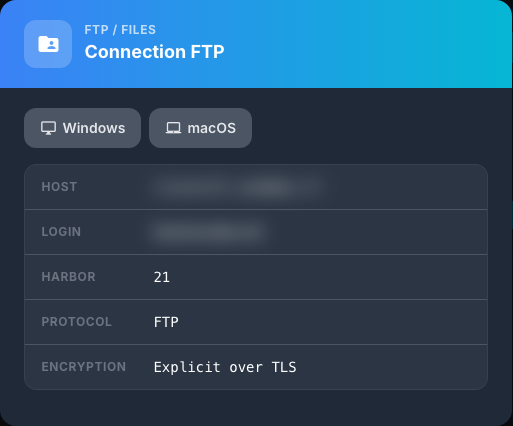
Selv om skjemaet har navnet FTP, indikerer det Eksplisitt over TLS-kryptering: tilkoblingen som skal brukes er derfor FTPES, vanligvis på port 21.
I FileZilla eller kompatibel programvare skriver du inn:
- verten som vises av panelet;
- the port indicated;
- tjenestetilgangsidentifikatoren;
- the associated password;
- FTP-protokollen med eksplisitt FTP-kryptering over TLS.
Windows og macOS-knappene gir tilgang til indikasjoner tilpasset systemet som brukes.
Få tilgang til filer med WebDAV
Klikk på WebDAV for å få adressene til de to tilgjengelige plassene:
- WebDAV Seedbox for primær lagring;
- WebDAV Safe for backupplass.
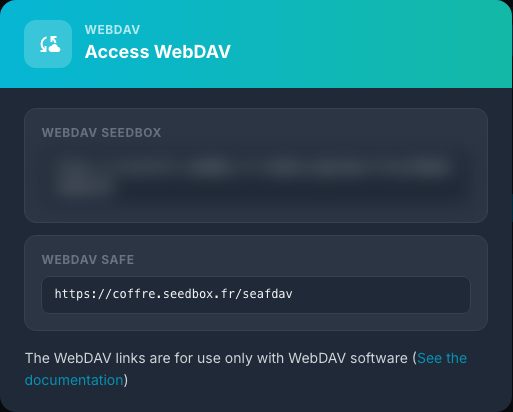
Kopier adressen som tilsvarer ønsket plass til en WebDAV-kompatibel klient. Når autentisering er forespurt, bruk tilgangslegitimasjonen til tjenestene dine Seedbox.
Vennligst merk: disse adressene er beregnet på WebDAV-programvare. De skal ikke åpnes som en vanlig nettside i nettleseren.
Generer konfigurasjon OpenVPN
Klikk OpenVPN, velg Windows eller macOS, og bruk deretter Generer .ovpn-fil.
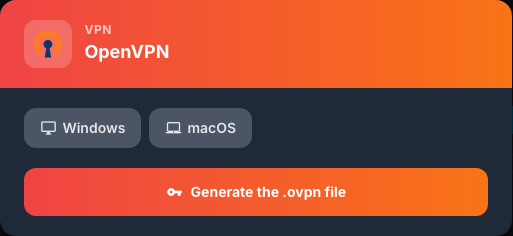
Importer deretter den nedlastede filen til OpenVPN-applikasjonen på enheten din. .ovpn-filen inneholder parameterne som er nødvendige for tilkoblingen: hold den på et privat sted og ikke overfør den til en tredjepart.
Use proxy servers
Proxy-servere-arket presenterer HTTP/HTTPS-reléene som er tilgjengelige i flere land. They use port 3128. Den franske serveren indikerer også inkludering av en annonseblokkering.
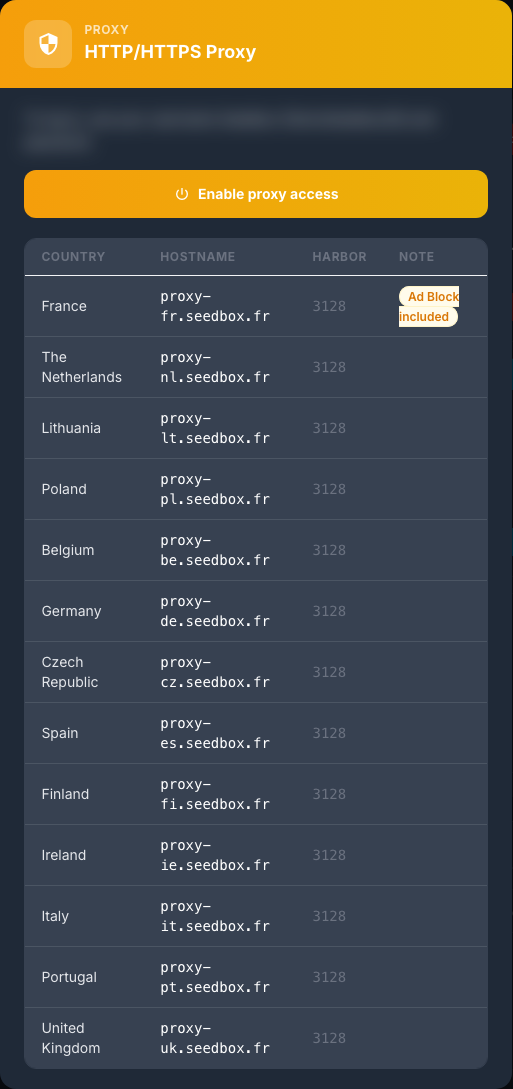
- Klikk på Aktiver proxy-tilgang hvis denne tilgangen ikke er aktivert ennå.
- Velg ønsket land.
- Skriv inn vertsnavnet og porten
3128i proxy-innstillingene til programvaren. - Bruk identifikatoren Seedbox angitt av skjemaet og passordet.
Proxyen gjelder kun applikasjoner som er konfigurert til å bruke den. Den erstatter ikke automatisk Internett-tilkoblingen til hele enheten.
Configure Transmission Remote
Klikk på Fjernkontroll (Transmission) for å vise tilkoblingsinnstillinger for et Transmission Remote-program på Windows eller macOS.
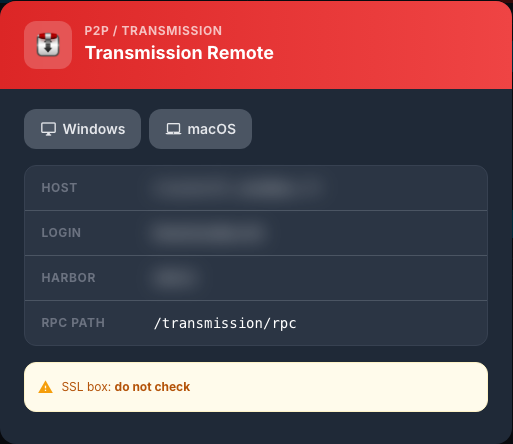
Kopier verten, identifikatoren og porten som er angitt. Bruk /transmission/rpc som RPC-bane.
Arket spesifiserer at SSL-boksen ikke må merkes i den eksterne klienten. Respekter denne innstillingen selv om nettilgang til Transmission bruker en HTTPS-adresse.
Installer nettleserutvidelsen
Utvidelse-arket inneholder parametrene som er nødvendige for utvidelsen foreslått for Google Chrome.
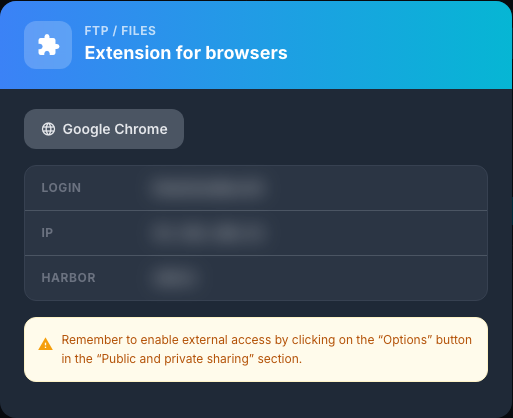
- Åpne filen Extension.
- Klikk på Google Chrome for å få tilgang til utvidelsen.
- Skriv inn påloggingen, IP-adressen og porten som vises i utvidelsen.
- Aktiver ekstern tilgang på forhånd fra Alternativer-knappen i delen Offentlig og privat deling, som angitt i arket.
Hvis tilkoblingen mislykkes, sjekk at ekstern tilgang er aktiv og kopier verdiene uten ekstra mellomrom.
Good security practices
- ikke del noen opptak som inneholder en vert, brukernavn eller hjemmeadresse;
- ikke gjenbruk passordet for tjenestene på andre nettsteder;
- slett gamle
.ovpn-filer fra enheter du ikke lenger bruker; - deaktiver ekstern tilgang eller proxy-tilgang som har blitt unødvendig;
- endre tjenestepassordet umiddelbart hvis disse innstillingene har blitt avslørt.