Bruk Hjelp-fanen i Min konsoll
Hjelp-fanen, som ligger under applikasjonene Min konsoll, samler tre verktøy: restart av seedbox, tilgang til hjelpesenteret og import av data fra en annen vert.
Åpne fanen Hjelp
- Koble til Seedbox.fr.
- Åpne Min konsoll.
- Rull ned til linjen under apper.
- Klikk på Hjelp.

De tre tilgjengelige handlingene er Reboot, Support og Import.
Start frøboksen på nytt
Reboot-knappen starter seedboxen på nytt. Bruk den når en applikasjon slutter å svare eller etter en endring som krever at tjenester startes på nytt.
Før du klikker:
- vente på at viktige operasjoner skal fullføres;
- unngå omstart mens du overfører eller kopierer filer;
- lagre gjeldende endringer i åpne applikasjoner.
Panelet og applikasjonene kan være midlertidig utilgjengelige under omstart. Vent noen minutter før du oppdaterer Min konsoll og kontrollerer at applikasjonene er aktive igjen.
Obs: ikke klikk på Reboot flere ganger. En enkelt omstart er nok; gi serveren tid til å fullføre operasjonen.
Åpne brukerstøtten
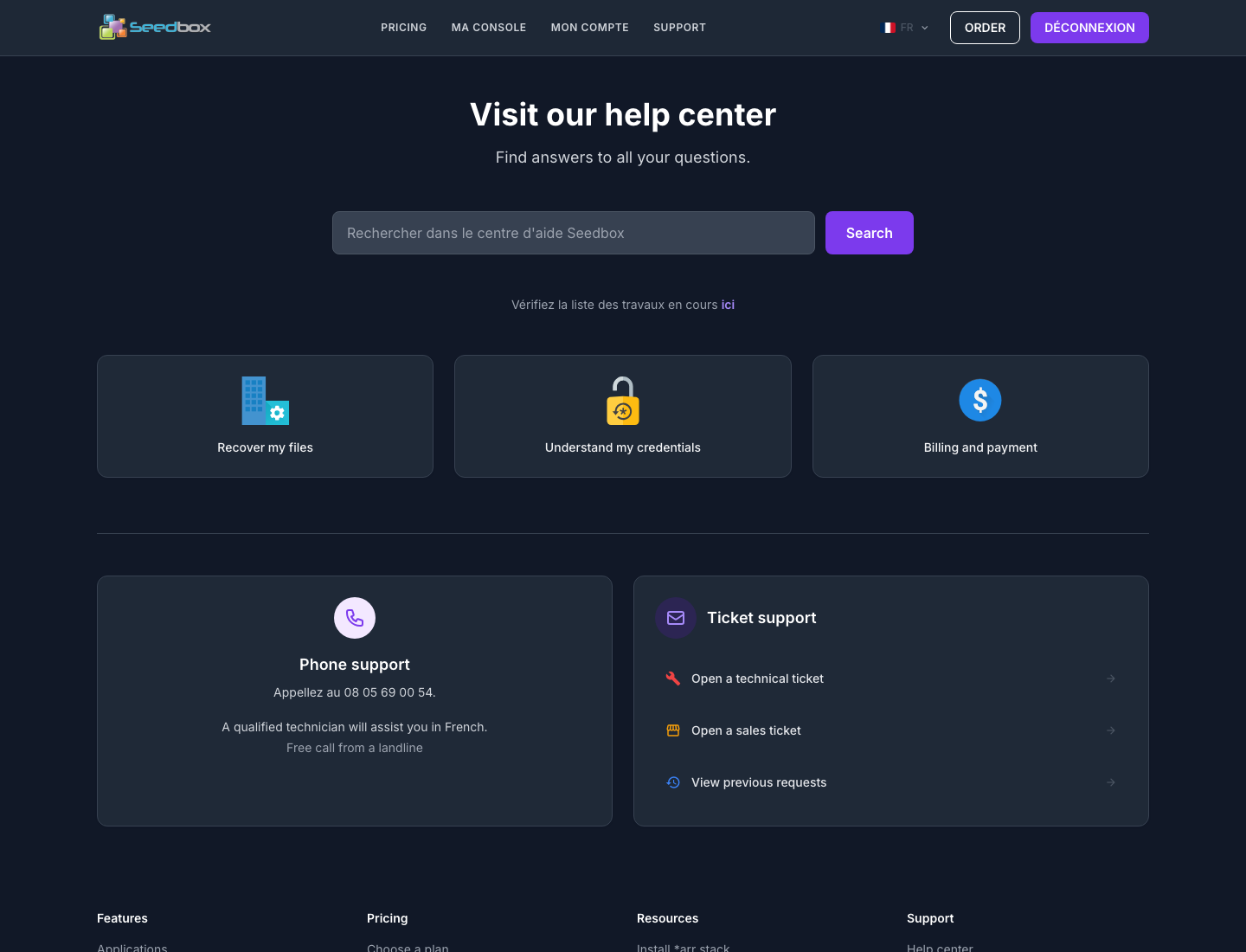
Klikk på Support for å åpne Seedbox.fr-hjelpesenteret. Denne siden tillater spesielt:
- søk etter svar i støtteartikler;
- å konsultere arbeid eller hendelser som pågår;
- å få tilgang til seksjonene som er viet til filer, identifikatorer og fakturering;
- å kontakte support på telefon;
- å åpne en teknisk eller kommersiell billett;
- finne tidligere støtteforespørsler.
For å gjøre det enklere å behandle en billett, angi hvilken applikasjon som er berørt, den nøyaktige feilmeldingen, omtrentlig tidspunkt for problemet og kontrollene som allerede er utført. Send aldri inn et passord eller API-nøkkel i en billett.
Importer data fra en annen vert
Importer-knappen åpner migreringsverktøyet. Den gjenoppretter data fra den gamle verten din i bakgrunnen, uten å avbryte nedlastinger som allerede pågår på seedboxen din.
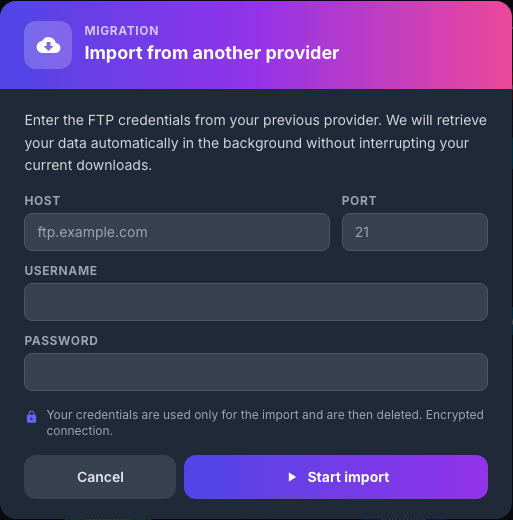
Fyll inn informasjonen fra forrige vert:
- Vert: navnet på serveren FTP, for eksempel
ftp.example.com; - Port: porten kommunisert av verten, ofte
21; - Identifikator: brukernavnet til den eksterne kontoen;
- Passord: det tilknyttede passordet.
Merk av for alle fire feltene, og klikk deretter på Start import. Importen kjører deretter i bakgrunnen. Varigheten avhenger hovedsakelig av datavolumet og hastigheten til den eksterne serveren.
Identifikatorene kunngjøres som bare brukt for import, og deretter ødelagt. Forbindelsen angis som kryptert av grensesnittet.
Sikkerhet: plasser aldri legitimasjonen til den gamle verten i et skjermbilde. Hvis mulig, bruk et midlertidig passord og endre det etter migrering.
Hvis importen mislykkes, sjekk verten, porten og legitimasjonen med den gamle verten. Sjekk også at eksterne tilkoblinger er tillatt på denne kontoen.