Bruk Nextcloud
Nextcloud lar deg se, organisere og hente seedbox-filene fra en nettleser. Denne siden presenterer tilkoblingen, grensesnittet, passordendringen og diagnoseverktøyet som er tilgjengelig i Min konsoll.
Åpne Nextcloud
- Koble til Seedbox.fr.
- Åpne Min konsoll.
- Finn kortet Nextcloud.
- Bekreft at applikasjonen er merket med Aktiv, og klikk deretter på Go.
Nextcloud-påloggingssiden åpnes i en ny fane.
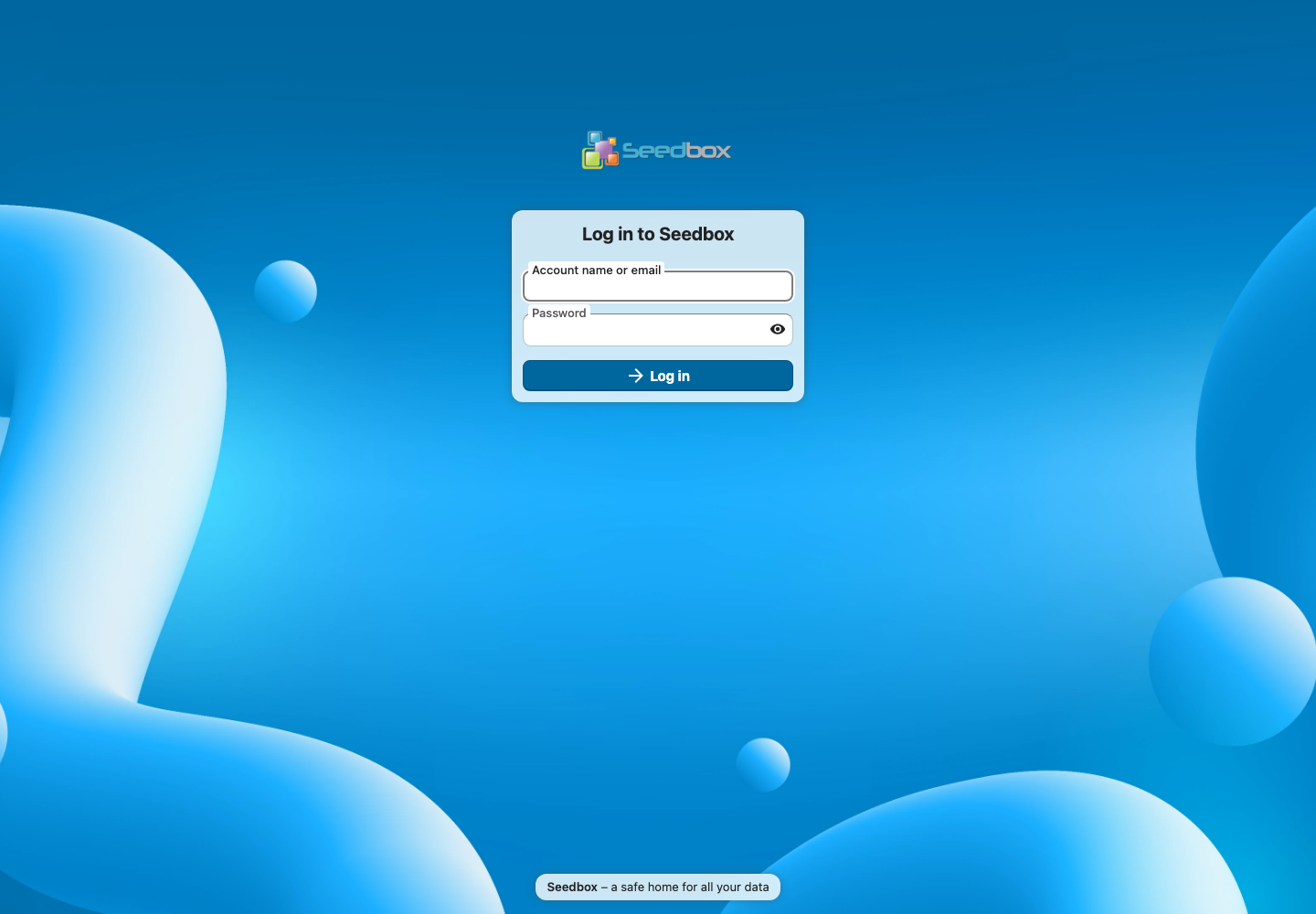
Hvilke identifikatorer bør jeg bruke?
Bruk tjenesteidentifikatoren og tjenestepassordet til frøboksen din. Identifikatoren er synlig i Min konsoll > Detaljer.
Ikke bruk e-postadressen og passordet til din kundekonto Seedbox.fr: de brukes kun til å åpne kundeområdet.
Konfidensialitet: del aldri identifikatorene dine eller publiser et skjermbilde der de vises.
Oppdag grensesnittet
Etter pålogging viser Nextcloud applikasjonen Filer.
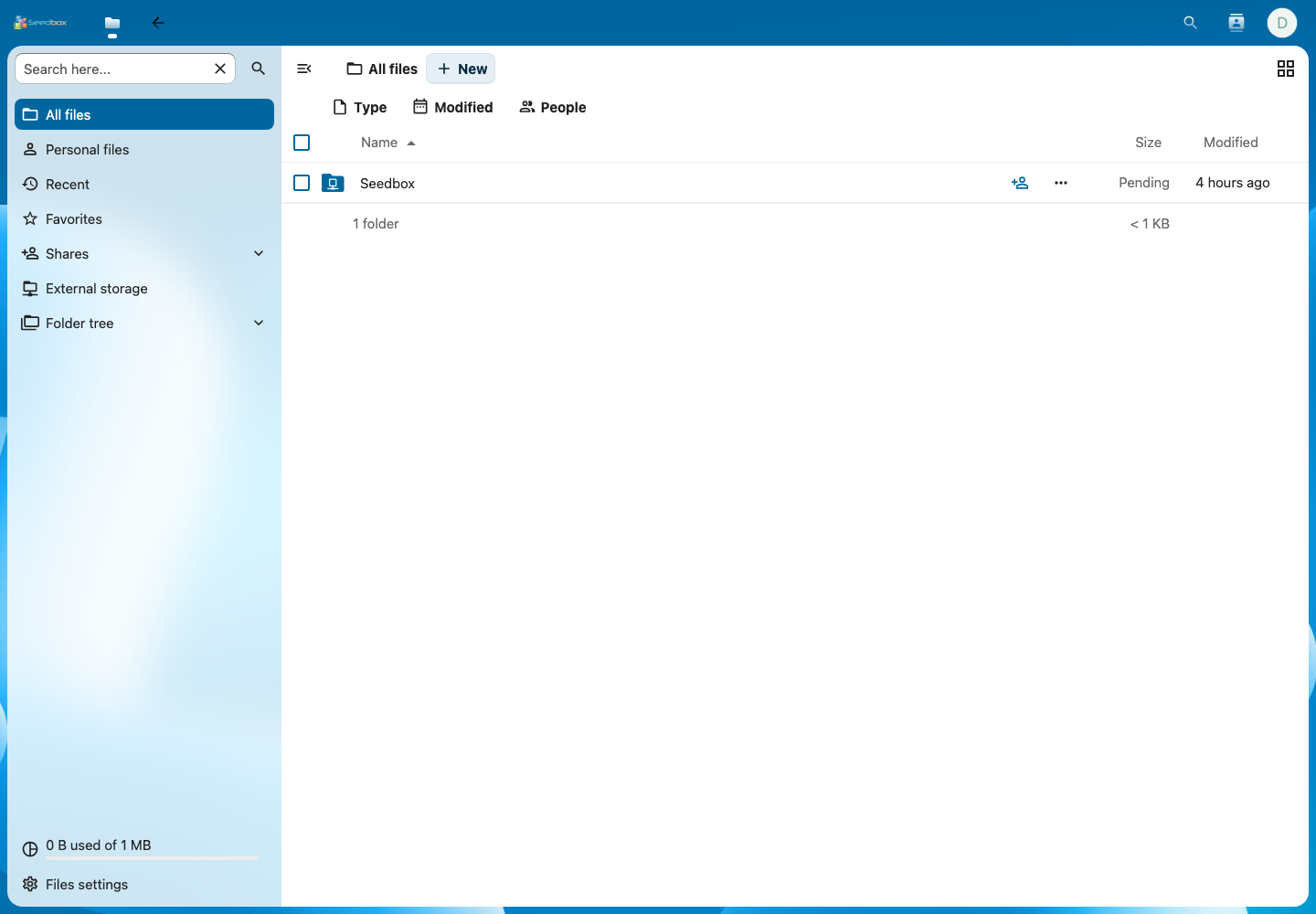
Hovedområdene er:
- Alle filer: viser tilgjengelige mapper og filer;
- Personlige filer: samler data som er spesifikke for Nextcloud-kontoen;
- Seneste og Favoritter: forenkler tilgangen til ofte brukte gjenstander;
- Delinger: presenterer elementene som deles med eller av kontoen;
- Ekstern lagring: gir tilgang til lageret koblet til frøboksen;
- Ny: lar deg opprette en mappe eller legge til en fil;
- mappen Seedbox: åpner dataene på lagringsplassen din.
Tilbake konsoll-knappen i topplinjen lar deg gå tilbake til Min konsoll.
Endre passord Nextcloud
- Klikk på avataren øverst til høyre.
- Velg Innstillinger.
- I menyen til venstre åpner du Sikkerhet.
- I delen Passord skriver du inn gjeldende passord.
- Skriv inn det nye passordet.
- Klikk på Endre passord.

Dette skjemaet endrer kontopassordet Nextcloud. Det endrer ikke passordet til kundekontoen Seedbox.fr eller passordet til andre applikasjoner. Lagre det nye passordet i en passordbehandling.
For å endre passordet som er felles for tjenester fra panelet, bruk Min konsoll > Detaljer > Endre passord i stedet.
Fiks tillatelser eller navnekoding
Nextcloud-kortet til Min konsoll har en innstillingsknapp representert av et tannhjul.
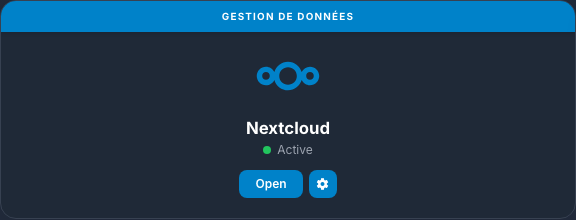
Klikk denne knappen for å åpne Skann og tillatelser Nextcloud-verktøyet.
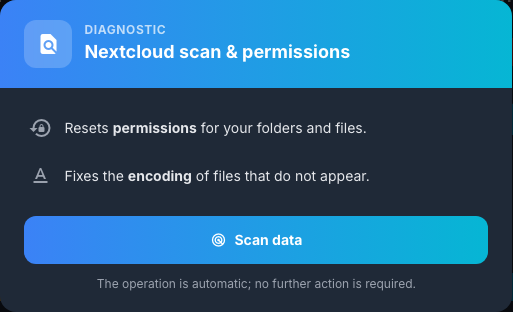
Dette verktøyet lar deg:
- tilbakestill tillatelser for mapper og filer;
- fikse koding av filnavn som ikke vises i Nextcloud.
Klikk på Skann data. Operasjonen er automatisk og krever ingen annen handling. Vent til den er fullført, oppdater deretter Nextcloud og kontroller at de berørte filene eller mappene er synlige igjen.
Bruk denne diagnostikken når et element i lagring ikke vises i Nextcloud, eller når et navn som inneholder aksenttegn eller spesialtegn vises feilaktig.
Finn brukernavnet og endre passordet for tjenester