Installer og bruk Kavita
Kavita er en nettleser designet for å organisere og lese tegneserier, manga, bøker og e-bøker. Den lar deg lage biblioteker, spore lesefremgang og finne bøkene dine fra en nettleser.
Installer Kavita fra Min konsoll
- Logg på Seedbox.fr, og åpne deretter Min konsoll.
- Finn kortet Kavita, merket Ikke installert.
- Klikk på Installer, og bekreft deretter installasjonen.
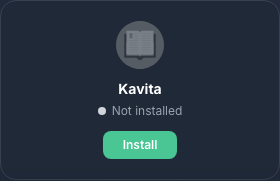
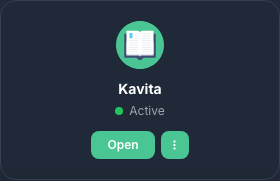
Utrullingen tar omtrent fem minutter. Du vil motta en e-post når Kavita er tilgjengelig. Kartet viser deretter Aktiv og en Tilgang-knapp.
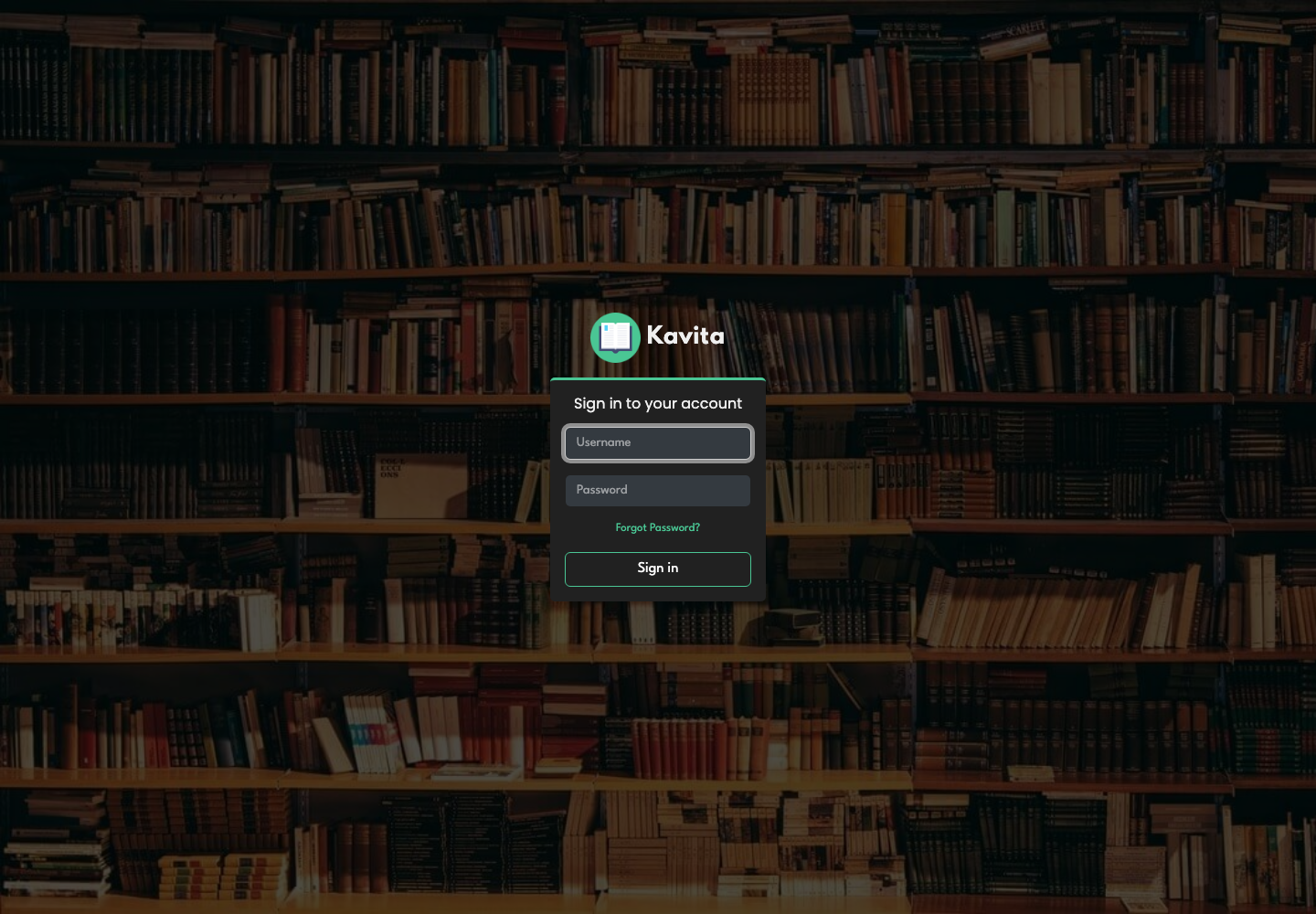
Logg på Kavita
Klikk Go, og skriv deretter inn:
- din tjenesteidentifikator Seedbox;
- ditt tjenestepassord Seedbox.
Kavita bruker ikke e-postadressen eller passordet fra ditt kundeområde for denne forbindelsen.
Oppdag grensesnittet
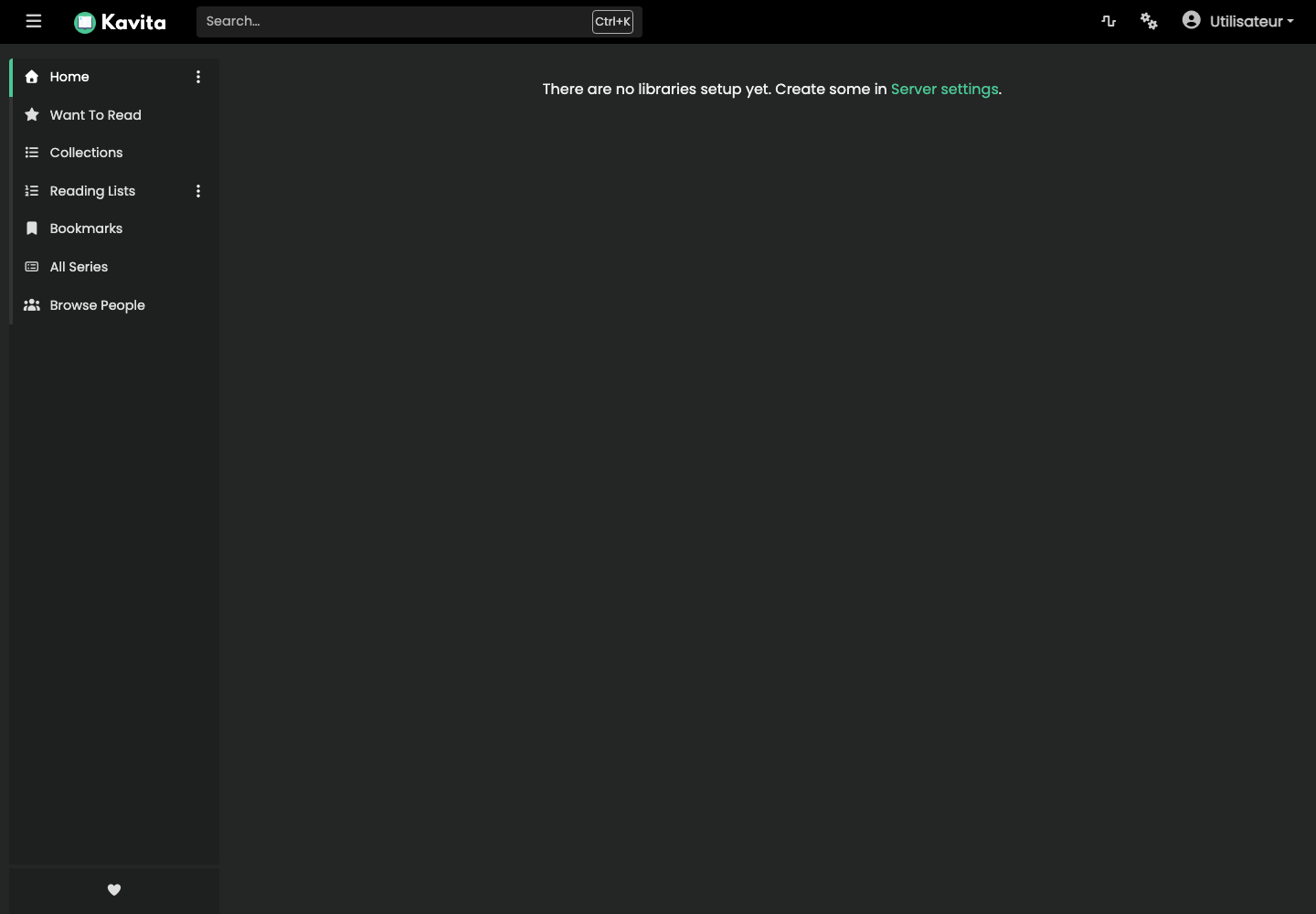
Hovedmenyen gir tilgang til følgende seksjoner:
- Hjem presenterer biblioteker og aktuelle avlesninger;
- For å lese samler verkene som er lagt til listen din;
- Samlinger og Spillelister brukes til å organisere innhold;
- Bokmerker beholder lagrede sider;
- Alle serier viser hele katalogen;
- den øverste linjen lar deg raskt søke etter en serie.
Når du kobler til for første gang, er ingen biblioteker konfigurert ennå. Åpne Innstillinger > Server > Biblioteker for å opprette et bibliotek, velg dens type og tilknytt mappen som inneholder bøkene dine.
Forbered e-bokfiler
Bare last ned verk som du har rett til å bruke. I dette eksemplet bruker vi Le Tour du monde en quatre-vingts jours av Jules Verne, tilgjengelig i EPUB3-format på Project Gutenberg og merket som i det offentlige domene.
I nedlastingsklienten som allerede er installert, beholder du standardbanen /downloads/complete/, og legg til:
ebooks/romans/Jules Verne
Den komplette veien blir derfor:
/downloads/complete/ebooks/romans/Jules Verne
Deretter ordner filen slik:
ebooks/
└── romans/
    └── Jules Verne/
        └── Le Tour du monde en quatre-vingts jours.epub
Kavita er krevende når det gjelder organisering av filer:
- ikke plasser noen e-bok direkte ved roten av biblioteket;
- hold hver serie i en enkelt mappe, uten å dele den mellom to nabomapper;
- bruk en egen undermappe for hver serie eller frittstående arbeid;
- sjekk de interne metadataene til EPUB-er, ettersom de har forrang over navnene på mapper og filer;
- for en samling i flere bind, skriv riktig inn navnet på serien og volumnummeret i metadataene.
Lag et nytt bibliotek
- I Kavita åpner du Innstillinger > Server > Biblioteker.
- Klikk på Legg til bibliotek.
- Skriv inn et meningsfylt navn for biblioteket.
- Velg Bestill som type, og klikk deretter på Neste.
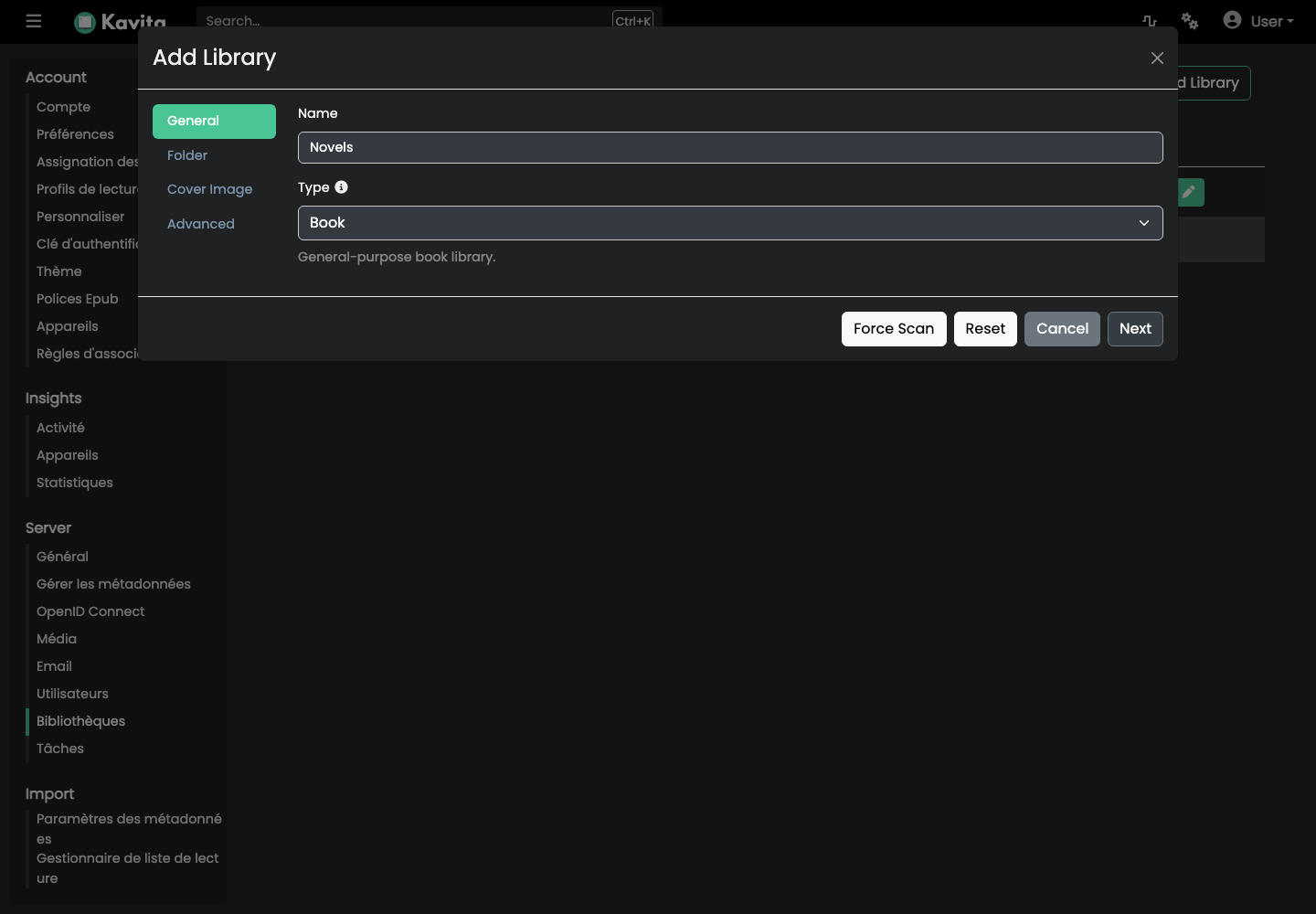
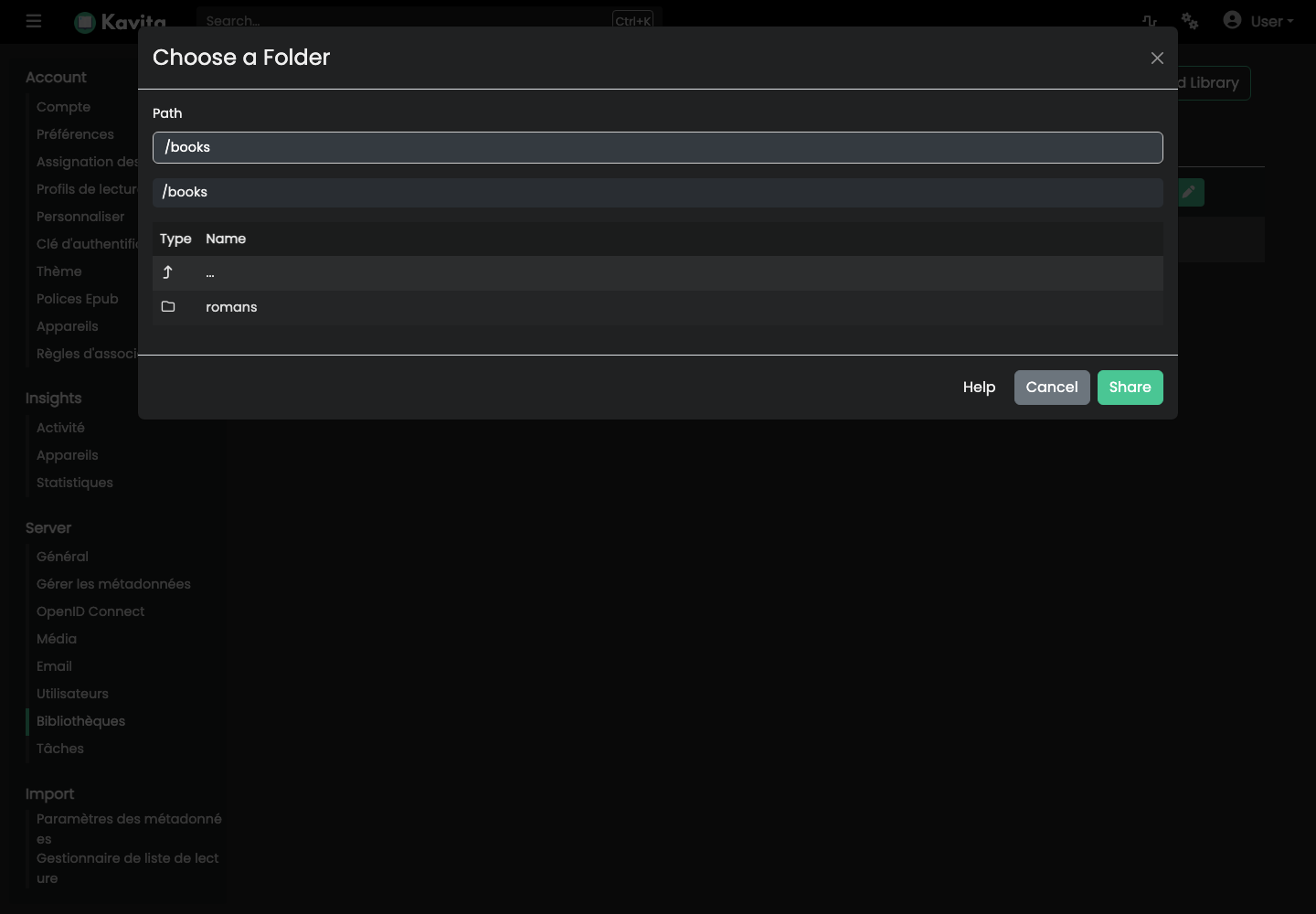
I trinnet Mappe klikker du på Søk etter mediemapper. Banen /downloads/complete/ebooks som brukes av nedlastingsklienten vises som /books i Kavita.
- Åpne
/books. - Kontroller at mappen som tilsvarer kategorien er synlig.
- Ikke gå ned til forfattermappen:
/booksmå forbli den vanlige roten til biblioteket. - Klikk på Del for å velge denne mappen.
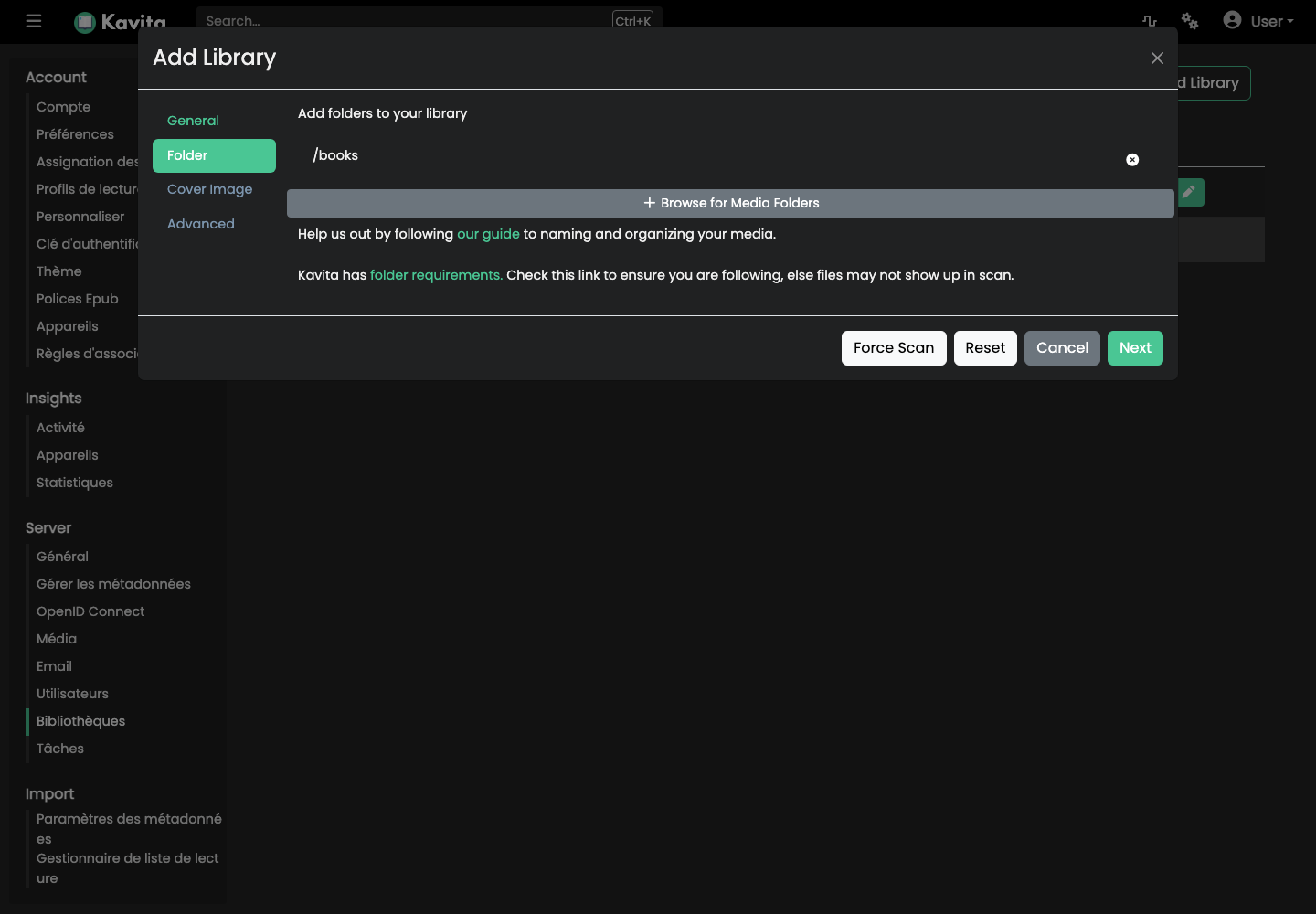
Bibliotekets forsidebilde er valgfritt. I trinnet Avansert beholder du minst Epub, Aktiver metadata og Inkluder i søk, og klikk deretter Lagre.
Kavita starter automatisk en første analyse.
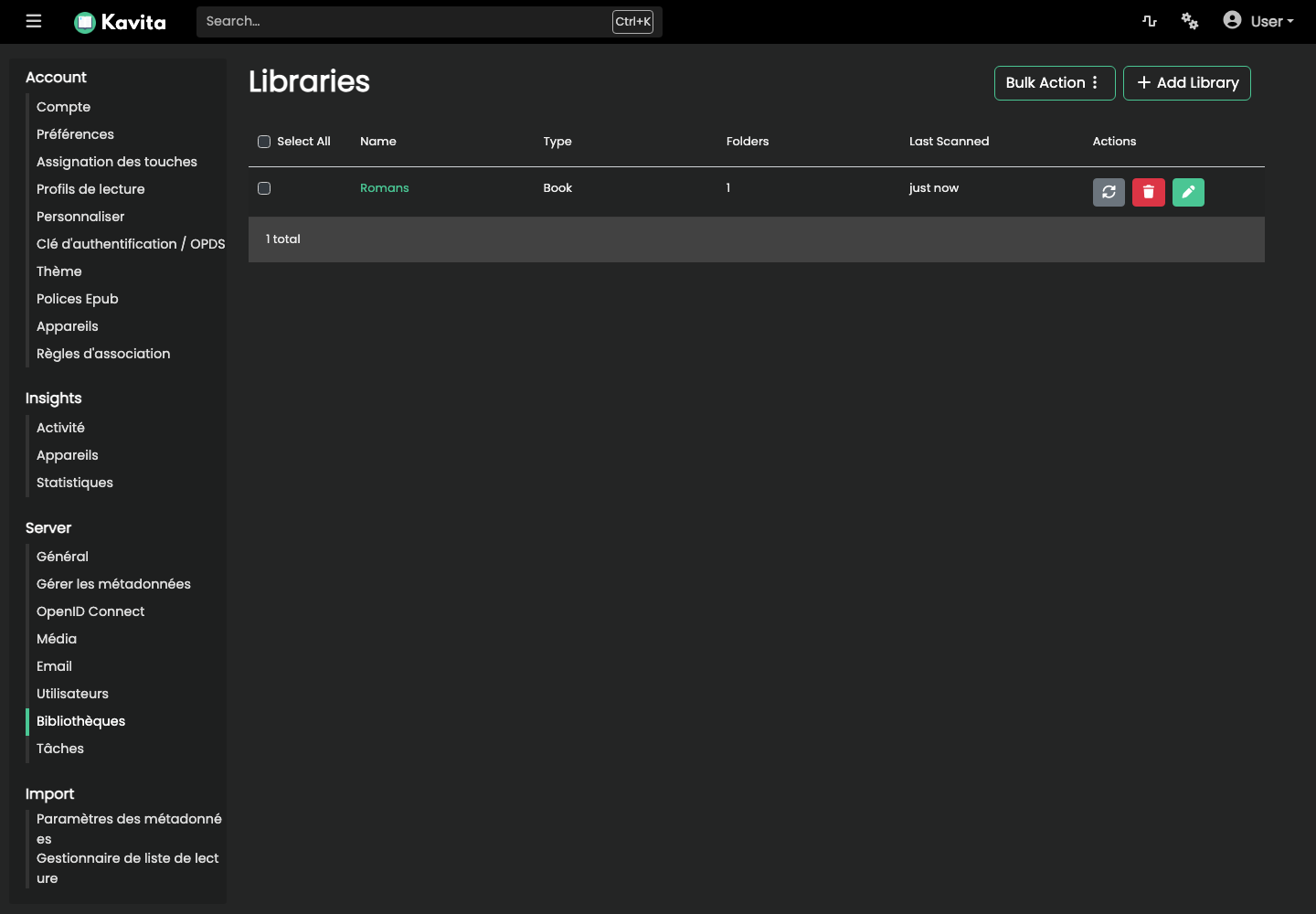
Når analysen er fullført, vises romanen på hjemmesiden i den nylig lagt til og oppdaterte serien.
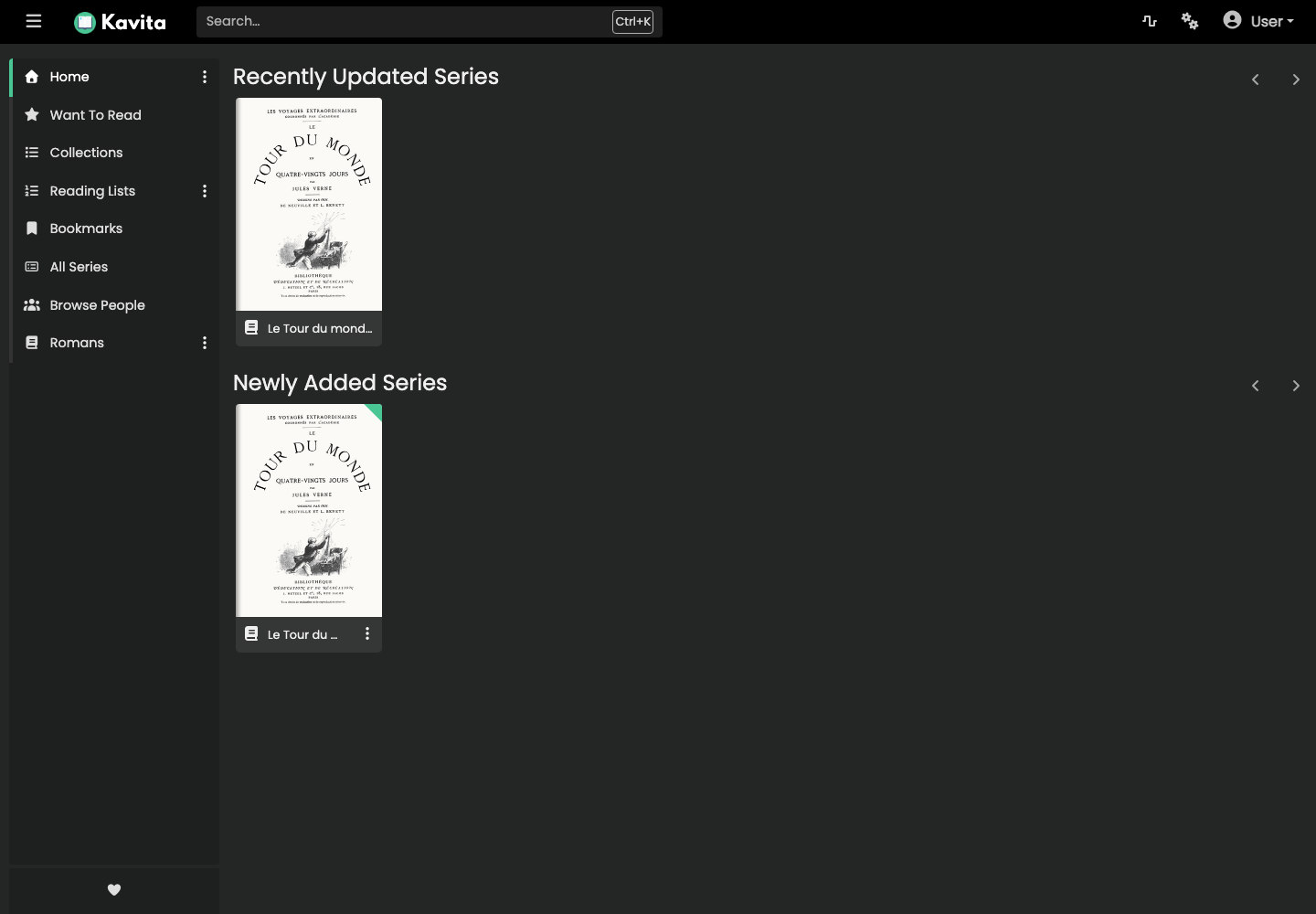
Hvis en bok ikke vises, kontrollerer du først plasseringen og metadataene, og skanner deretter på nytt fra bibliotekhandlingsmenyen.
Endre språket til Kavita
- Klikk på profilen din og deretter på Innstillinger.
- Åpne Konto > Innstillinger.
- På linjen Plassering klikker du på Endre.
- Velg ønsket språk.
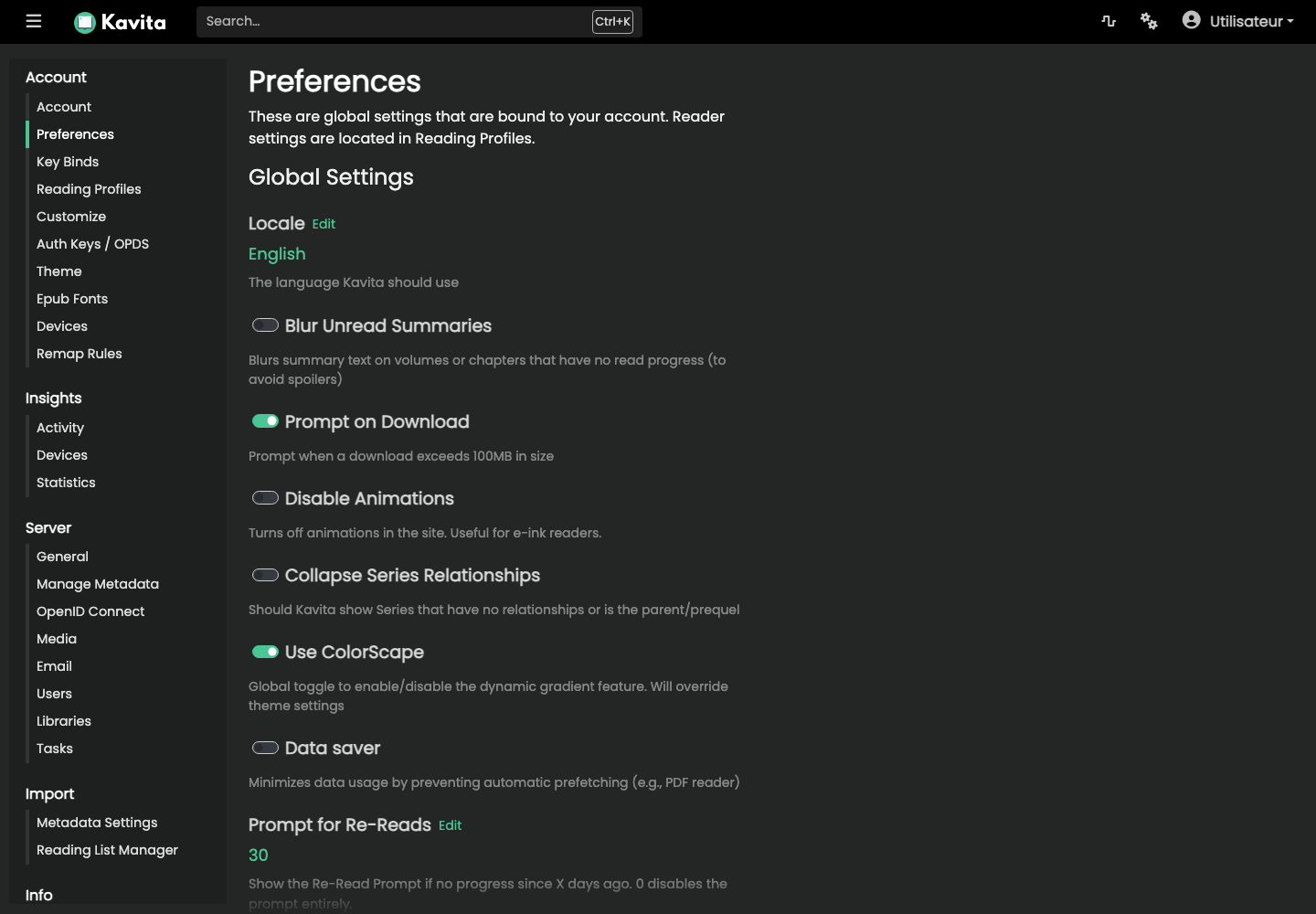
Preferansene lar deg også justere nedlastinger, animasjoner, oppsummeringsvisning, leseprofiler og tema.
Endre passord Kavita
- Klikk på profilen din og deretter på Innstillinger.
- Åpne Konto > Konto.
- På Passord-linjen klikker du på Endre.
- Skriv inn gjeldende passord, det nye passordet og bekreftelsen av det.
- Klikk på Lagre.
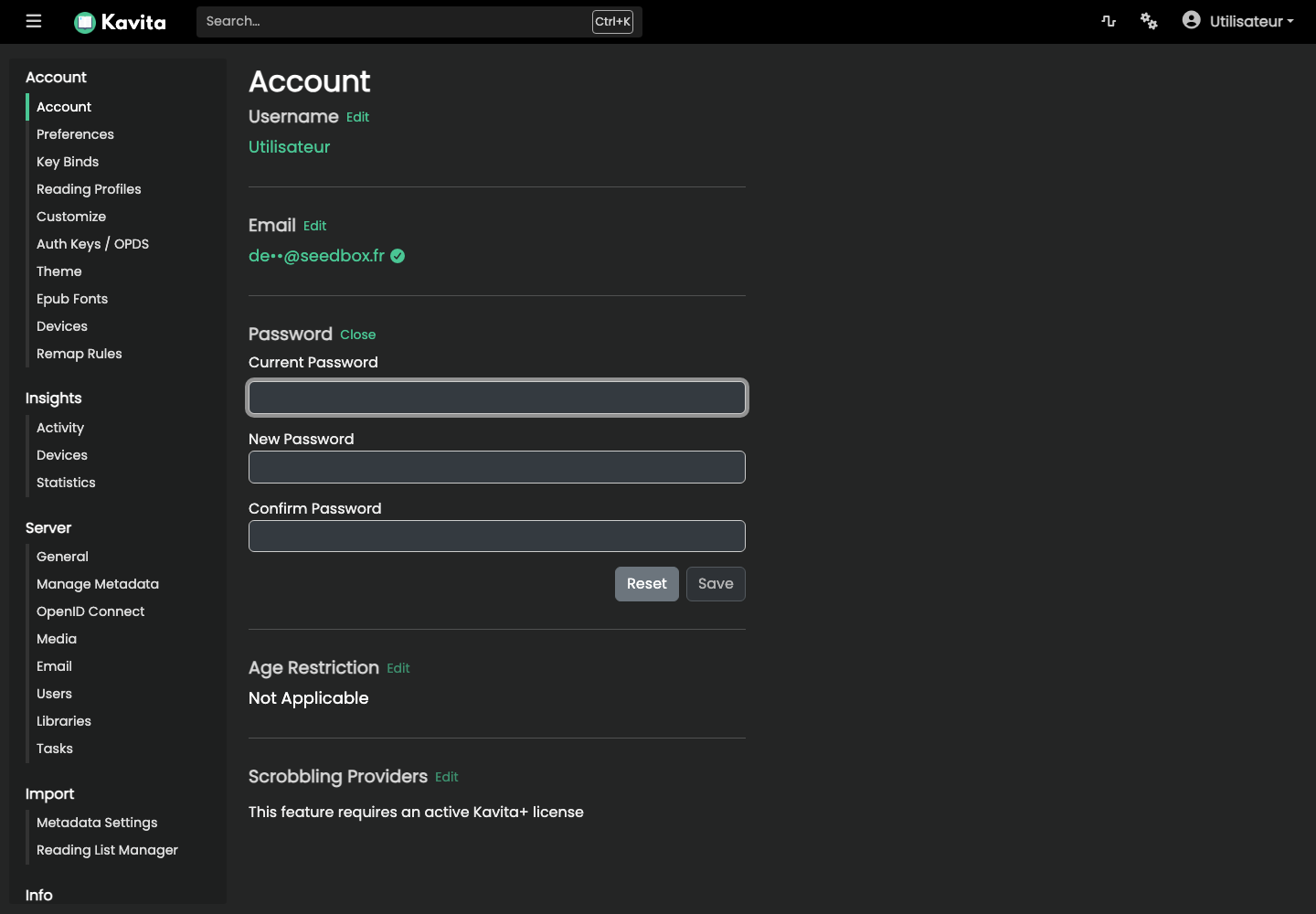
Denne endringen påvirker kun Kavita. For påfølgende tilkoblinger, behold tjeneste-ID-en din og bruk det nye passordet Kavita.