Használja a Saját konzol Súgó lapját
A Súgó lap, amely a Saját konzol alkalmazások alatt található, három eszközt foglal magában: a kezdőprogram újraindítását, a súgó elérését és az adatok importálását egy másik gazdagépről.
Nyissa meg a Súgó lapot
- Csatlakozzon a [Seedbox.fr]-hez (https://www.seedbox.fr/clientarea.php).
- Nyissa meg a Saját konzolt.
- Görgessen le az alkalmazások alatti sávhoz.
- Kattintson a Súgó gombra.

A három elérhető művelet a következő: Újraindítás, Támogatás és Importálás.
Indítsa újra a magdobozt
Az Újraindítás gomb újraindítja a magdobozt. Használja, ha egy alkalmazás nem válaszol, vagy olyan változás után, amely a szolgáltatások újraindítását igényli.
Kattintás előtt:
- várja meg a fontos műveletek befejezését;
- fájlok átvitele vagy másolása közben kerülje az újraindítást;
- mentse az aktuális változtatásokat a nyitott alkalmazásokban.
Előfordulhat, hogy a panel és az alkalmazások átmenetileg nem érhetők el újraindításkor. Várjon néhány percet, mielőtt frissíti a Saját konzolt, és ellenőrizze, hogy az alkalmazások újra aktívak-e.
Figyelem: ne kattintson többször az Újraindítás lehetőségre. Elég egyetlen újraindítás; adjon időt a szervernek a művelet befejezésére.
Nyissa meg a súgót
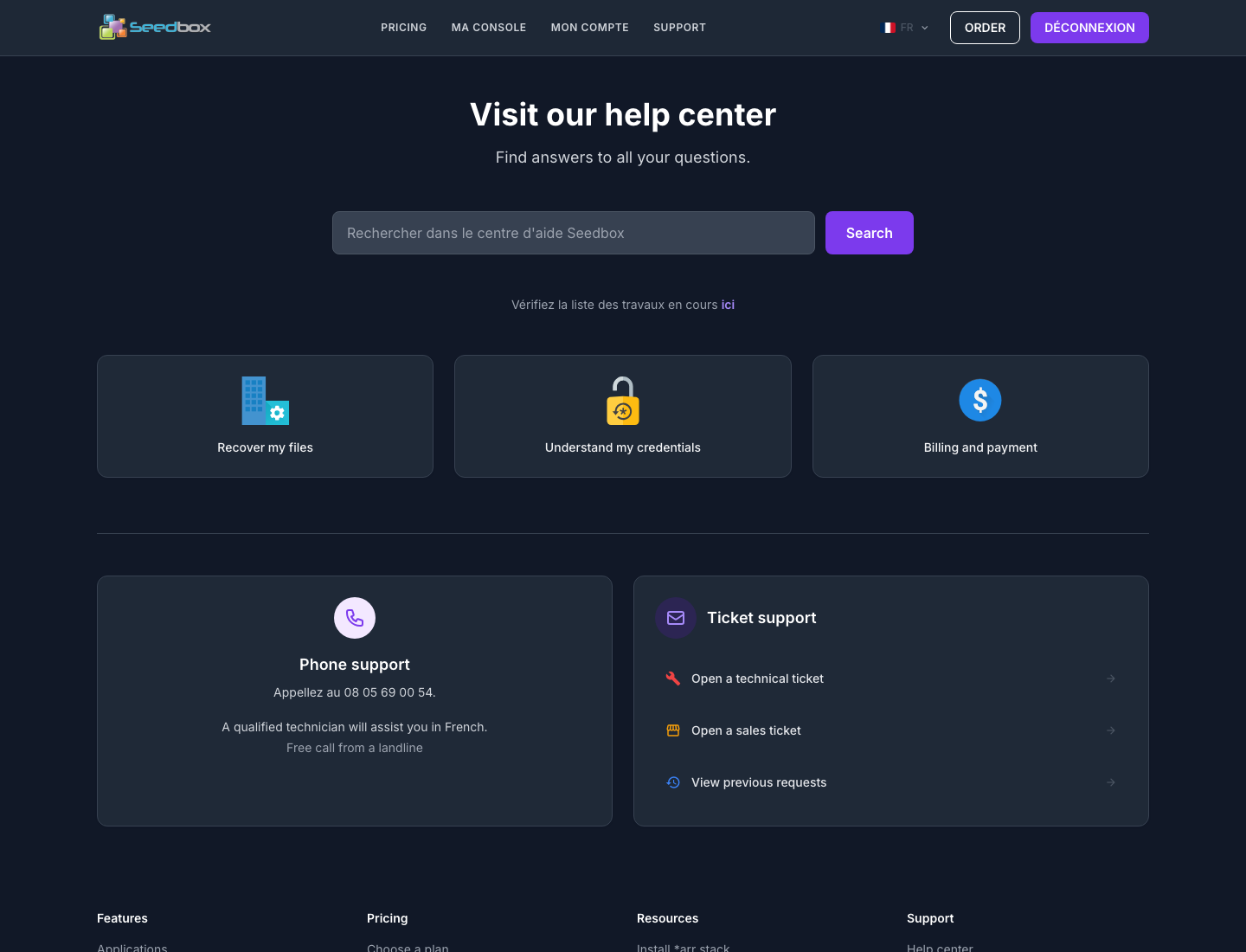
Kattintson a Támogatás lehetőségre a Seedbox.fr súgó megnyitásához. Ez az oldal különösen lehetővé teszi:
- keressen választ a támogatási cikkekben;
- konzultálni a folyamatban lévő munkákkal vagy eseményekkel kapcsolatban;
- a fájlokkal, azonosítókkal és számlázással foglalkozó részekhez való hozzáférés;
- telefonon kapcsolatba lépni az ügyfélszolgálattal;
- műszaki vagy kereskedelmi jegyet nyitni;
- megtalálja a korábbi támogatási kérelmeket.
A jegyfeldolgozás megkönnyítése érdekében tüntesse fel az érintett alkalmazást, a pontos hibaüzenetet, a probléma hozzávetőleges idejét és a már elvégzett ellenőrzéseket. Soha ne adjon meg jelszót vagy API-kulcsot egy jegyben.
Importáljon adatokat egy másik gazdagépről
Az Importálás gomb megnyitja a migrációs eszközt. Visszaállítja az adatokat a régi gazdagépről a háttérben, anélkül, hogy megszakítaná a már folyamatban lévő letöltéseket az indítódobozban.
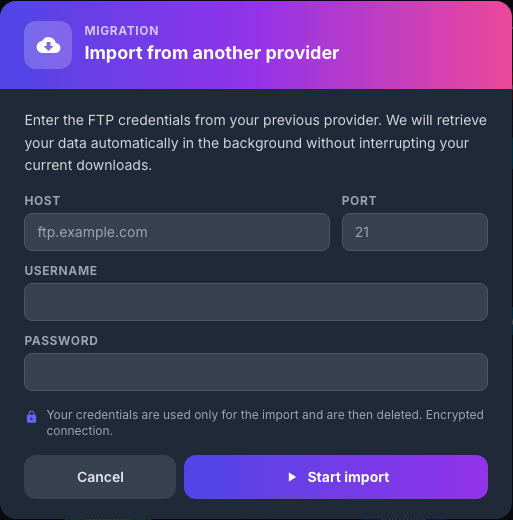
Töltse ki az előző házigazda által megadott adatokat:
- Host: a szerver neve FTP, például
ftp.example.com; - Port: a gazdagép által közölt port, gyakran
21; - Azonosító: a távoli fiók felhasználóneve;
- Password: a kapcsolódó jelszó.
Jelölje be mind a négy mezőt, majd kattintson az Importálás indítása gombra. Az importálás ezután a háttérben fut. Ennek időtartama elsősorban az adatmennyiségtől és a távoli szerver sebességétől függ.
Az azonosítók csak importálásra kerülnek felhasználásra, majd megsemmisítésre kerülnek. A kapcsolatot az interfész titkosítottként jelzi.
Biztonság: soha ne helyezze el a régi gazdagép hitelesítő adatait egy képernyőképen. Ha lehetséges, használjon ideiglenes jelszót, és az áttelepítés után változtassa meg.
Ha az importálás sikertelen, ellenőrizze a gazdagépet, a portot és a hitelesítő adatokat a régi gazdagéppel. Ellenőrizze azt is, hogy a távoli kapcsolatok engedélyezettek-e ebben a fiókban.