A Saját konzol képernyőjének testreszabása
A Testreszabás lapon kiválaszthatja az irányítópulton látható alkalmazásokat, átválthat az egyszerűsített megjelenítésről a teljes megjelenítésre, és visszaállíthatja az alapértelmezett elrendezést.
Nyissa meg a Testreszabás lapot
- Csatlakozzon a [Seedbox.fr]-hez (https://www.seedbox.fr/clientarea.php).
- Nyissa meg a Saját konzolt.
- Görgessen le az Alkalmazások alatt.
- Kattintson a Testreszabás lehetőségre.
Használja az Essential módot
Az Alapvető mód csak az irányítópulton lévő alkalmazásokat jeleníti meg. Az eltávolított alkalmazások a Rejtett alkalmazások részben jelennek meg.
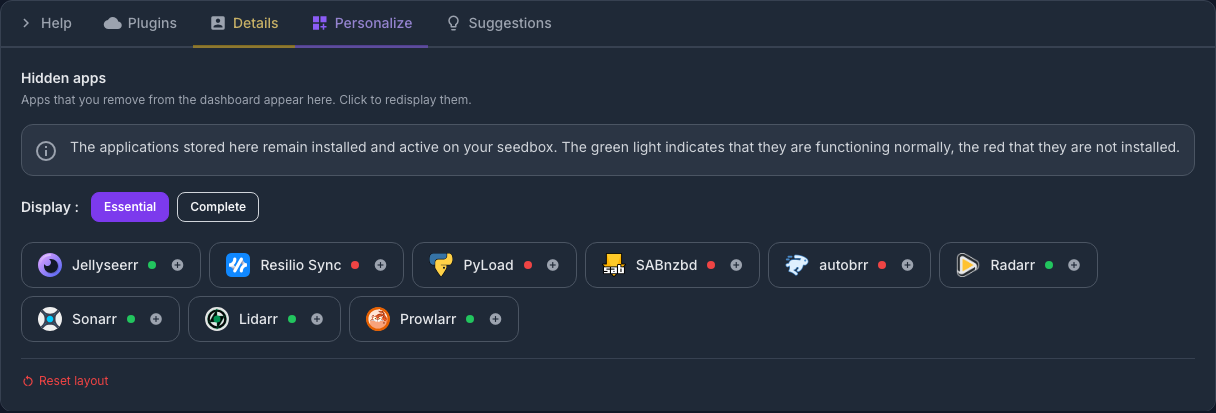
Az egyes alkalmazásokhoz tartozó jelző jelzi az alkalmazás állapotát:
- zöld: az alkalmazás telepítve van és aktív;
- piros: az alkalmazás nincs telepítve.
Az alkalmazás elrejtése nem távolítja el és nem állítja le. Ez csak a Saját konzolban módosítja a megjelenítést.
Rejtett alkalmazás újbóli megjelenítéséhez kattintson a nevére vagy a + ikonra. Ezután visszatér a főhálózatra.
Teljes mód használata
Kattintson a Teljes gombra az összes elérhető alkalmazás megjelenítéséhez a fő rácson, függetlenül azok telepítési állapotától.
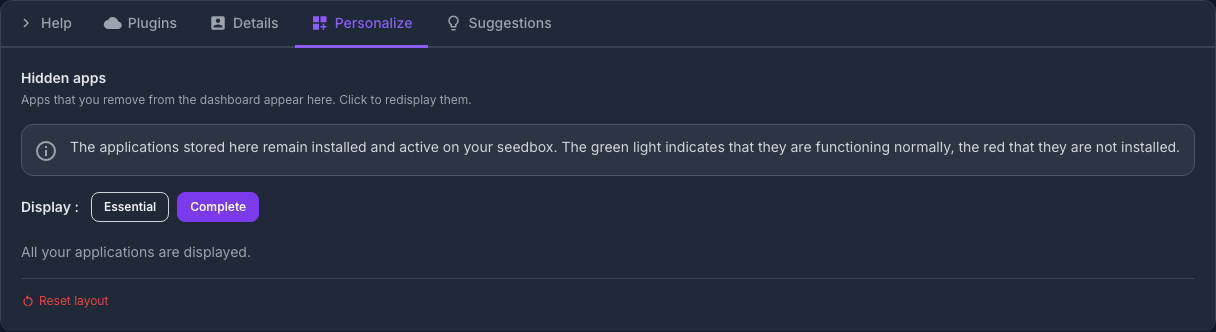
Ez a mód nem telepít semmilyen alkalmazást. Egyszerűen láthatóvá teszi az összes térképet az egyszerű megtekintés vagy telepítés érdekében.
Kattintson az Alapvető elemre az egyszerűsített nézethez való visszatéréshez.
Alkalmazások elrejtése és átrendezése
A Saját konzol fő rácsában:
- használja a kártyán lévő keresztet, hogy elhelyezze a Rejtett alkalmazásokban;
- húzza a kártyát a fogantyújával a helyének megváltoztatásához;
- térjen vissza a Testreszabás részhez a rejtett kártya újbóli megjelenítéséhez.
Ezek a beállítások csak a műszerfal megjelenítésére vonatkoznak.
Elrendezés visszaállítása
Az Elrendezés visszaállítása gomb visszaállítja a rácsot az alapértelmezett elrendezésre, és felülírja az egyéni megjelenítési lehetőségeket.
Ez a visszaállítás nem törli a fájlokat és nem távolít el semmilyen alkalmazást. Használja, ha a kártyákat elrejtette vagy véletlenül áthelyezték.