Telepítse és használja a Stirling PDF-et
A Stirling PDF egy privát PDF-eszközkészlet, amelyet az Ön Seedbox szolgáltatásai tárolnak. Különösen lehetővé teszi a dokumentumok egyesítését, felosztását, tömörítését, konvertálását, aláírását, védelmét, szerkesztését vagy OCR-alapú feldolgozását anélkül, hogy elküldené azokat harmadik féltől származó felhőszolgáltatásnak.
Telepítse a Stirling PDF-et a Saját konzolról
- Jelentkezzen be a Seedbox.fr oldalra, majd nyissa meg a Saját konzolt.
- Keresse meg a Stirling-PDF kártyát, amelyen a Nincs telepítve felirat látható.
- Kattintson a Telepítés gombra, majd erősítse meg a telepítést.
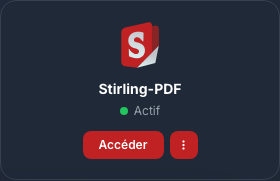
A telepítés körülbelül öt percet vesz igénybe. A kártyán megjelenik az Aktív és a Go gomb, amikor az alkalmazás készen áll.
Jelentkezzen be
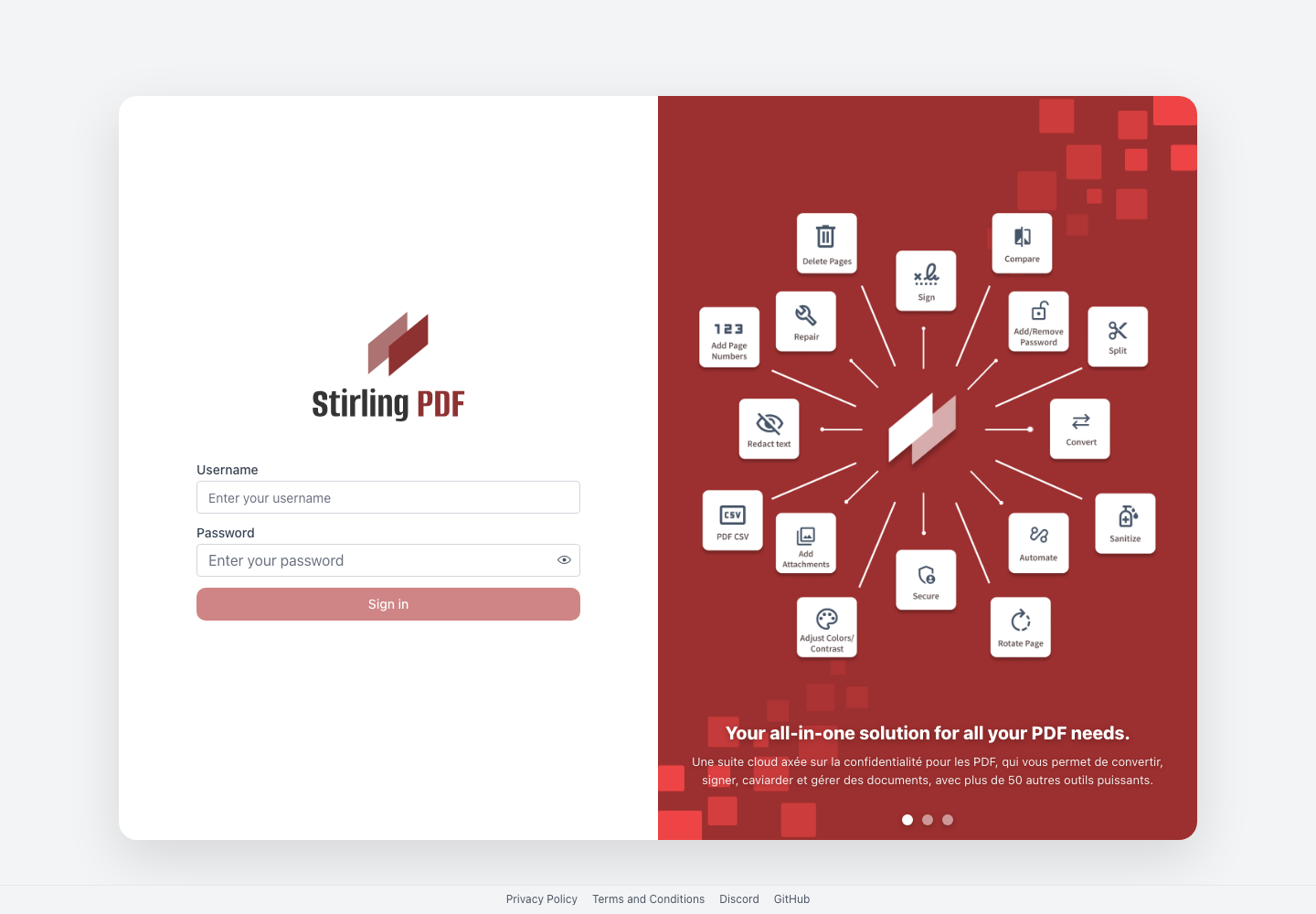
Kattintson a Hozzáférés lehetőségre a Stirling-PDF kártyán, majd használja:
- a szolgáltatások felhasználóneve Seedbox;
- a szolgáltatási jelszó Seedbox.
Ezek nem az e-mail cím és nem a jelszó a Seedbox.fr fiókba való bejelentkezéshez.
Fedezze fel a felületet
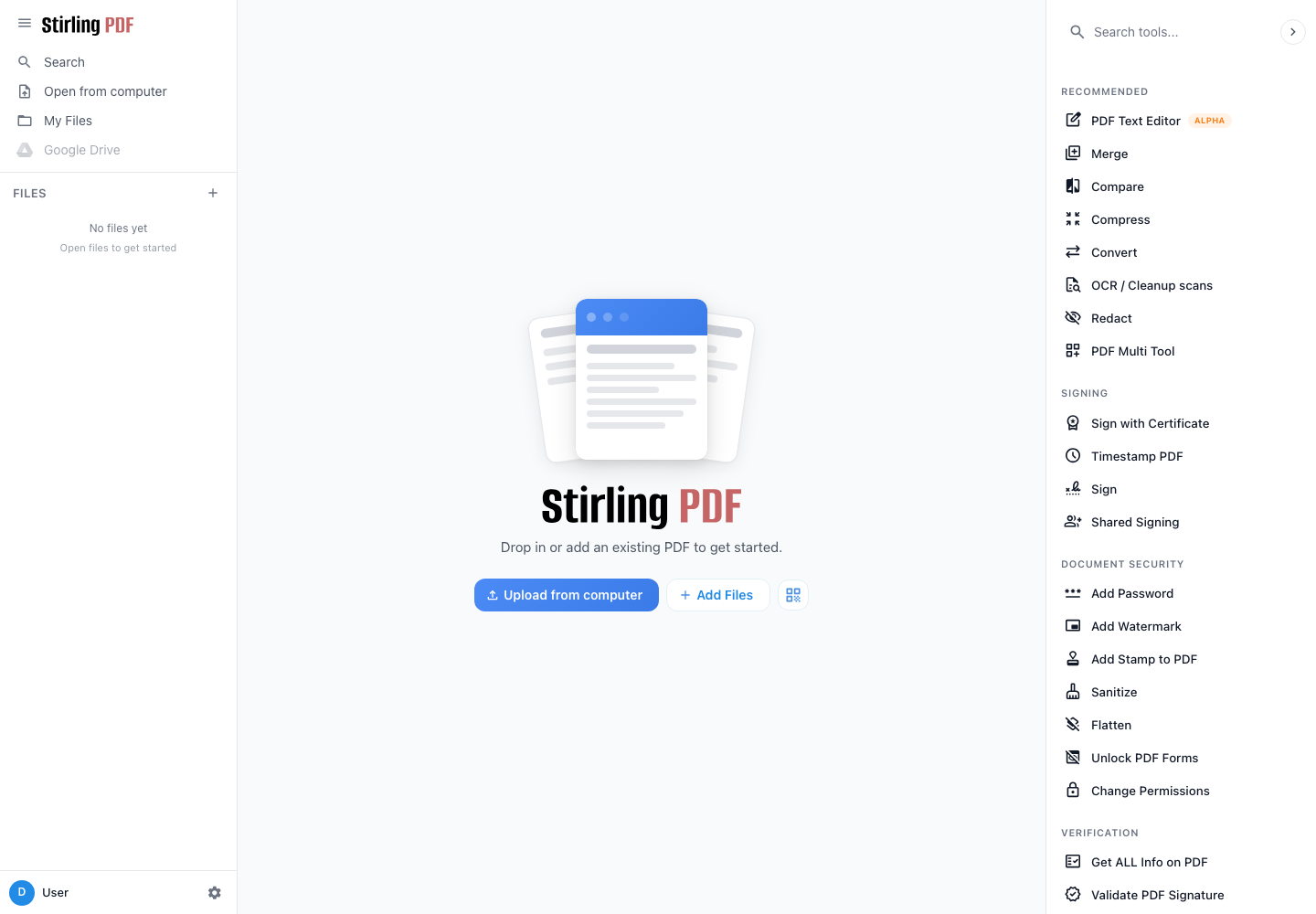
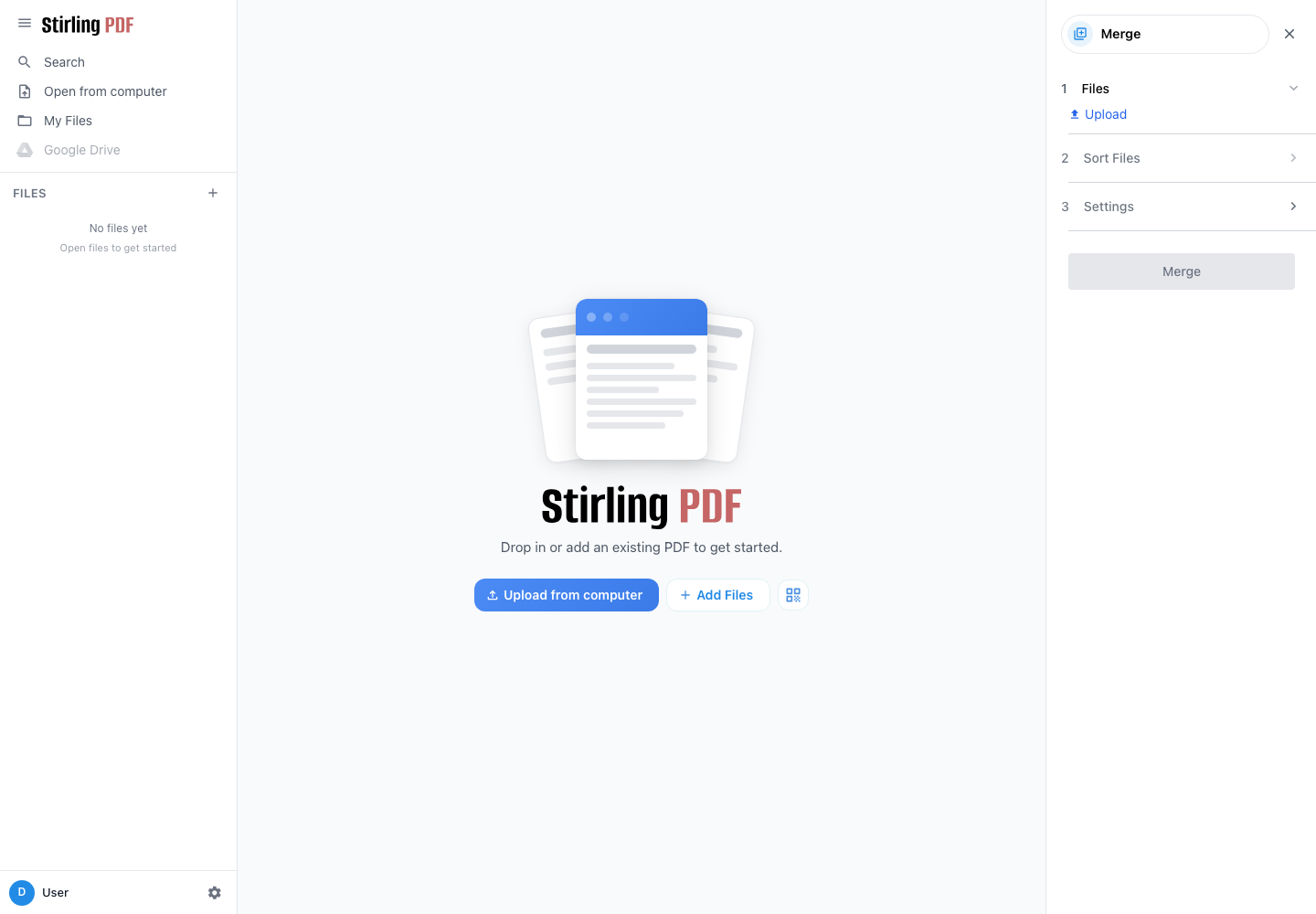
A bal oldali oszlop hozzáférést biztosít a megnyitott fájlokhoz és a helyi munkaterülethez. A jobb oldali panel kategóriák szerint csoportosítja az eszközöket: átalakítás, aláírás, biztonság, elrendezés, kibontás, törlés, automatizálás és speciális funkciók.
Dokumentum feldolgozása:
- válasszon egy eszközt a jobb oldali panelről;
- adja hozzá a fájlokat a számítógépről;
- állítsa be a kínált lehetőségeket;
- a feldolgozás megkezdése;
- töltse le és ellenőrizze az eredményt.
Mindig őrizze meg az eredeti dokumentumokat az előállított irat ellenőrzéséig.
Példa: több PDF egyesítése
- Kattintson az Egyesítés gombra.
- A Fájlokban importáljon legalább két PDF dokumentumot.
- Nyissa meg a Fájlok rendezése elemet, és helyezze el őket a kívánt sorrendbe.
- Ellenőrizze a beállításokat a Beállítások részben.
- Kattintson az Egyesítés elemre, majd töltse fel az eredményül kapott dokumentumot.
Közös eszközök
- A Tömörítés csökkenti a PDF méretét.
- Felosztás vagy Oldalak átrendezése oldalak kibontása, törlése vagy áthelyezése.
- A Konvertálás PDF-fájlt alakít át, vagy PDF-et hoz létre más formátumból.
- Az OCR/Scan Cleaning funkció kereshetővé teszi a szkennelés szövegét.
- Manuális szerkesztés véglegesen elrejti az érzékeny információkat.
- Jelszó hozzáadása védi a dokumentum megnyitását.
- Sanitize és Make Inert eltávolít néhány aktív elemet, vagy simítja a fájlt.
- Az Aláírás egy aláírást ad a dokumentumhoz.
Fiókbeállítások és biztonság
Kattintson a nevére a bal alsó sarokban, majd nyissa meg a Fiókbeállítások lehetőséget.
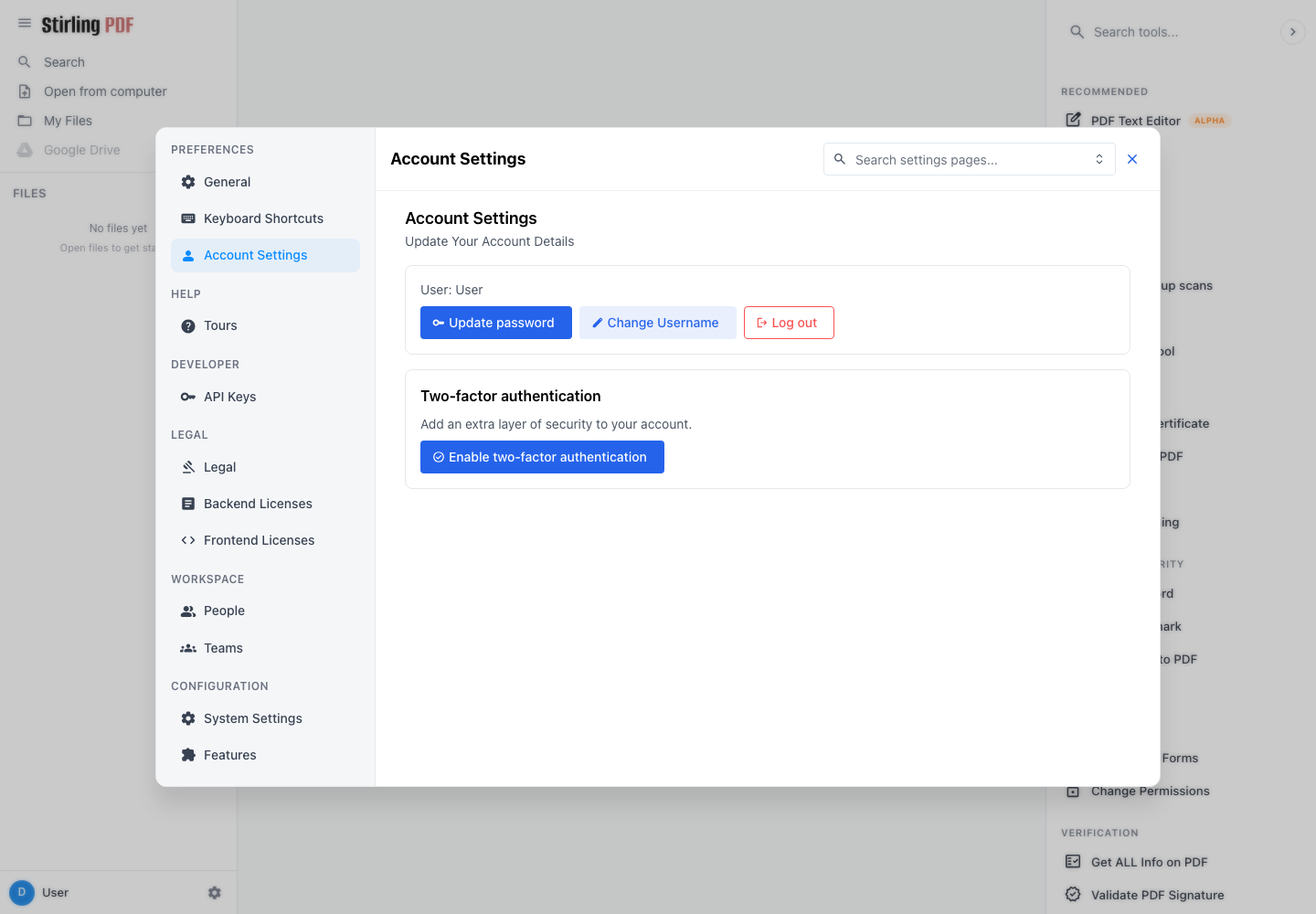
A Jelszó frissítése gomb lehetővé teszi a Stirling PDF-hez specifikus jelszó beállítását. Ez a módosítás nem módosítja a többi szolgáltatás jelszavát (Seedbox). A művelet után jelentkezzen be a Stirling PDF-be a szolgáltatások felhasználónevével és ezzel az új jelszóval.
A kéttényezős hitelesítést is engedélyezheti. Ezután tartsa biztonságos helyen a helyreállítási kódokat.
A legjobb gyakorlatok
- az eredeti törlése előtt ellenőrizze a végleges dokumentumot;
- töltse le az eredményt, amint a feldolgozás befejeződött;
- használat után zárja be a bizalmas dokumentumokat;
- továbbítás előtt gondosan ellenőrizze az OCR vagy szerkesztés eredményét.