Telepítse és használja a qBittorrent-t
A qBittorrent egy komplett BitTorrent kliens, olyan felhasználók számára, akik sok szűrőt és beállítást szeretnének az asztali kliensekhez hasonló felületen.
Fontos: Csak olyan tartalmat töltsön fel és ossza meg, amelynek használatára jogosult.
Telepítse a qBittorrent elemet a Saját konzolról
A seedbox egyszerre csak egy elsődleges P2P klienst használ. A qBittorrent telepítése ezért lecseréli a jelenleg aktív Transmission vagy Deluge kártyát a tárhelyen már elmentett fájlok törlése nélkül.
- Jelentkezzen be a Seedbox.fr oldalra, majd nyissa meg a Saját konzolt.
- Az aktív P2P kliens térképen kattintson a ⋮ gombra.
- Válassza a Konfigurálás lehetőséget.
- Keresse meg a qBittorrent elemet, majd kattintson a Telepítés gombra.
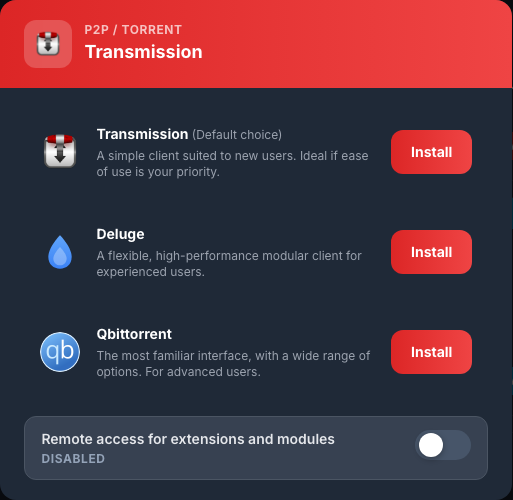
A telepítés során az új térképen a Folyamatban... felirat látható. Várjon néhány percet a telepítés újraindítása nélkül. A qBittorrent készen áll, ha a térképen megjelenik az Aktív és a Hozzáférés gomb.
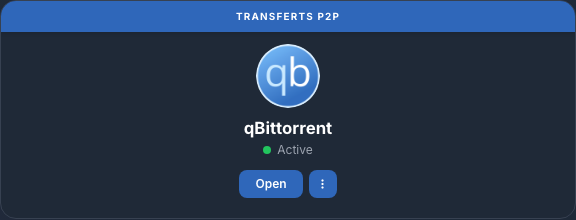
Jelentkezzen be a qBittorrent-be
- Kattintson a Hozzáférés gombra.
- A Felhasználónév mezőben adja meg a Szolgáltatásazonosítót.
- A Jelszó mezőben adja meg a szolgáltatások jelszavát.
- Érvényesítse a kapcsolatot.
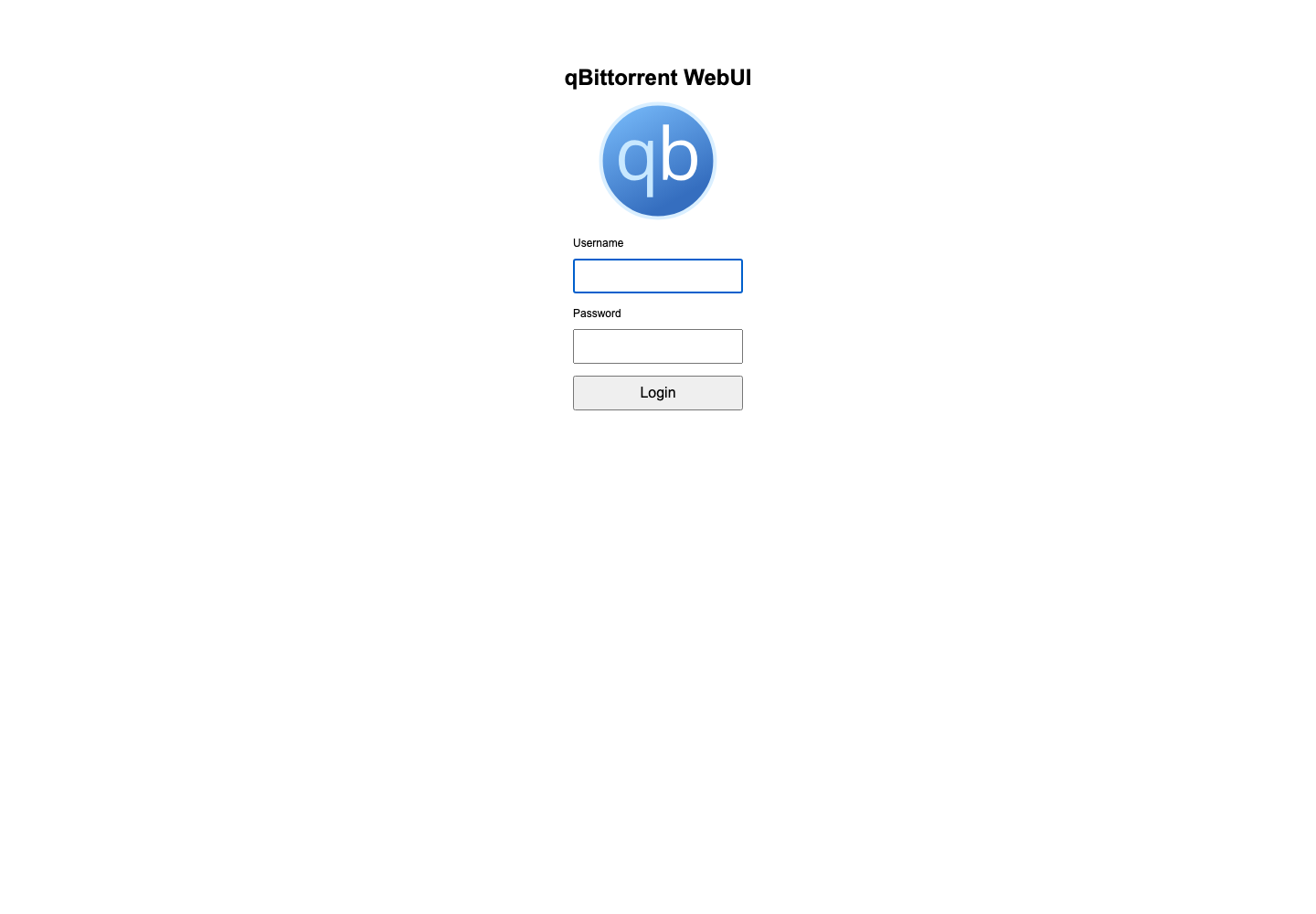
Ezek az azonosítók a Saját konzol > Részletek menüpontban érhetők el. A jelszó megváltoztatásához használja a Saját konzol > Részletek > Jelszó módosítása lehetőséget a belső qBittorrent beállítások helyett.
Fedezze fel a felületet
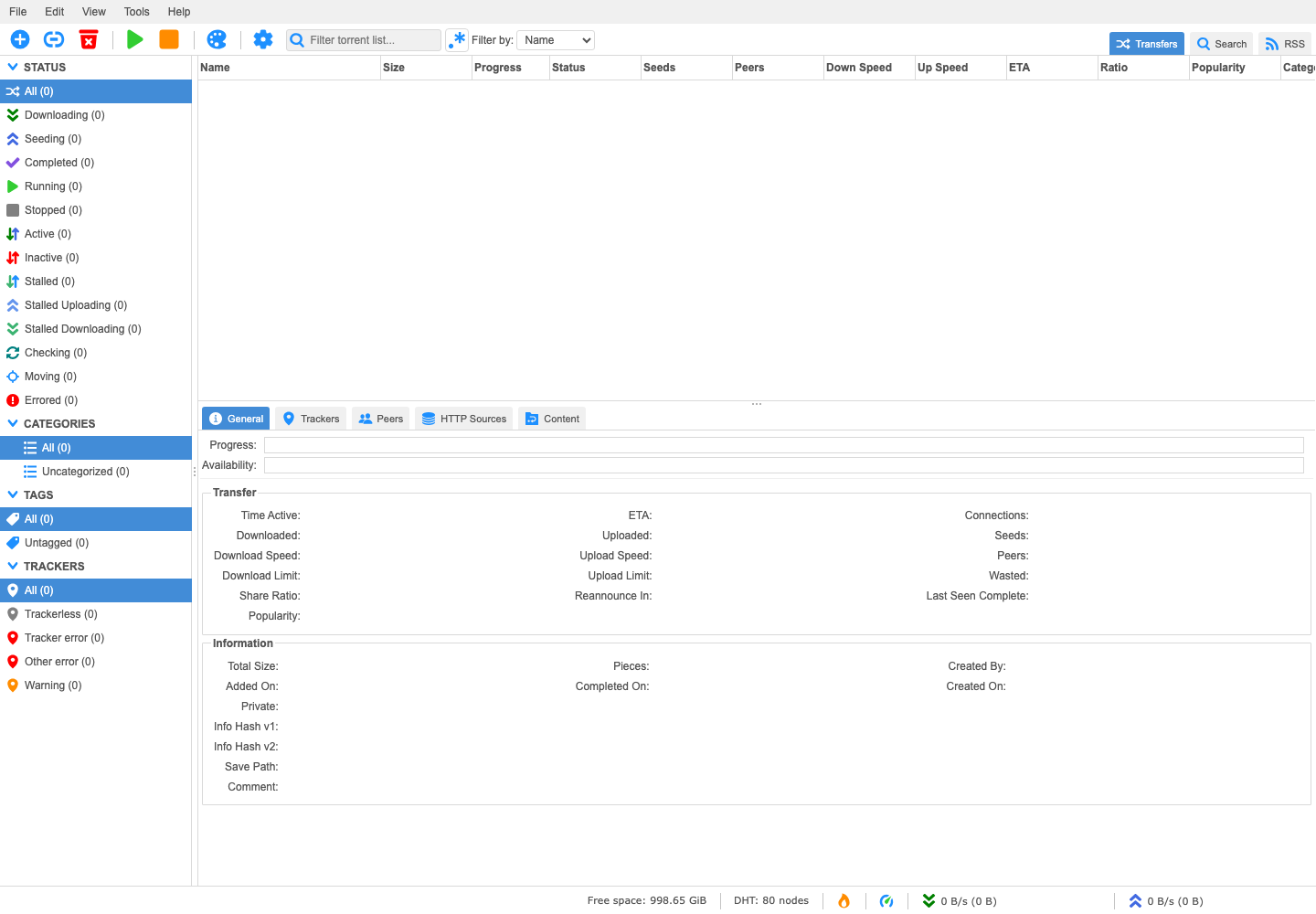
A felület a következőket tartalmazza:
- a Fájl, Szerkesztés, Nézet és Eszközök menük;
- parancsok hozzáadása, indítása, leállítása és törlése;
- szűrők állapot, kategória, címke és nyomkövető szerint;
- a torrentek listája méretükkel, előrehaladásukkal, bitrátájukkal és arányukkal;
- az alsó panel, amely általános információkat, nyomkövetőket, társakat és fájlokat tartalmaz.
Torrent hozzáadása és kezelése
A Fájlban válassza a Torentfájl hozzáadása… lehetőséget `.torrent-fájl importálásához, vagy Torenthivatkozás hozzáadása… lehetőséget mágneses hivatkozás vagy URL beillesztéséhez.
A megerősítés előtt ellenőrizze a Célmappát. Használja a /downloads/complete/ almappáját, például a /downloads/complete/FILMS, hogy könnyen megtalálja az adatokat a Nextcloud vagy Jellyfin mappában.
Ezután válasszon egy torrentet az indításhoz, leállításhoz vagy törléshez. Törléskor mindig ellenőrizze, hogy a qBittorrent megtartja-e vagy törölje-e a letöltött fájlokat.
Váltson vissza egy másik P2P kliensre
A qBittorrent kártyán nyissa meg a ⋮ > Konfigurálás lehetőséget, majd kattintson a Telepítés lehetőségre a Transmission vagy Deluge mellett. Várjon újra, amíg megjelenik a Hozzáférés gomb.