Használja a Saját konzol Plugins lapját
A Plugins fül, amely a Saját konzol alkalmazásai alatt található, összegyűjti azokat a paramétereket, amelyek szükségesek ahhoz, hogy külső szoftvert csatlakoztasson a magdobozhoz. Nem a panel felső részén megjelenő alkalmazások telepítésére szolgál.
Nyissa meg a Plugins lapot
- Csatlakozzon a [Seedbox.fr]-hez (https://www.seedbox.fr/clientarea.php).
- Nyissa meg a Saját konzolt.
- Görgessen le az alkalmazások alatti sávhoz.
- Kattintson a Plugins lehetőségre.
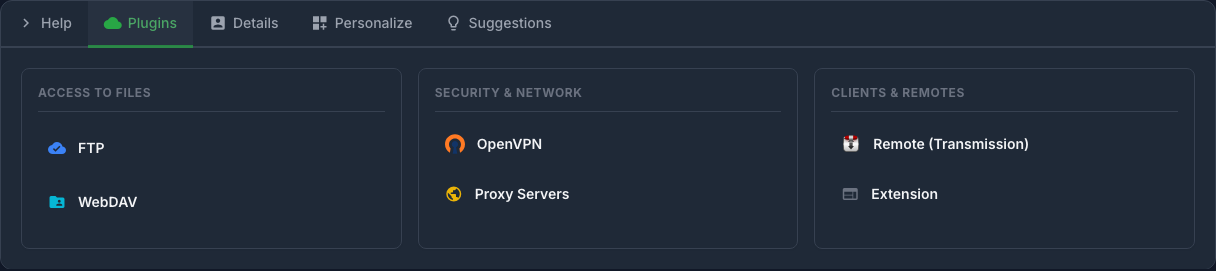
Az eszközök három kategóriába sorolhatók:
- Fájlhozzáférés: FTPES és WebDAV;
- Biztonság és hálózat: OpenVPN és proxyszerverek;
- kliensek és távirányítók: Transmission Remote és böngészőbővítmény.
Adatvédelem: A fiókspecifikus gazdagépek, azonosítók, IP-címek, otthoni portok és URL-ek elmosódnak a rögzítések során. Soha ne tegye közzé ezeket az információkat.
Fájlok elérése a FTPES segítségével
Kattintson a FTP elemre a gazdagép, azonosító és port megjelenítéséhez, amelyet be kell írni a FTP kliensbe.
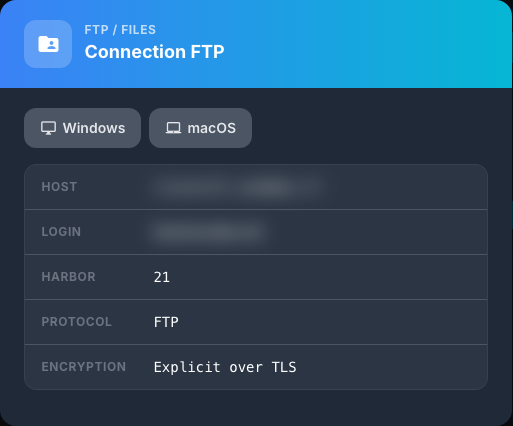
Bár az űrlap neve FTP, Explicit over TLS titkosítást jelez: a használandó kapcsolat ezért FTPES, általában a 21-es porton.
A FileZillába vagy egy kompatibilis szoftverbe írja be:
- a panel által megjelenített gazdagép;
- a jelzett kikötő;
- a szolgáltatás hozzáférési azonosítója;
- a hozzá tartozó jelszót;
- a FTP protokoll explicit FTP TLS-en keresztüli titkosítással.
A Windows és macOS gombok hozzáférést biztosítanak a használt rendszerhez igazított jelzésekhez.
Fájlok elérése a WebDAV segítségével
Kattintson a WebDAV elemre, hogy megkapja a két szabad hely címét:
- WebDAV Seedbox elsődleges tároláshoz;
- WebDAV Safe a tartalék helyhez.
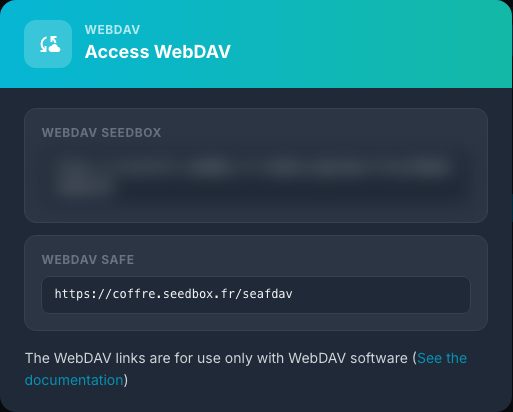
Másolja a kívánt területnek megfelelő címet egy WebDAV kompatibilis kliensbe. Ha hitelesítést kér, használja a Seedbox szolgáltatáshoz való hozzáférési hitelesítő adatokat.
Kérjük, vegye figyelembe: ezek a címek a WebDAV szoftverhez tartoznak. Nem szabad úgy megnyitni, mint egy normál weboldalt a böngészőben.
OpenVPN konfiguráció létrehozása
Kattintson a OpenVPN elemre, válassza a Windows vagy macOS lehetőséget, majd használja a „.ovpn” fájl létrehozása lehetőséget.
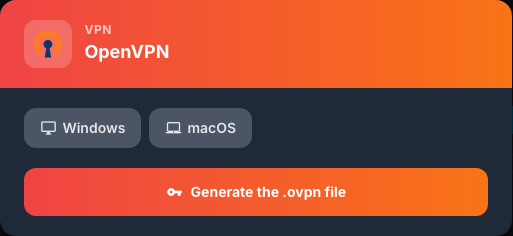
Ezután importálja a letöltött fájlt a készülékén lévő OpenVPN alkalmazásba. Az .ovpn fájl tartalmazza a kapcsolathoz szükséges paramétereket: tartsa privát helyen, és ne továbbítsa harmadik félnek.
Használjon proxy szervereket
A Proxy Servers lap bemutatja a több országban elérhető HTTP/HTTPS közvetítőket. A 3128-as portot használják. A francia szerver hirdetésblokkoló beépítését is jelzi.
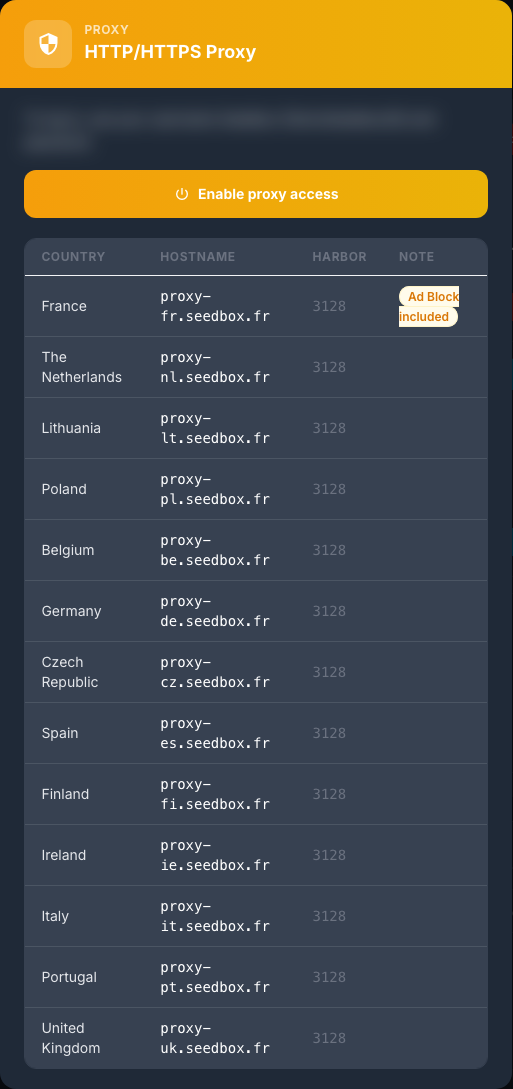
- Kattintson a Proxy hozzáférés engedélyezése lehetőségre, ha ez a hozzáférés még nincs engedélyezve.
- Válassza ki a kívánt országot.
- Adja meg a gazdagép nevét és a „3128” portot a szoftvere proxybeállításaiban.
- Használja az űrlapon jelzett Seedbox azonosítót és annak jelszavát.
A proxy csak a használatára konfigurált alkalmazásokra vonatkozik. Nem helyettesíti automatikusan a teljes eszköz internetkapcsolatát.
A Transmission Remote konfigurálása
Kattintson a Távirányító (Transmission) lehetőségre a Transmission Remote alkalmazás csatlakozási beállításainak megtekintéséhez Windows vagy macOS rendszeren.
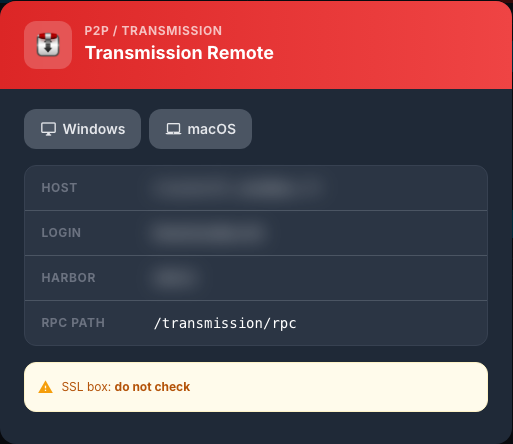
Másolja ki a gazdagépet, az azonosítót és a portot. RPC-útvonalként használja a /transmission/rpc-t.
A lap előírja, hogy a távoli kliensben nem szabad bejelölni az SSL négyzetet. Tartsa tiszteletben ezt a beállítást akkor is, ha a Transmission webes elérése HTTPS-címet használ.
Telepítse a böngészőbővítményt
A Bővítmény lap tartalmazza a Google Chrome-hoz javasolt bővítményhez szükséges paramétereket.
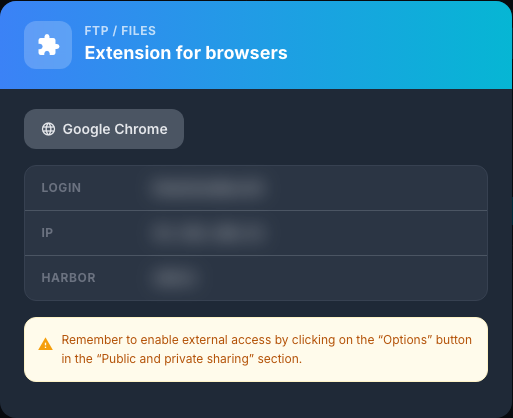
- Nyissa meg a Extension fájlt.
- Kattintson a Google Chrome elemre a bővítmény eléréséhez.
- Adja meg a bővítményben megjelenő bejelentkezési nevet, IP-címet és portot.
- Előzetesen aktiválja a külső hozzáférést a Opciók gombbal a Nyilvános és privát megosztás részben, a lapon jelzett módon.
Ha a kapcsolat sikertelen, ellenőrizze, hogy aktív-e a külső hozzáférés, és másolja át az értékeket szóközök nélkül.
Jó biztonsági gyakorlatok
- ne osszon meg olyan felvételeket, amelyek gazdagépet, felhasználónevet vagy otthoni címet tartalmaznak;
- ne használja újra a jelszót a szolgáltatásokhoz más webhelyeken;
- törölje a régi
.ovpnfájlokat a már nem használt eszközökről; - tiltsa le a szükségtelenné vált külső vagy proxy hozzáférést;
- azonnal módosítsa a szolgáltatások jelszavát, ha ezek a beállítások nyilvánosságra kerültek.