Használja a Nextcloud-t
A Nextcloud segítségével megtekintheti, rendszerezheti és visszakeresheti a seedbox fájlokat a böngészőből. Ez az oldal a Saját konzolban elérhető kapcsolatot, felületet, jelszómódosítást és diagnosztikai eszközt mutatja be.
Nyissa meg a Nextcloud-t
- Csatlakozzon a következőhöz: [Seedbox.fr] (https://www.seedbox.fr/clientarea.php).
- Nyissa meg a Saját konzolt.
- Keresse meg a Nextcloud kártyát.
- Ellenőrizze, hogy az alkalmazás Aktív megjelölése van-e, majd kattintson a Mehet gombra.
A Nextcloud bejelentkezési oldal új lapon nyílik meg.
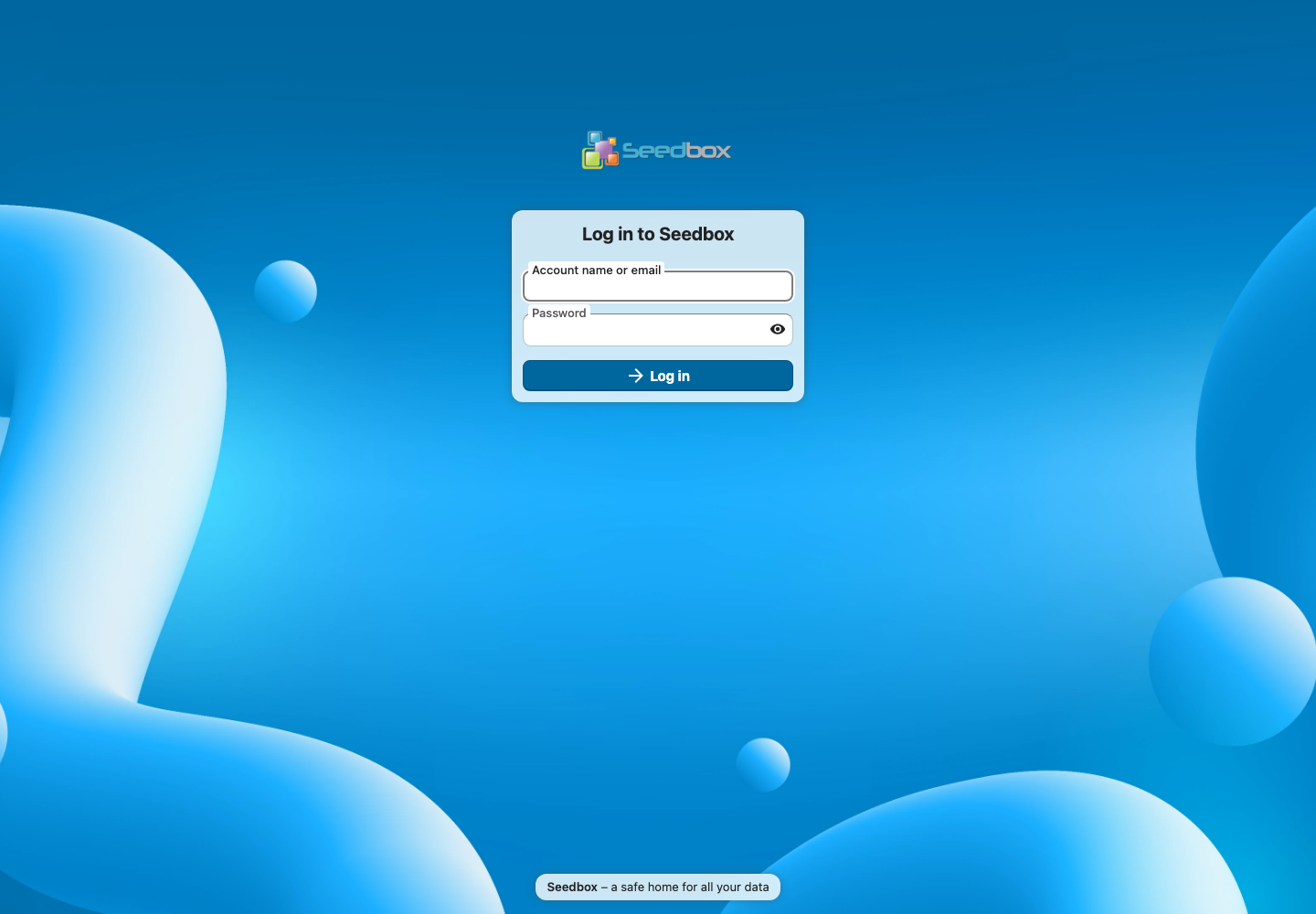
Milyen azonosítókat használjak?
Használja a szolgáltatás azonosítóját és a szolgáltatások jelszavát a magdobozában. Az azonosító a Saját konzol > Részletek részben látható.
Ne használja a Seedbox.fr ügyfélfiókjához tartozó e-mail címet és jelszót: ezek csak az ügyfélterület megnyitására szolgálnak.
Bizalmasság: soha ne ossza meg azonosítóit, és ne tegyen közzé képernyőképet, amelyen megjelennek.
Fedezze fel a felületet
Bejelentkezés után a Nextcloud megjeleníti a Fájlok alkalmazást.
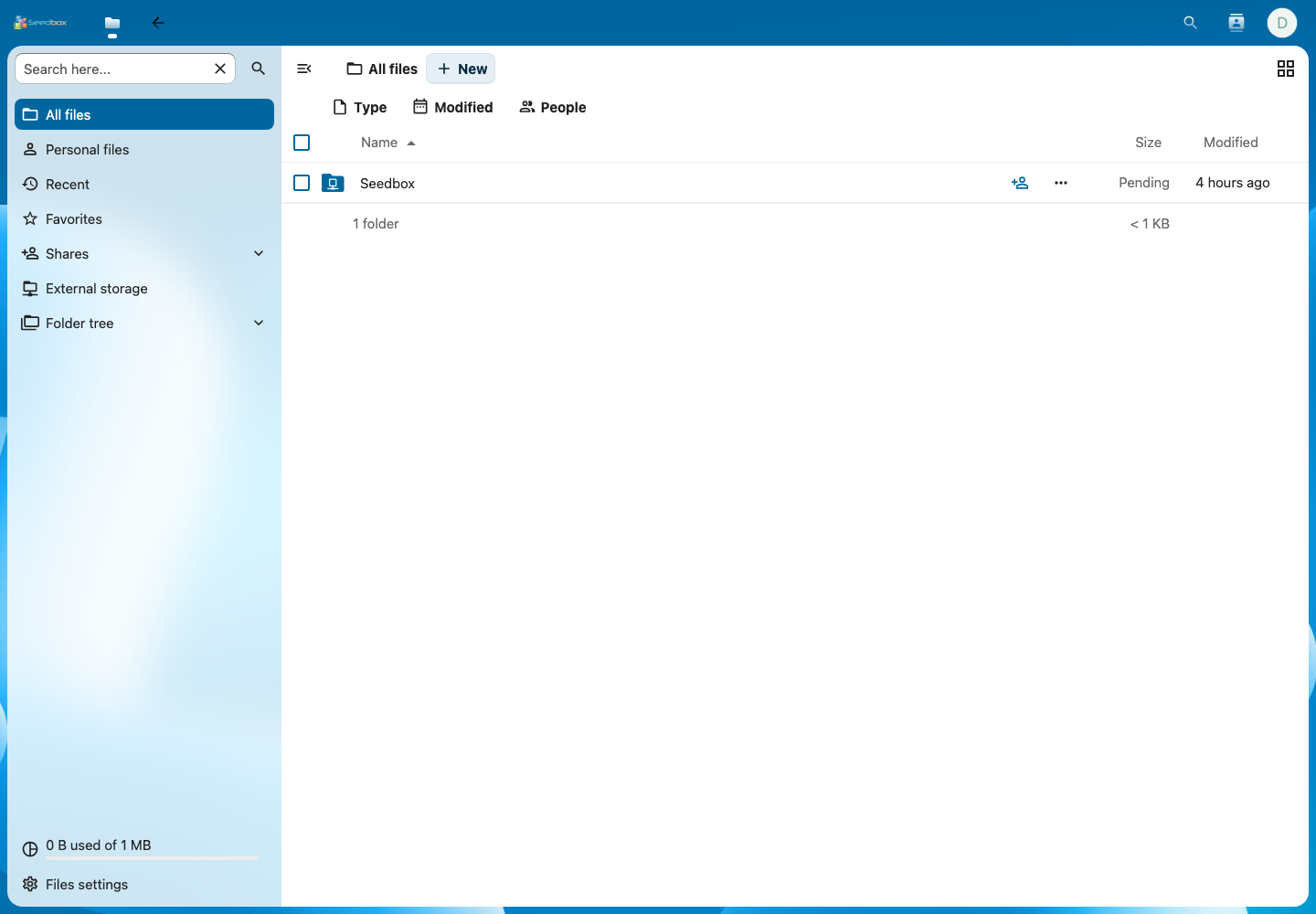
A főbb területek a következők:
- Minden fájl: megjeleníti a hozzáférhető mappákat és fájlokat;
- Személyes fájlok: a Nextcloud fiókra vonatkozó adatokat egyesíti;
- Legutóbbiak és Kedvencek: megkönnyíti a hozzáférést a gyakran használt cikkekhez;
- Részvények: a fiókkal vagy a fiók által megosztott elemeket mutatja be;
- Külső tároló: hozzáférést biztosít a magdobozhoz csatlakoztatott tárolóhoz;
- Új: lehetővé teszi mappa létrehozását vagy fájl hozzáadását;
- a Seedbox mappa: megnyitja a tárhelyen lévő adatokat.
A felső sávon található Back Console gomb lehetővé teszi, hogy visszatérjen a Saját konzolhoz.
Jelszó módosítása Nextcloud
- Kattintson a jobb felső sarokban található avatarra.
- Válassza a Beállítások lehetőséget.
- A bal oldali menüben nyissa meg a Biztonság lehetőséget.
- A Jelszó részben adja meg az aktuális jelszót.
- Írja be az új jelszót.
- Kattintson a Jelszó módosítása gombra.

Ez az űrlap megváltoztatja a fiók jelszavát Nextcloud. Nem változtatja meg a Seedbox.fr ügyfélfiók vagy más alkalmazások jelszavát. Tárolja az új jelszót egy jelszókezelőben.
A szolgáltatásokra jellemző jelszó megváltoztatásához a panelről használja a Saját konzol > Részletek > Jelszó módosítása lehetőséget.
Javítsa ki az engedélyeket vagy a névkódolást
A My console Nextcloud kártyáján van egy fogaskerék által jelzett beállítási gomb.
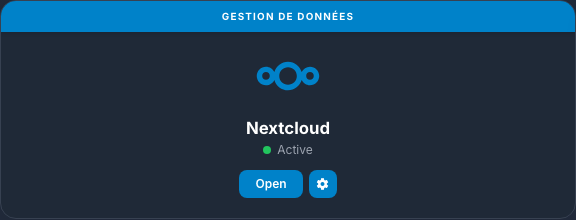
Kattintson erre a gombra a Szkennelés és engedélyek Nextcloud eszköz megnyitásához.
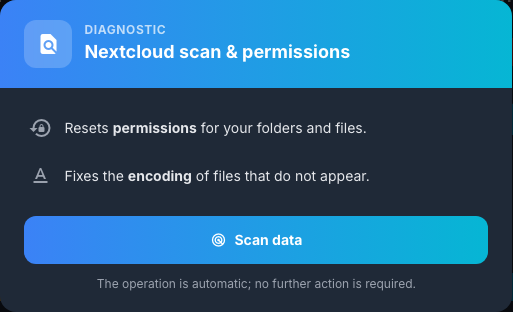
Ez az eszköz lehetővé teszi, hogy:
- mappák és fájlok engedélyeinek visszaállítása;
- javítsa ki a Nextcloud-ben nem szereplő fájlnevek kódolását.
Kattintson az Adatok beolvasása lehetőségre. A művelet automatikus és nem igényel egyéb műveletet. Várja meg, amíg befejeződik, majd frissítse a Nextcloud fájlt, és ellenőrizze, hogy az érintett fájlok vagy mappák újra láthatók-e.
Akkor használja ezt a diagnosztikát, ha a tárolóban lévő elem nem jelenik meg a Nextcloud fájlban, vagy ha egy ékezetes vagy speciális karaktereket tartalmazó név helytelenül jelenik meg.
Keresse meg a felhasználónevet és változtassa meg a szolgáltatások jelszavát