Telepítse és használja a Kavita-t
A Kavita egy webolvasó, amelyet képregények, mangák, könyvek és e-könyvek rendszerezésére és olvasására terveztek. Lehetővé teszi könyvtárak létrehozását, az olvasás folyamatának nyomon követését és a könyvek megtalálását egy böngészőből.
Telepítse a Kavita elemet a Saját konzolról
- Jelentkezzen be a Seedbox.fr oldalra, majd nyissa meg a Saját konzolt.
- Keresse meg a Kavita kártyát, amelyen a Nincs telepítve felirat látható.
- Kattintson a Telepítés gombra, majd erősítse meg a telepítést.
A telepítés körülbelül öt percet vesz igénybe. E-mailt fog kapni, amikor a Kavita elérhető lesz. Ezután a térképen megjelenik az Aktív és egy Hozzáférés gomb.
Jelentkezzen be a Kavita-be
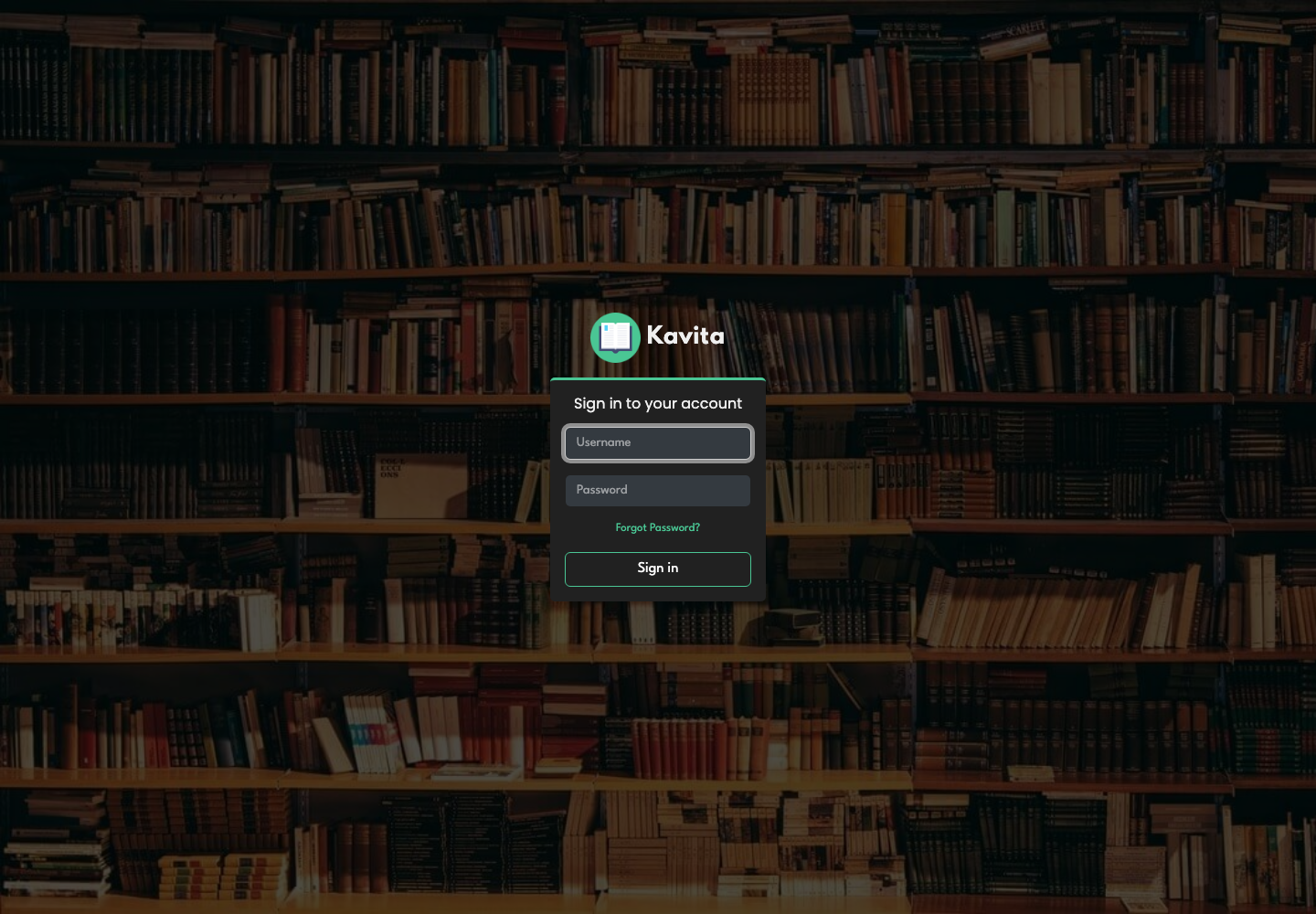
Kattintson a Go gombra, majd írja be:
- az Ön szolgáltatási azonosítója: Seedbox;
- az Ön szolgáltatási jelszavát Seedbox.
A Kavita nem használja az ügyfélkörben megadott e-mail címet vagy jelszót ehhez a kapcsolathoz.
Fedezze fel a felületet
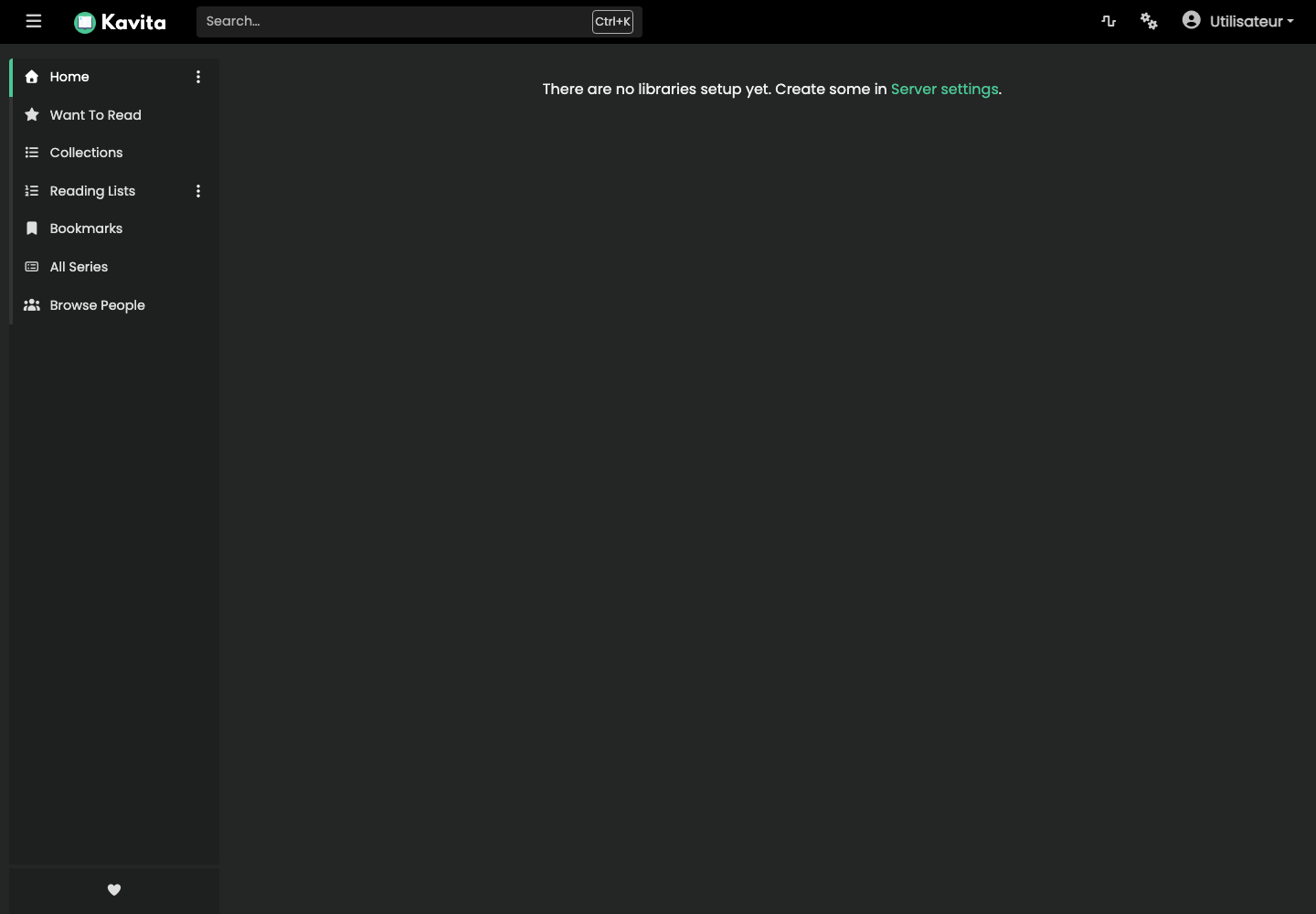
A főmenü a következő részekhez nyújt hozzáférést:
- A Otthon könyvtárakat és aktuális olvasmányokat mutat be;
- A To Read összegyűjti a listához hozzáadott műveket;
- A gyűjtemények és a lejátszási listák a tartalom rendszerezésére szolgálnak;
- A Könyvjelzők megőrzi a mentett oldalakat;
- Minden sorozat megjeleníti a teljes katalógust;
- a felső sáv lehetővé teszi, hogy gyorsan keressen egy sorozatot.
Az első csatlakozáskor még nincs konfigurálva könyvtár. Nyissa meg a Beállítások > Szerver > Könyvtárak menüpontot egy könyvtár létrehozásához, válassza ki a típusát, és társítsa hozzá a könyveit tartalmazó mappát.
Készítsen e-könyv fájlokat
Csak olyan műveket tölts le, amelyek használatára jogosult. Ebben a példában Jules Verne Le Tour du monde en quatre-vingts jours kódját használjuk, amely EPUB3 formátumban érhető el a Project Gutenbergben, és nyilvánosként van megjelölve.
A már telepített letöltési kliensben tartsa meg az alapértelmezett /downloads/complete/ elérési utat, majd adja hozzá:
ebooks/romans/Jules Verne
A teljes út tehát a következő lesz:
/downloads/complete/ebooks/romans/Jules Verne
Ezután rendezze el a fájlt a következőképpen:
ebooks/
└── romans/
    └── Jules Verne/
        └── Le Tour du monde en quatre-vingts jours.epub
A Kavita igényes a fájlok elrendezésével kapcsolatban:
- ne helyezzen el semmilyen e-könyvet közvetlenül a könyvtár gyökerébe;
- minden sorozatot egyetlen mappában tartson, anélkül, hogy két szomszédos mappa között felosztaná;
- használjon külön almappát minden sorozathoz vagy önálló munkához;
- ellenőrizze az EPUB-ok belső metaadatait, mivel azok elsőbbséget élveznek a mappák és fájlok nevével szemben;
- több kötetes gyűjtemény esetén helyesen adja meg a sorozat nevét és a kötet számát a metaadatokban.
Hozzon létre egy újszerű könyvtárat
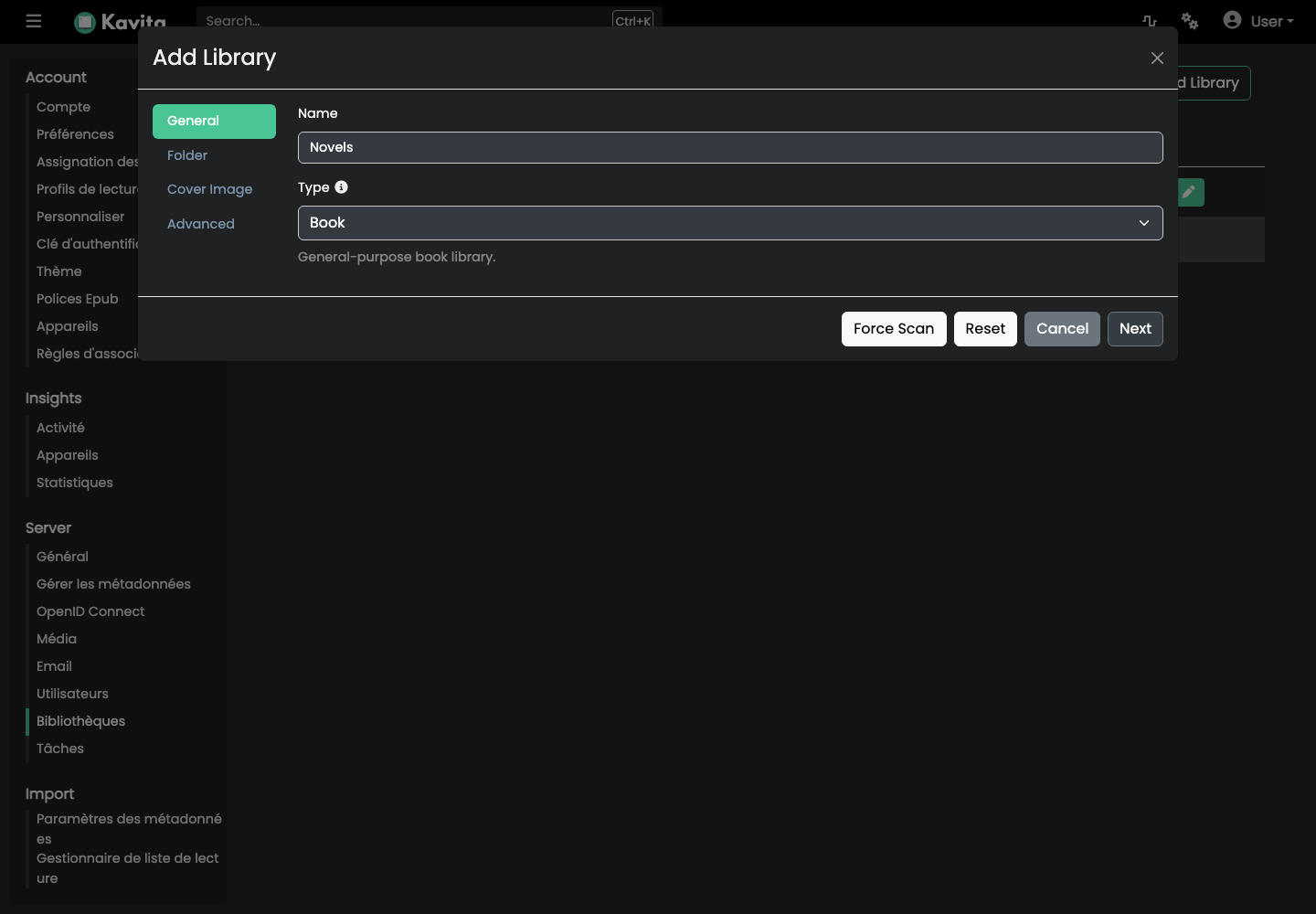
- A Kavita-ben nyissa meg a Beállítások > Szerver > Könyvtárak lehetőséget.
- Kattintson a Könyvtár hozzáadása lehetőségre.
- Adjon meg egy értelmes nevet a könyvtárnak.
- Válassza ki a Foglalás típust, majd kattintson a Tovább gombra.
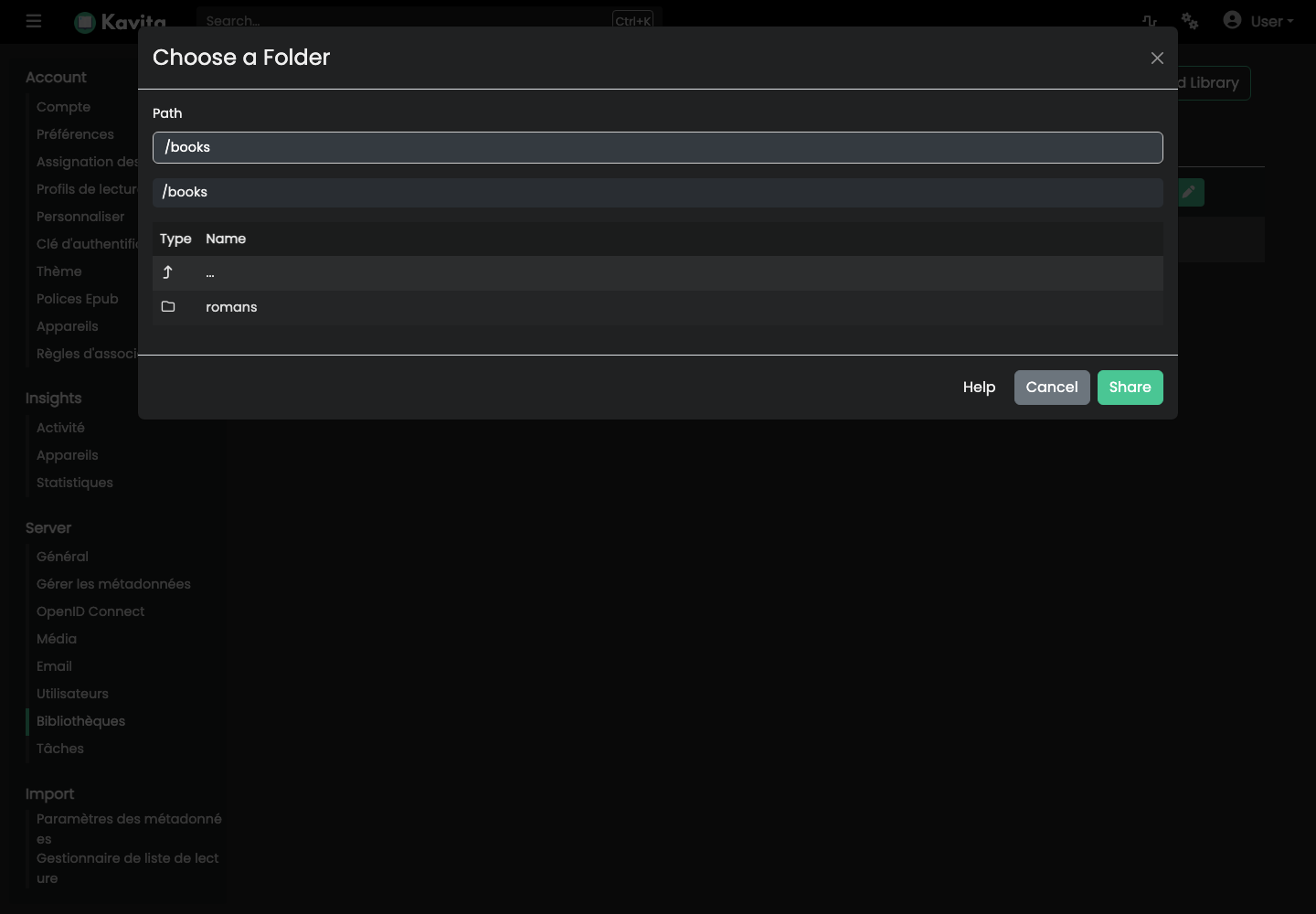
A Mappa lépésben kattintson a Médiamappák keresése lehetőségre. A letöltési kliens által használt „/downloads/complete/ebooks” elérési út „/books” néven jelenik meg a Kavita fájlban.
- Nyissa meg a „/books” mappát.
- Ellenőrizze, hogy a kategóriának megfelelő mappa látható-e.
- Ne menjen le a szerzői mappába: a
/books-nak a könyvtár közös gyökerének kell maradnia. - Kattintson a Megosztás gombra a mappa kiválasztásához.
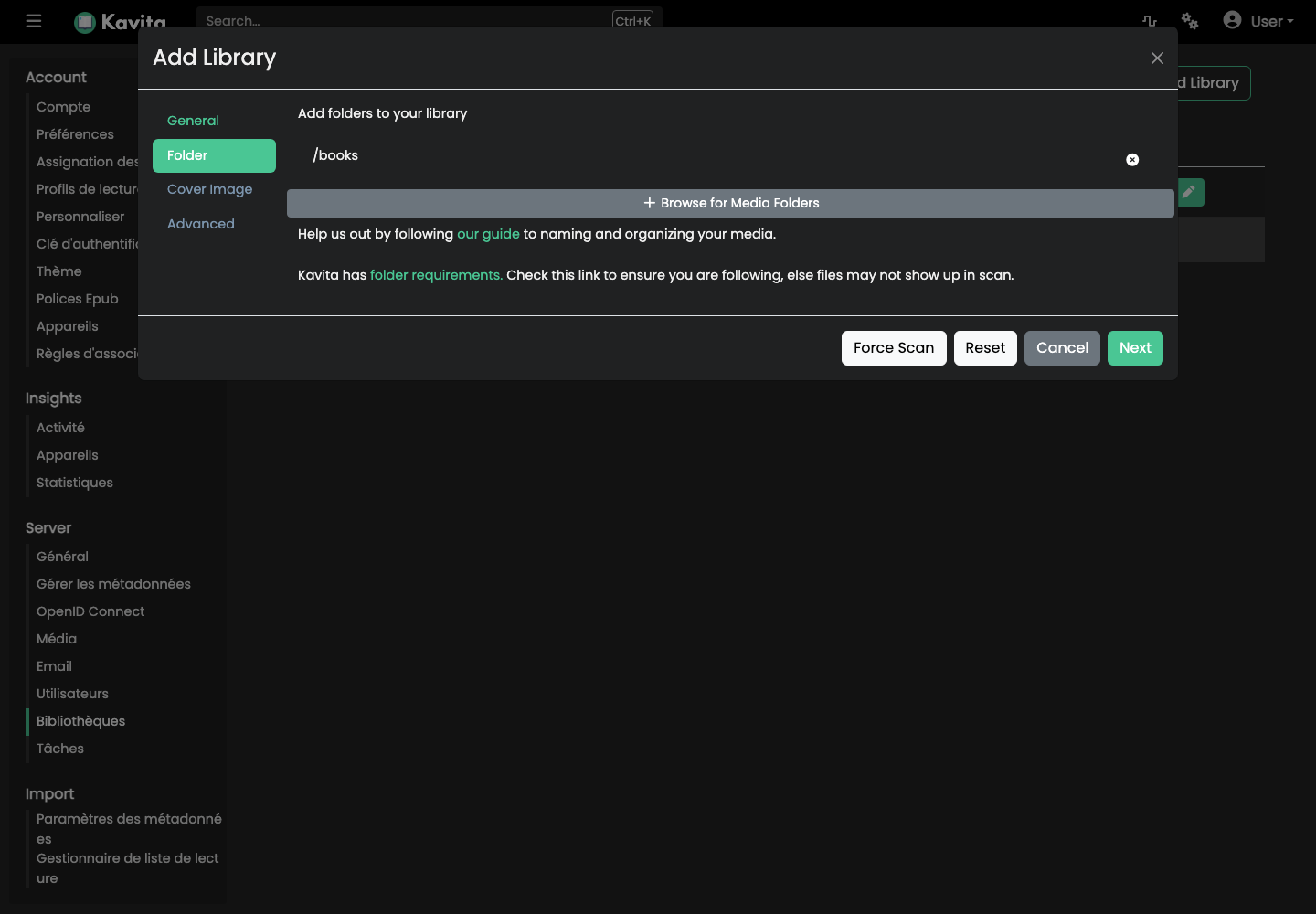
A könyvtár borítóképe nem kötelező. A Speciális lépésben tartsa meg legalább az Epub, Metaadatok engedélyezése és Felvétel a keresésbe lehetőséget, majd kattintson a Mentés gombra.
A Kavita automatikusan elindítja az első elemzést.
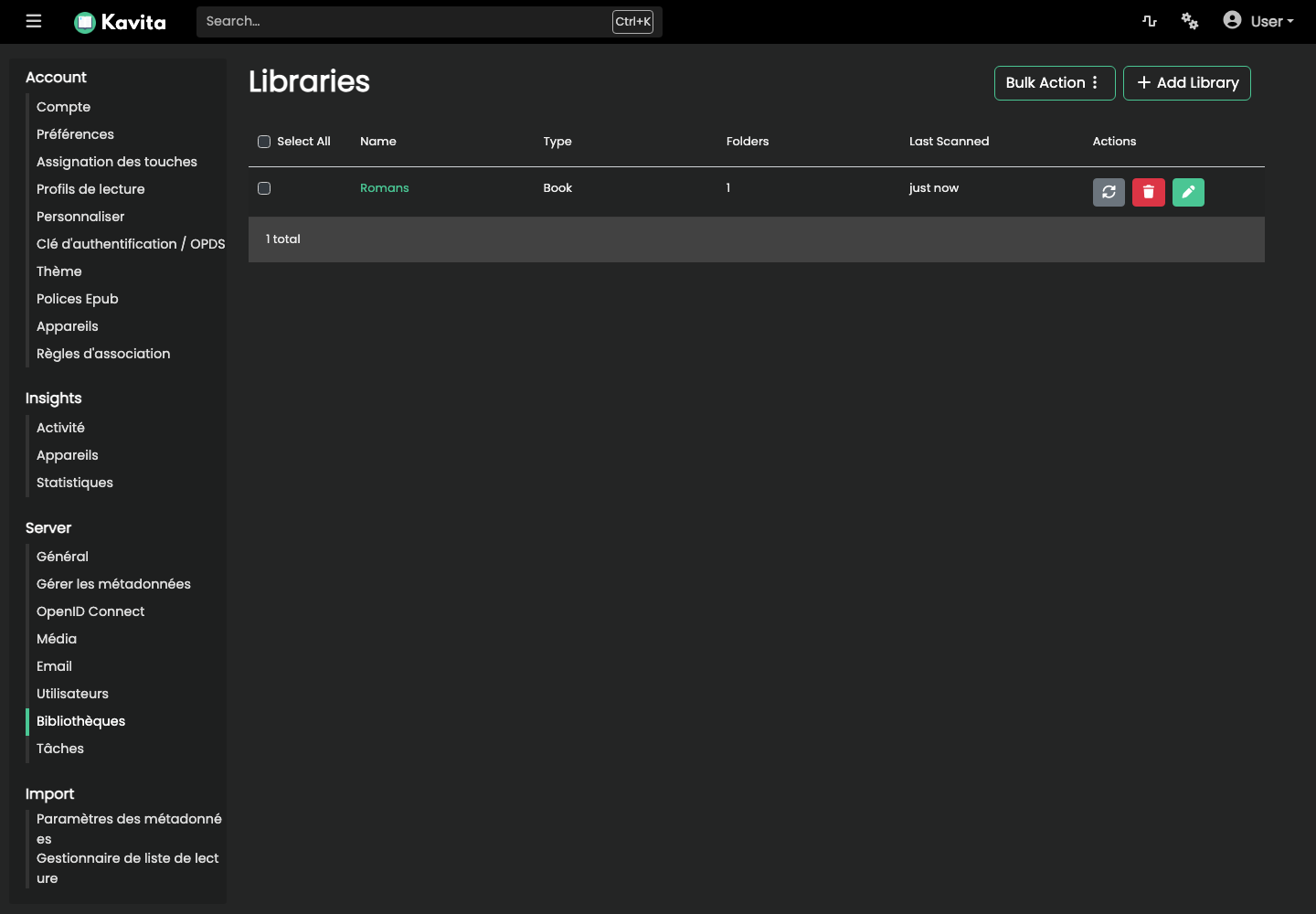
Az elemzés befejezése után a regény megjelenik a főoldalon a nemrég hozzáadott és frissített sorozatban.
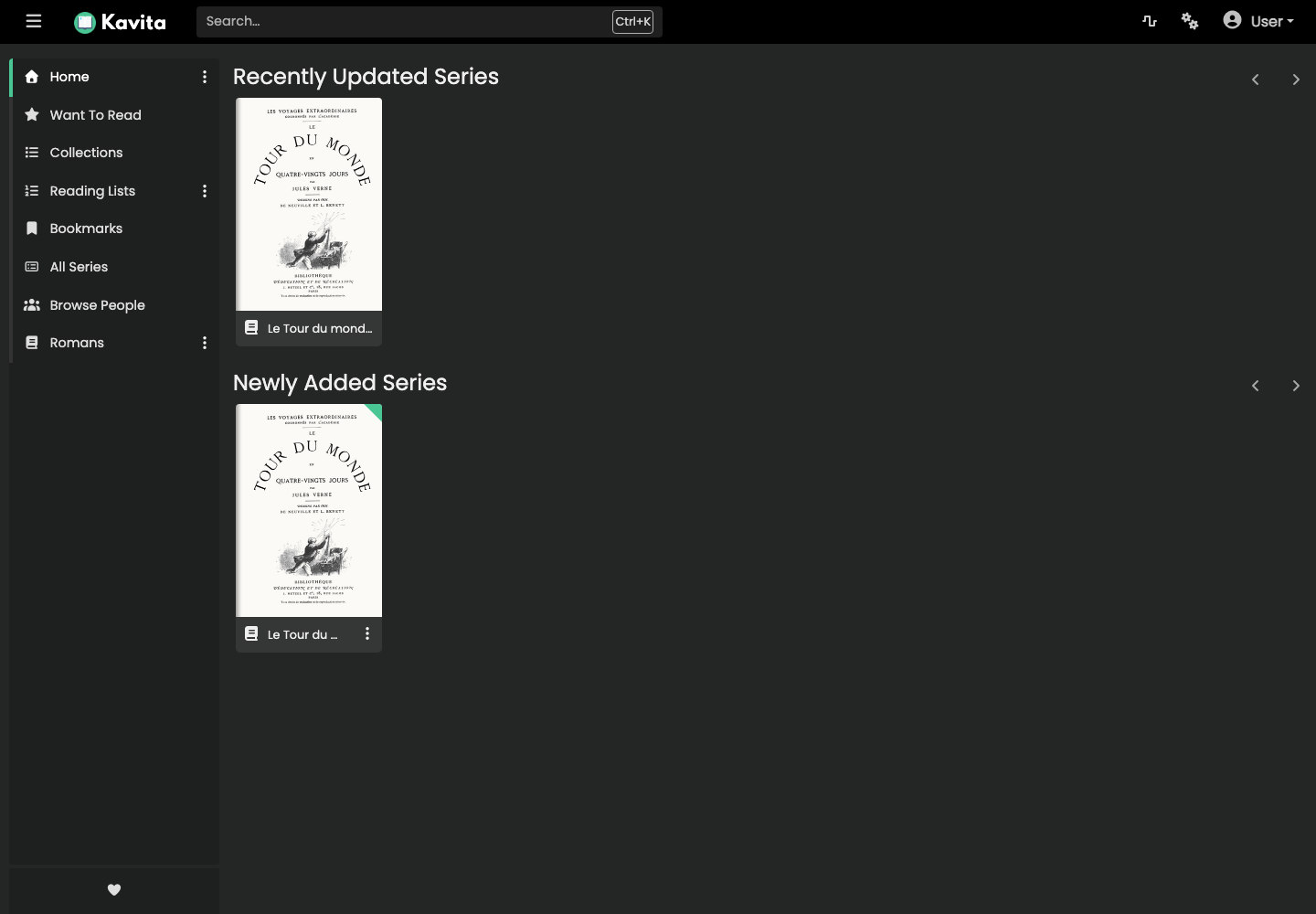
Ha egy könyv nem jelenik meg, először ellenőrizze a helyét és a metaadatait, majd szkennelje be újra a könyvtári műveletek menüből.
Módosítsa a Kavita nyelvét
- Click on your profile, then on Settings.
- Nyissa meg a Fiók > Beállítások lehetőséget.
- A Hely sorban kattintson a Módosítás lehetőségre.
- Válassza ki a kívánt nyelvet.
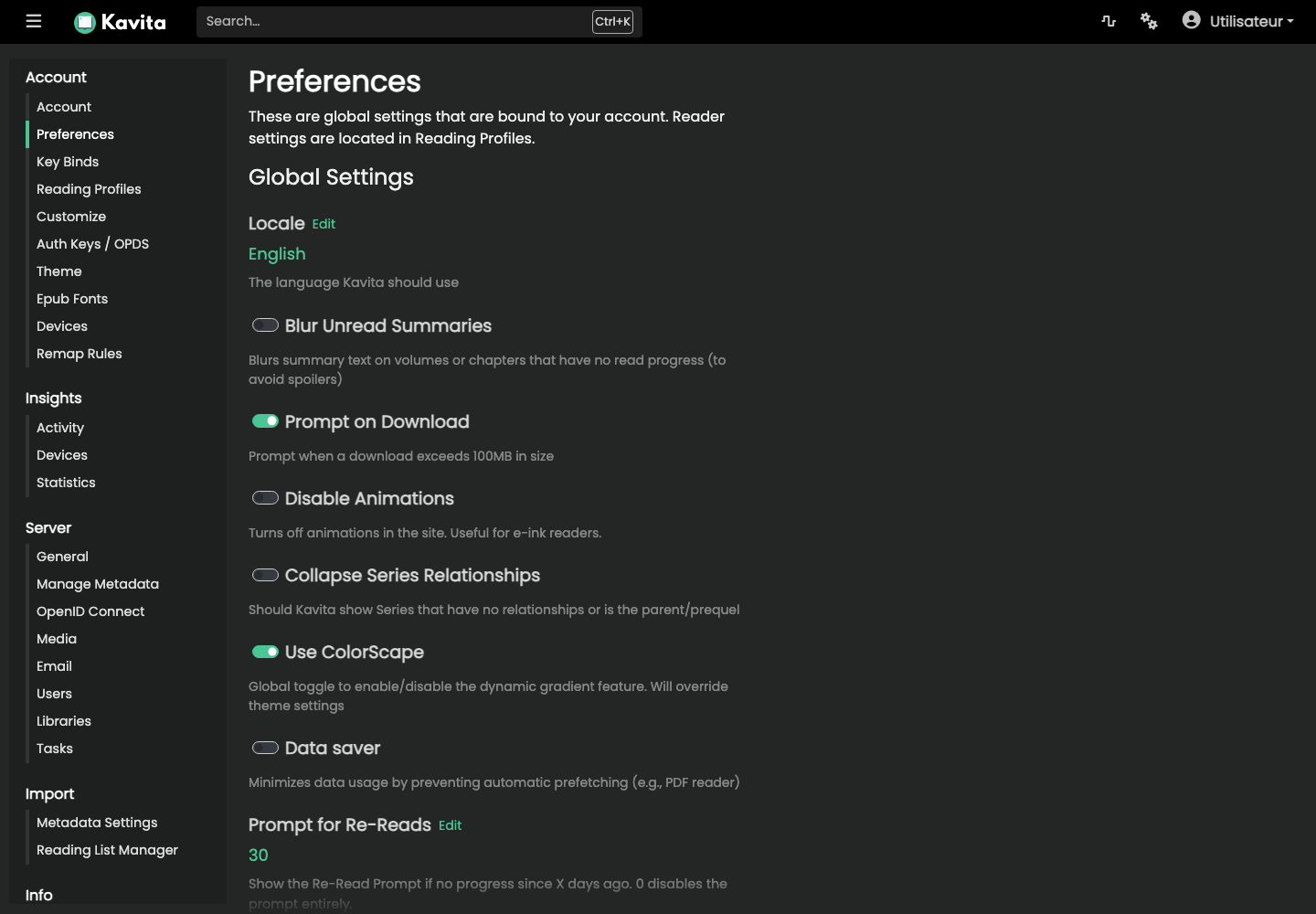
A beállítások lehetővé teszik a letöltések, animációk, összefoglaló megjelenítés, olvasási profilok és téma beállítását is.
Jelszó módosítása Kavita
- Click on your profile, then on Settings.
- Nyissa meg a Fiók > Fiók lehetőséget.
- A Jelszó sorban kattintson a Módosítás lehetőségre.
- Adja meg az aktuális jelszót, az új jelszót és annak megerősítését.
- Kattintson a Mentés gombra.
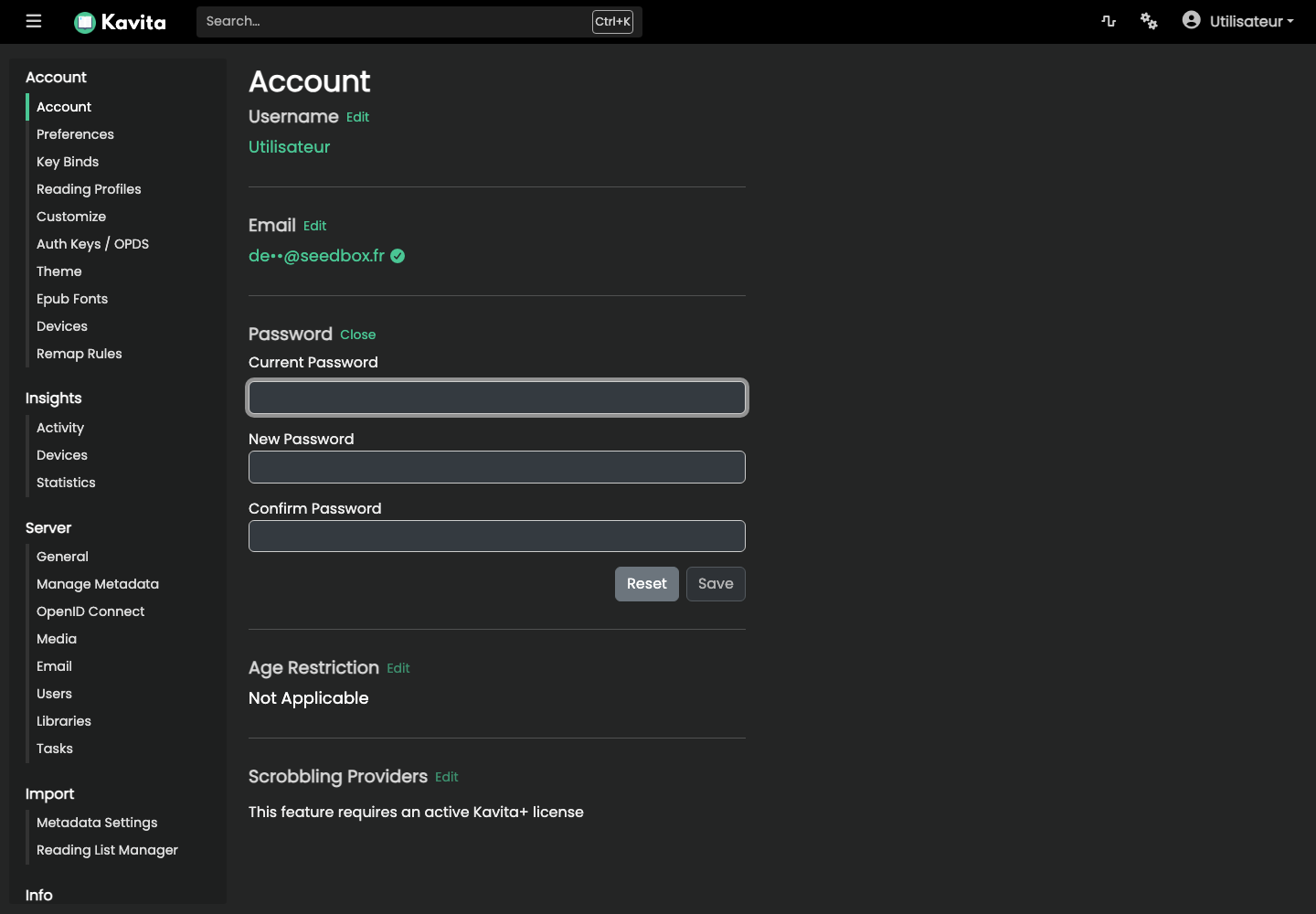
Ez a változás csak a Kavita-t érinti. A későbbi csatlakozásokhoz őrizze meg szolgáltatásazonosítóját, és használja az új Kavita jelszót.